
TP-Link ISP 맞춤형 공유기에 삽입된 USB 스토리지를 Windows 또는 macOS으로 액세스하는 방법
 40025
40025소개
USB 스토리지 장치를 TP-Link 라우터의 USB 포트에 연결한 상태에서 라우터에 로그인한 후, 고급 > USB공유 > USB 스토리지 장치로 이동합니다. 라우터가 USB 스토리지 장치를 인식하면 이 페이지에 표시됩니다.
기본적으로 모든 네트워크 클라이언트가 USB 디스크의 모든 폴더에 접근할 수 있습니다. 공유기의 웹 관리 페이지에서 공유 계정 설정, 특정 콘텐츠 공유, 새 공유 주소 설정 등의 기능을 사용자 지정할 수 있습니다.
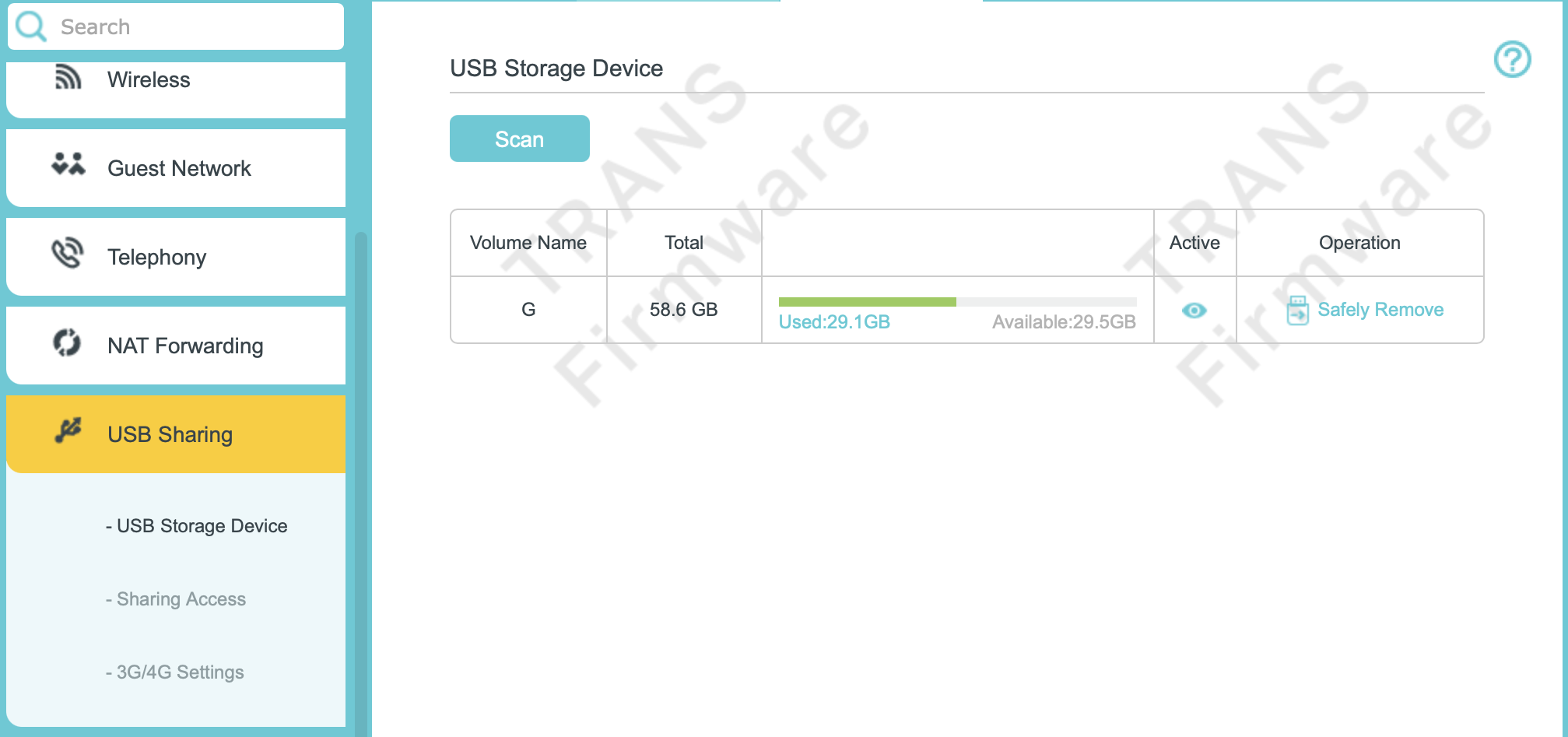
이 문서는 Windows 및 macOS를 통해 USB 스토리지 기능을 효과적으로 설정하는 단계별 지침을 제공합니다.
필요 사항
- USB 허브를 사용하는 경우 모뎀 라우터에 연결된 장치가 4개를 초과하지 않도록 하십시오.
- USB 스토리지 장치에 동봉된 외부 전원이 필요한 경우, 외부 전원이 연결되었는지 확인하십시오.
- USB 하드 드라이브를 사용하는 경우 파일 시스템이 FAT32, exFAT, NTFS 또는 HFS+인지 확인하십시오.
- 라우터에서 USB 장치를 물리적으로 분리하기 전에 데이터 손상을 방지하기 위해 안전하게 제거하십시오. 고급 > USB 공유 > USB 스토리지 장치로 이동하여 안전하게 제거를 클릭하십시오.
설정
시나리오 1: 로컬에서 USB 드라이브에 접근
- Windows(중소/중견기업)
단계 1. 파일 탐색기를 엽니다 . \\tplinkwifi.net 또는 \\192.168.0.1 ( 장치의 LAN IP ) 을 입력합니다.
참고: 192.168.0.1은 라우터의 LAN IP 주소입니다. 변경한 경우 TP-Link 라우터의 현재 LAN IP를 사용하십시오.
단계2. 위의 사용자 이름과 비밀번호를 입력하여 로그인합니다.
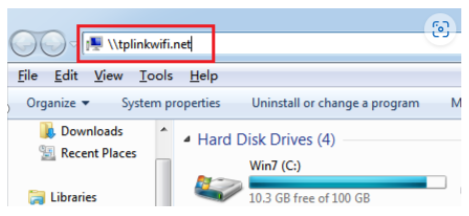
xml-ph-0000@deepl.internal 2. 위의 사용자 이름과 비밀번호를 입력하여 로그인합니다.
- Windows(FTP)
단계1. 파일 탐색기를 열고 ftp://tplinkwifi.net 또는 ftp://192.168.0.1를 입력하세요. 위의 사용자 이름과 비밀번호를 입력하여 로그인하세요.
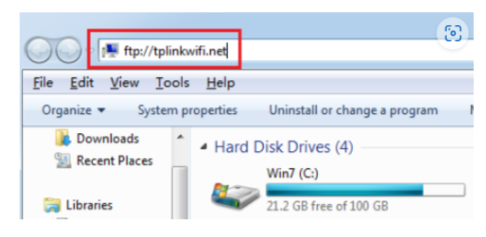
단계 2. 컴퓨터 > 네트워크로 이동한 후 컴퓨터 섹션에서 네트워크 서버 이름(기본값: TPSHARE)을 클릭합니다.
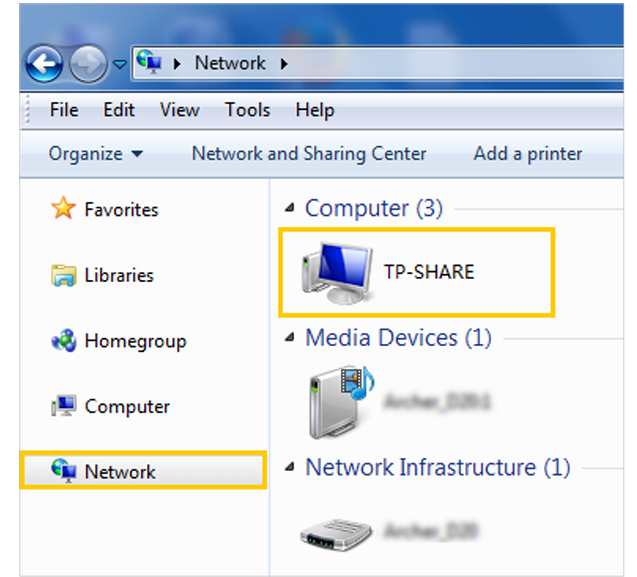
참고: 다른 시스템에서의 작업은 유사합니다. 여기서는 Windows 7을 예시로 설명합니다.
- mmacOS(중소/중견기업)
단계1. Finder를열고 , Go를 선택한 후 "Connect to Server..."를 클릭합니다.
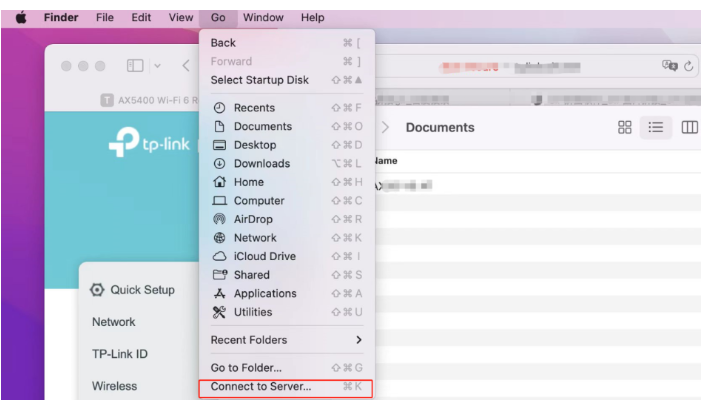
2단계. smb://tplinkwifi.net 또는 smb://192.168.0.1 을 입력합니다. (192.168.0.1은 라우터의 LAN IP입니다)
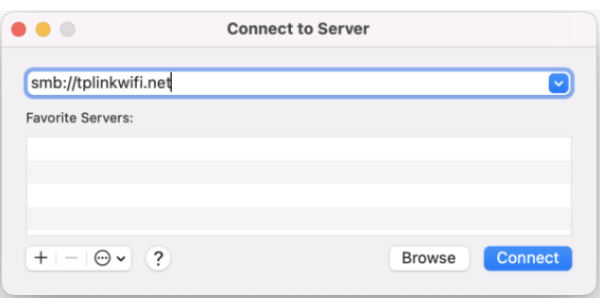
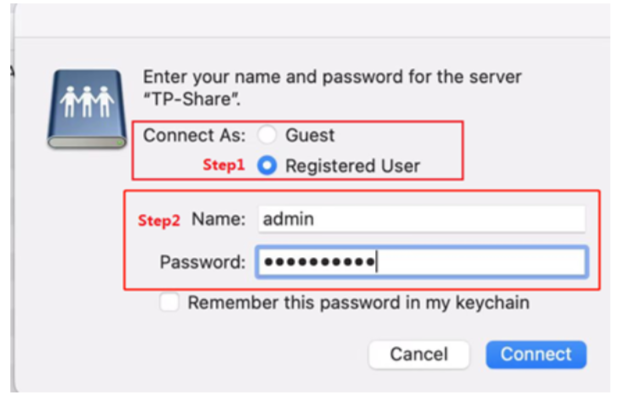
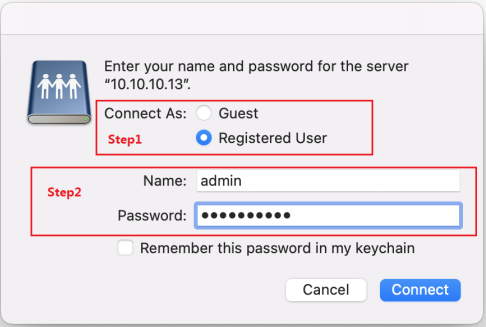
3단계. 메시지가 표시되면 '게스트' 라디오 버튼을 선택합니다. USB 디스크에 대한 익명 액세스를 차단하기 위해 사용자 이름과 암호를 설정한 경우 '등록된 사용자' 라디오 버튼을 선택합니다.
- mmacOS(FTP)
1단계. Finder를열고 , 이동을 선택한 후 "서버에 연결..."을 클릭합니다.
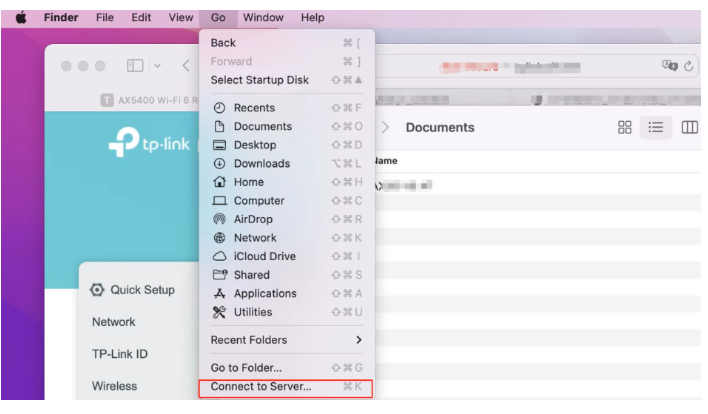
2단계 2. ftp://tplinkwifi.net 또는 ftp://192.168.0.1을 입력합니다.
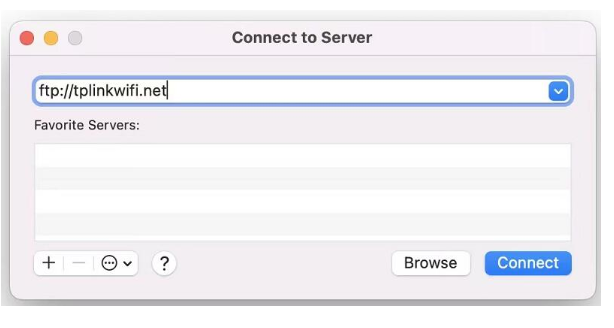
단계 3. 위의 사용자 이름과 비밀번호를 입력하여 로그인합니다.
시나리오 2: USB 드라이브에 원격으로 접근하기
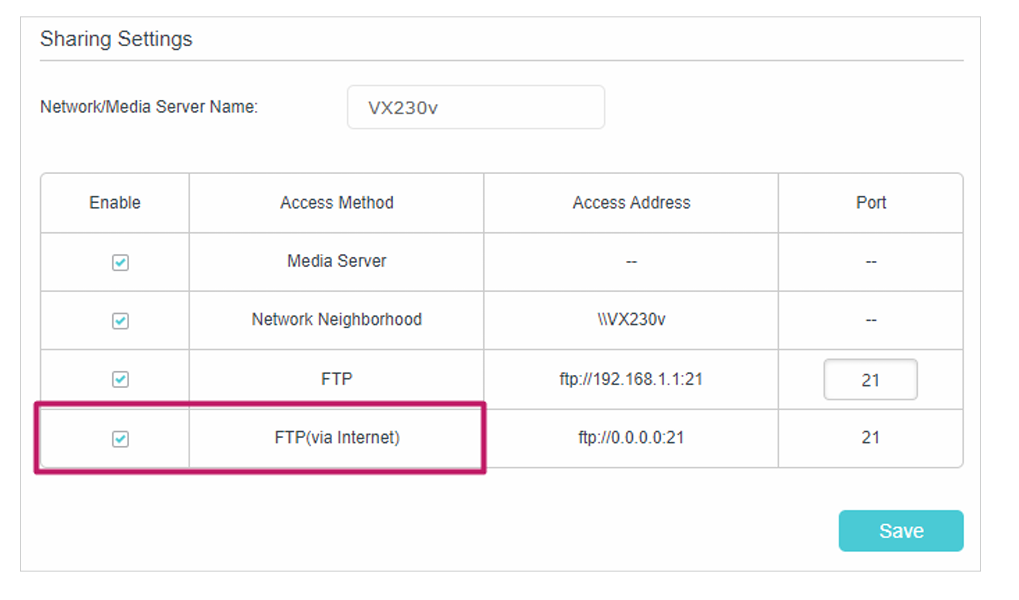
USB 드라이브에 대한 원격 액세스는 FTP만 지원됩니다. FTP(인터넷 사용) 를 선택한 후 저장을 클릭하여 인터넷 FTP 서비스를 활성화하십시오. 원격으로 USB 장치에 액세스하려면 스크린샷에 표시된 주소를 사용하십시오.
- Windows
1단계. 파일 탐색기를 엽니다.
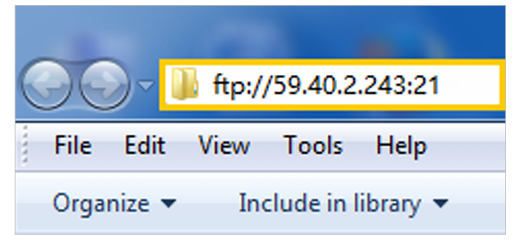
2단계. 주소 표시줄에 서버 주소를 입력합니다. ftp://<라우터의 WAN IP 주소>:<포트 번호> (예: ftp://59.40.2.243:21)를 입력하세요. 라우터의 도메인 이름을 지정한 경우 ftp://<도메인 이름>:<포트 번호> (예: ftp://MyDomainName:21)를 입력할 수도 있습니다.
3단계. 키보드의 Enter 키를 누릅니다.
4단계. 데이터 보안을 위한 인증 설정에서 설정한 사용자 이름과 비밀번호로 접속합니다.
- macOS
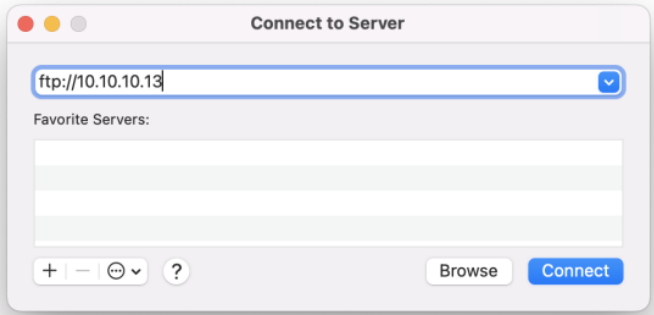
1단계. Finder를 열고 '이동'을 선택한 후'서버에 연결...'을 클릭합니다. ftp://WAN IP를 입력하여 USB 드라이브에 원격으로 접속합니다. 사용자 이름과 비밀번호를 입력하여 로그인합니다.
시나리오 3: 매핑 Windows 시스템에서 USB 드라이브 매핑
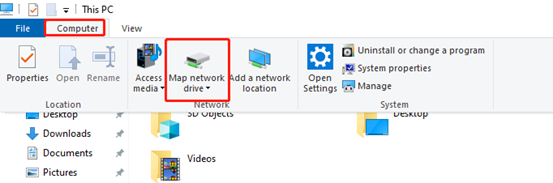
1단계. Windows 탐색기를 엽니다 .
2단계. 컴퓨터 > 네트워크 드라이브 매핑을 클릭합니다 .
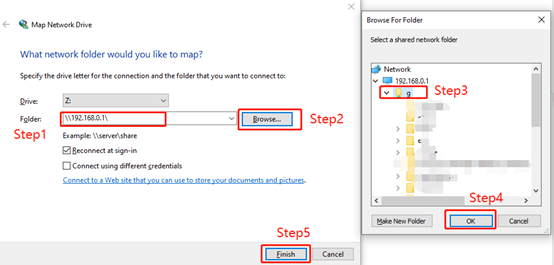
3단계. \\192.168.0.1\ 를 입력합니다. 그런 다음 찾아보기를 클릭합니다.
4단계. 공유할 폴더를 선택합니다. 확인을 클릭한 후 마침을 클릭합니다.
참고: 192.168.0.1은 라우터의 LAN IP 주소입니다. 변경한 경우 현재 라우터의 LAN IP를 사용하십시오.
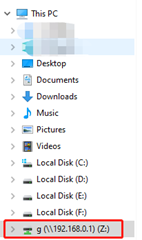
5단계. 완료 후 Windows 탐색기에서 매핑된 드라이브를 확인할 수 있습니다.
QA
Q1: USB 스토리지 장치의 주소를 사용자 지정하는 방법
A1: 서버 이름을 사용자 지정하고 해당 이름을 사용하여 USB 스토리지 장치에 액세스할 수 있습니다.
1단계. 고급 > USB공유> 공유 액세스로 이동합니다. 공유 설정에서 미디어 서버가 선택되어 있는지 확인하고 원하는 네트워크/미디어 서버 이름(예: MyShare)을 입력한 후 저장을 클릭합니다.
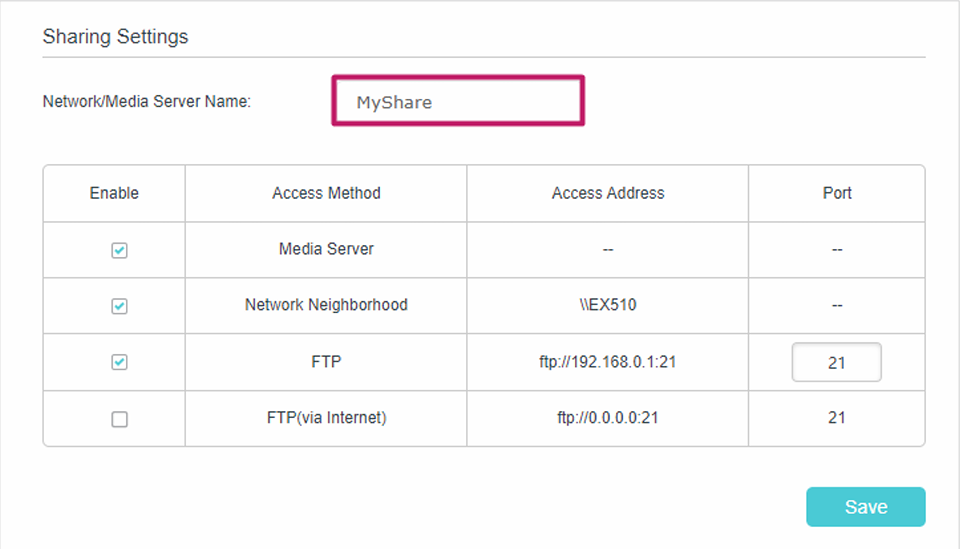
2단계. 이제 \\MyShare(Windows) 또는 smb://MyShare(Mac)에서 USB 스토리지 장치에 접근할 수 있습니다.
Q2: 데이터 보안을 위한 인증 설정 방법
A2: USB 스토리지 장치에 대한 인증을 설정하면 네트워크 클라이언트가 USB 스토리지 장치에 액세스할 때 사용자 이름과 암호를 입력해야 합니다.
1단계. 고급 > USB공유> 공유 액세스로 이동합니다. 공유 계정 섹션에서 새 계정 사용을 활성화합니다.
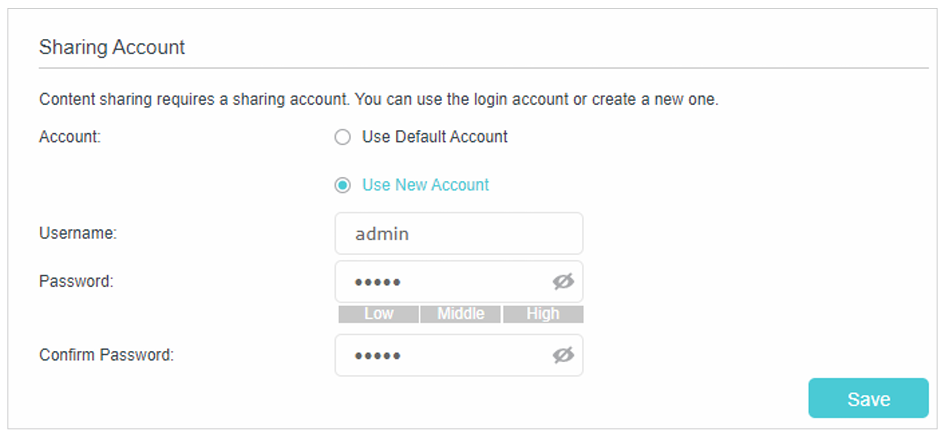
2단계. 액세스 계정을 수정합니다. 사용자 이름과 비밀번호는 기본적으로 모두 "admin"으로 설정되어 있습니다.
관리자 계정을 사용하면 공유 폴더에 접근하고 수정할 수 있습니다.
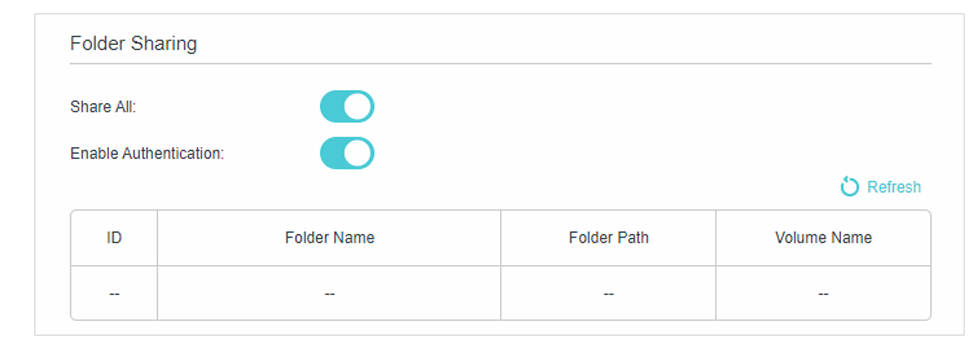
참고: Windows 사용자의 경우 공유 사용자 이름을 Windows 사용자 이름과 동일하게 설정하지 마십시오. 그렇지 않으면 Windows 자격증명 메커니즘으로 인해 다음과 같은 문제가 발생할 수 있습니다:
- 공유 비밀번호가 Windows 비밀번호와 동일한 경우, Windows가 USB 액세스에 자동으로 해당 계정 정보를 사용하기 때문에 인증이 작동하지 않습니다.
- 공유 암호가 Windows 암호와 다른 경우, Windows는 사용자의 자격증명을 기억할 수 없으므로 USB 액세스를 위해 항상 공유 암호를 입력해야 합니다.
Windows 자격증명 메커니즘으로 인해 인증 설정을 변경한 후 USB 디스크에 접근하지 못할 수 있습니다. Windows에서 로그아웃한 후 다시 접근해 보십시오. 또는 "USB 스토리지 장치 주소 사용자 지정"을 참고하여 USB 디스크의 주소를 변경할 수 있습니다.
각 기능 및 설정에 대한 자세한 내용은 다운로드 센터에서 해당 제품 설명서를 다운로드하여 확인하십시오.
이 문서에는 기계 번역이 적용되었으며, 정확한 내용을 확인하려면 원본 영문 문서를 참고하시기 바랍니다.
해당 FAQ가 유용했나요?
여러분의 의견은 사이트 개선을 위해 소중하게 사용됩니다.
