
TP-Link ISP 맞춤형 공유기의 TP-Link ID 비밀번호를 잊었을 때 해결 방법
 42272
42272소개
TP-Link ID 비밀번호를 잊어버렸거나 계정이 잠긴 경우, 아래 단계를 따라 재설정하십시오.
설정
방법 1: Aginet 앱을 통한 방법
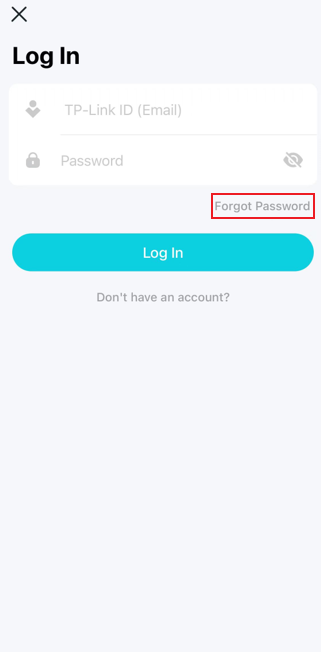
1단계. Aginet 앱을열고 로그인 페이지에서 비밀번호 찾기를 클릭하세요.
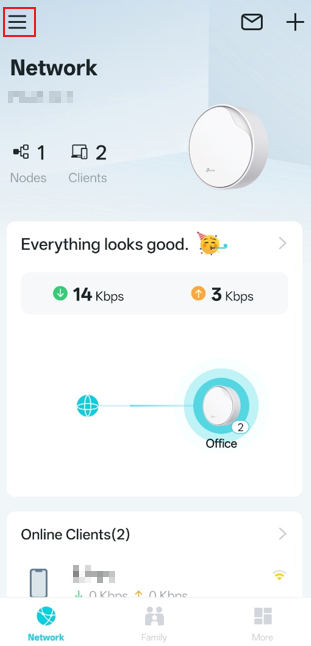
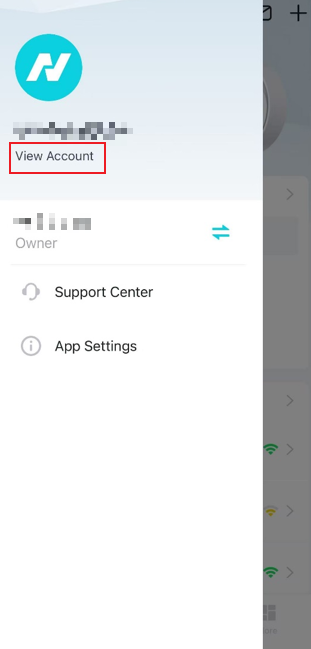
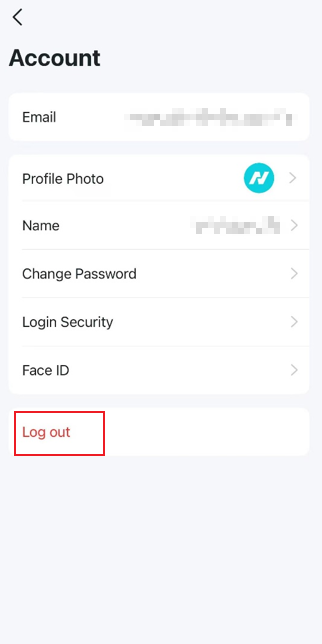
Aginet 앱에 로그인한 상태에서 비밀번호를 잊으셨다면, 새 비밀번호를 생성하기 전에 먼저 앱에서 로그아웃하세요.
Aginet 앱에서 왼쪽 상단의 세 줄 버튼을 탭한 후, '계정 보기'를 선택하고 '로그아웃'을 선택하세요 .
2단계. TP-Link ID 사용자 이름(이메일 주소)을 입력하고 '보내기'를 클릭하세요.
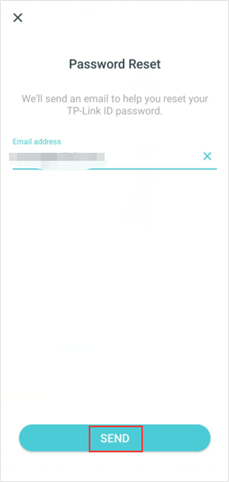
3단계. 이메일 수신함으로 이동하세요 . TP-Link에서 제공된 주소로 "TP-Link ID: 비밀번호 재설정"이라는 제목의 이메일을 발송합니다. 이메일 내 안내에 따라 비밀번호를 재설정하세요.
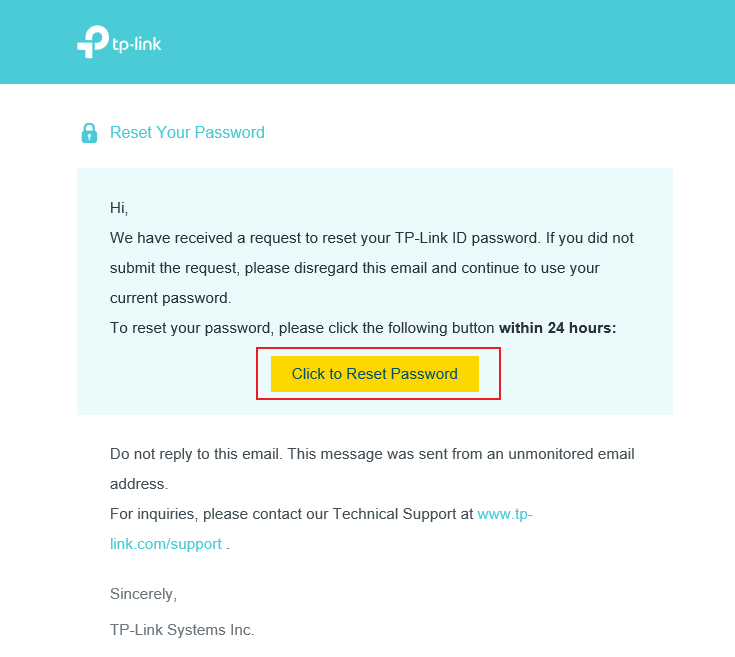
4단계. 비밀번호 재설정을 클릭한 후 팝업 페이지에서 새 비밀번호를 입력하고 확인하세요.
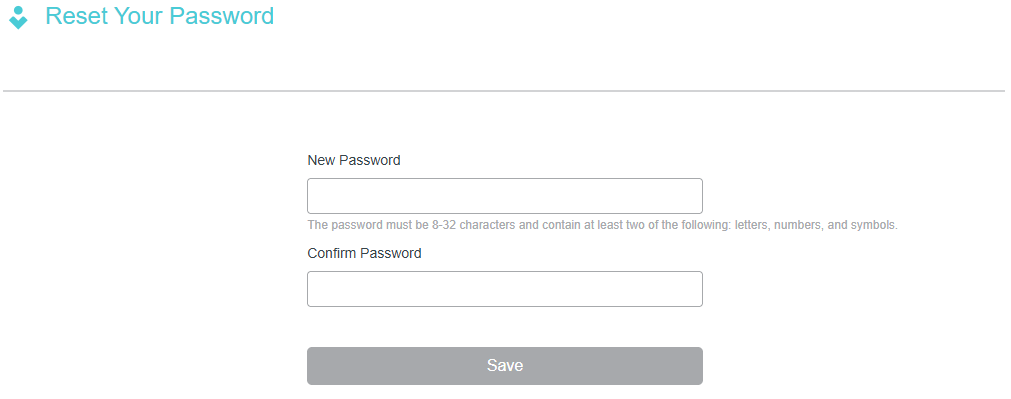
참고: 새 비밀번호 생성 시 공백을 제외한 6~32자 이내로 입력해 주세요.
비밀번호 재설정 이메일을 받지 못한 경우, 이메일 설정을 확인하여 문제를 해결하십시오.
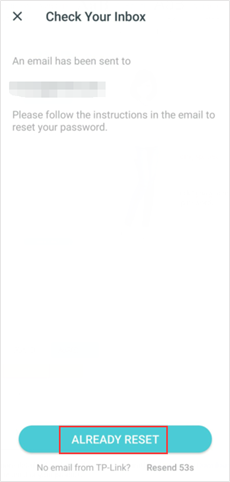
5단계. 비밀번호 재설정이 완료되면 Aginet 앱으로 돌아가서 '이미 재설정됨'을 클릭한 후 새 비밀번호로 Aginet 앱에 로그인할 수 있습니다.
방법 2: TP-Link 클라우드 웹사이트를 통해
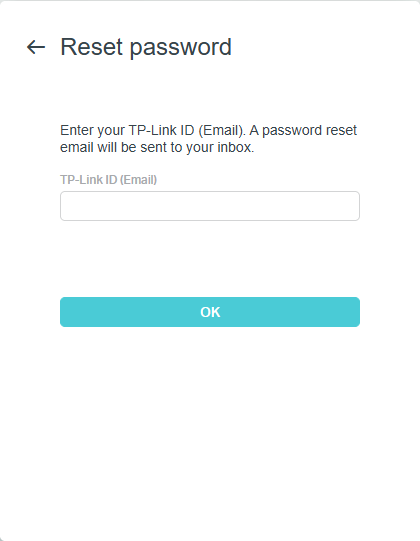
1단계. 브라우저를 열고 주소창에 https://community.tp-link.com/en/forgetpw을 입력한 후 Enter 키를 누릅니다. 표시되는 웹페이지에서 등록된 이메일 주소를 입력하고 확인을 클릭하세요. 요청 이메일이 귀하의 메일함으로 발송됩니다.
2단계. 요청된 이메일을 열고 '비밀번호 재설정'을 클릭하세요.
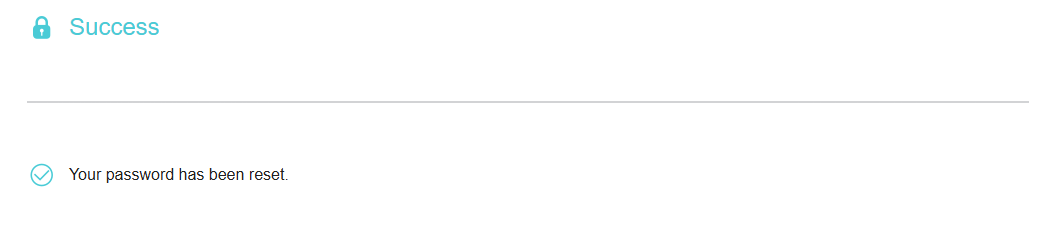
3단계. 팝업 웹페이지에서 새 비밀번호를 입력하고 확인한 후 저장을 클릭하세요. 이제 새 비밀번호로 라우터에 로그인할 수 있습니다.
이 문서에는 기계 번역이 적용되었으며, 정확한 내용을 확인하려면 원본 영문 문서를 참고하시기 바랍니다.
해당 FAQ가 유용했나요?
여러분의 의견은 사이트 개선을 위해 소중하게 사용됩니다.

