
TP-Link 통신사 맞춤형 공유기에서 포트 포워딩 기능이 작동하지 않는 이유
 14101
14101서론
이 글은 포트 포워딩 실패의 잠재적 원인에 대한 문제 해결 방법을 제시합니다.
문제 해결
팁 1. 포트 포워딩 설정이 올바른지 확인하세요
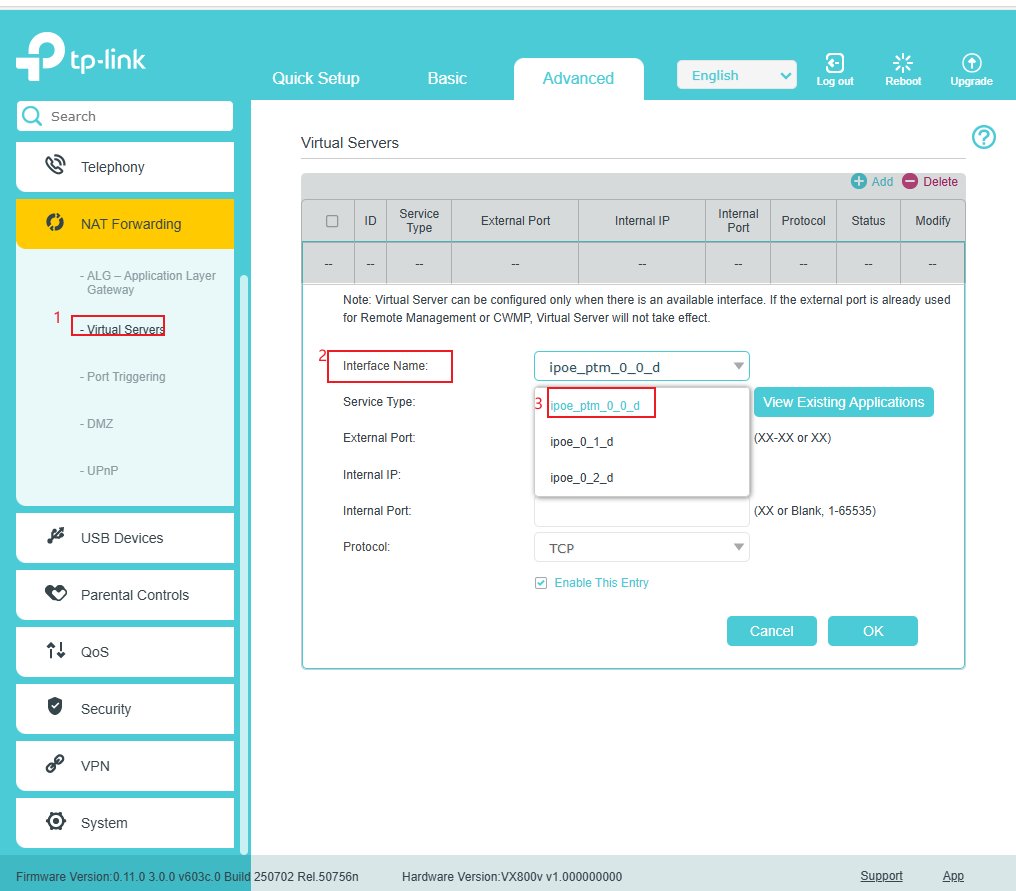
- 특정 WAN을 사용하려면 해당 인터페이스를 선택해야 합니다. 올바른 WAN이 선택되었는지 확인하십시오.
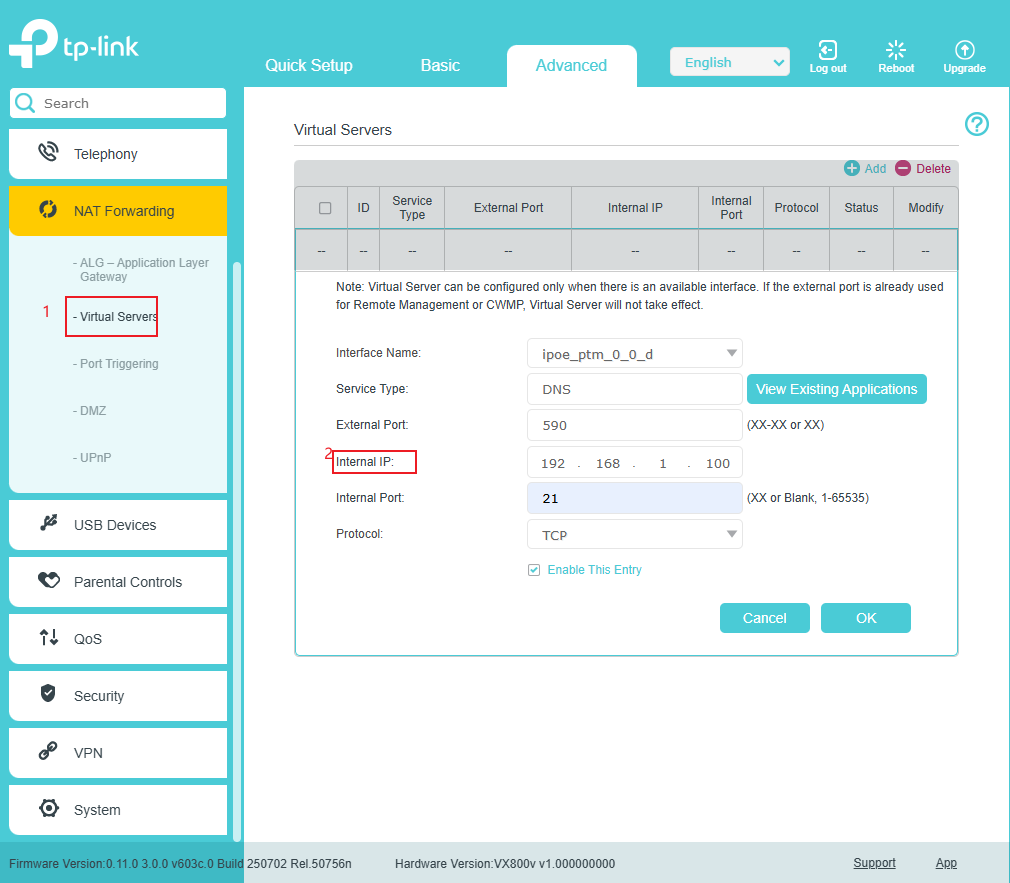
- 내부 IP 주소가 대상 장치의 실제 IP인지 확인하십시오. 고정 IP를 사용하는 것이 좋습니다.
팁 2. 대상 장치가 로컬 네트워크에서 온라인 상태인지 확인하세요
핑 명령어를 사용하여 해당 기기에 접근 가능한지 확인할 수 있습니다. 예시: ping 192.168.1.100. 해당 기기에서 관련 서비스(예: 웹 서비스, FTP, 원격 데스크톱)가 활성화되어 있어야 합니다.
팁 3. WAN 인터페이스에 WAN IP가 할당되어 있어야 합니다
ping 명령어를 통해 WAN IP로부터 응답을 받을 수 있는지 확인하십시오.
팁 4. 이중 라우팅 문제 없음
이중 라우팅 문제를 방지하려면 광네트워크단말기(ONT)와 라우터 대신 단일 라우터를 사용하는 것이 좋습니다. 상위 장치에서도 브리지 모드를 설정하거나 포트 포워딩을 구성하는 것이 권장됩니다.
팁 5. 방화벽 문제 없음
Windows 방화벽 또는 타사 보안 소프트웨어가 포트 접근을 Blocking하는지 확인하려면, 테스트를 위해 방화벽을 일시적으로 비활성화하여 방화벽 문제인지 확인하십시오.
팁 6. 다른 서비스에 의해 포트가 점유되지 않음
다른 서비스가 포트를 점유하고 있는지 확인하려면 아래 지침에 따라 테스트하십시오:
1단계. 명령줄 인터페이스를 엽니다.
2단계. 아래 명령어를 사용하여 서버에서 해당 포트가 사용 중인지 확인합니다.
netstat -ano | findstr :xx (윈도우용) ,sudo lsof -i :xx(리눅스&맥)
- Windows 예시
netstat -ano | findstr :80
- Linux 및 Mac 예시
sudo lsof -i :80
3단계. 2단계 명령어 결과에 프로세스 ID가 표시되면 아래 명령어로 프로세스를 종료한 후 포트 포워딩이 작동하는지 확인하세요.
taskkill /PID xxxx /F
참고: xxxx는 프로세스의 ID입니다.
Windows 예시:
1단계. CMD를 검색하여 명령줄 인터페이스를 엽니다.

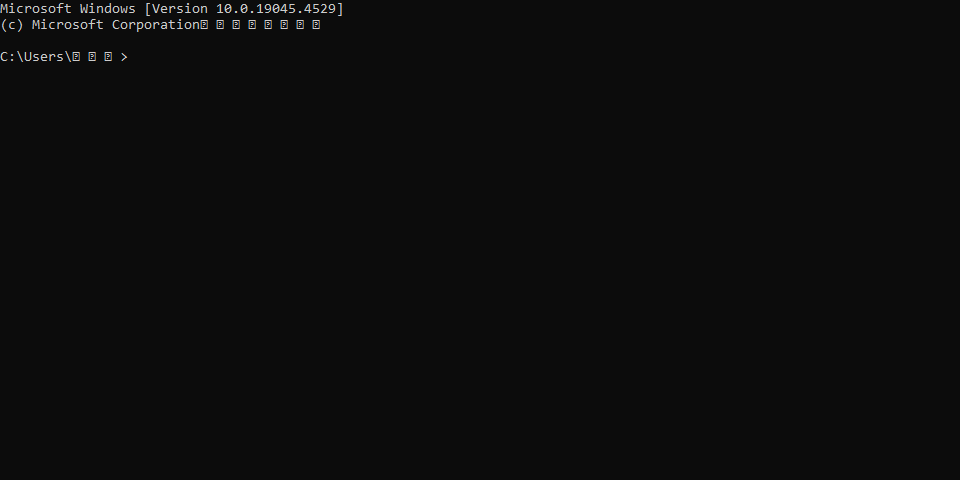
2단계. 다음 명령어를 입력합니다.
netstat -ano | findstr :8080

3단계. 명령어 입력
taskkill /PID 36316 /f
참고: (PID 36316은 오른쪽의 프로세스 ID입니다).

이 문서에는 기계 번역이 적용되었으며, 정확한 내용을 확인하려면 원본 영문 문서를 참고하시기 바랍니다.
해당 FAQ가 유용했나요?
여러분의 의견은 사이트 개선을 위해 소중하게 사용됩니다.

