
TP-Link ISP 맞춤형 Wi-Fi 라우터를 통해 PPTP/OpenVPN으로 홈 네트워크에 접속하는 방법
 23198
23198소개
VPN 서버는 원격 장치에 대한 VPN 연결을 생성하는 데 사용됩니다. 원격 장치을 위한 VPN 연결을 생성하는 데 사용됩니다.을 위한 VPN 연결을 생성하는 데 사용됩니다. VPN 기능을 사용하려면 L2TP/PPTP/OpenVPN 라우터에 서버를 활성화하고 설정 VPN 연결을 설정하세요. 이 문서는 PPTP 설정 방법/OpenVPN VPN 연결을 설정하는 단계를 설명합니다.
필요 사항
- VPN 클라이언트: 노트북/Windows PC/MacBook
- OpenVPN 소프트웨어를 다운로드하여 OpenVPN 클라이언트 유틸리티를 실행할 장치에 설치하십시오.

설정
시나리오 1: PPTP VPN
1단계. 설정 PPTP VPN 서버 설정
a. 라우터의 웹 기반 인터페이스에 로그인합니다. 고급 > VPN 서버 > PPTP VPN으로 이동하여 VPN 서버를 활성화합니다.
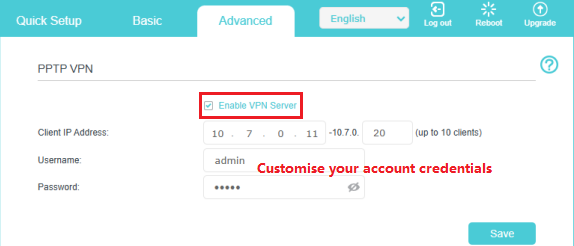
참고: VPN 서버를 활성화하기 전에 동적 DNS 서비스 설정(권장) 또는 라우터 WAN 포트에 고정 IP 주소 할당 및 시스템 시간을 인터넷과 동기화하는 것이 좋습니다.
b. 클라이언트 IP 주소 필드에 PPTP VPN 서버가 장치에 할당할 수 있는 IP 주소 범위(최대 10개)를 입력합니다.
c. PPTP VPN 서버에 장치를 인증할 사용자 이름과 암호를 입력합니다.
d. 확인을 클릭합니다.
2단계. 원격 장치에서 PPTP VPN 연결 설정
원격 장치는 Windows 내장 PPTP 소프트웨어 또는 타사 PPTP 소프트웨어를 사용하여 PPTP 서버에 연결할 수 있습니다. 여기서는 Windows 내장 PPTP 소프트웨어를 예로 들어 설명합니다.
a. 시작 > 제어판 > 네트워크 및 인터넷 > 네트워크 및 공유 센터로 이동합니다.
b. 새 연결 또는 네트워크 설정을 선택합니다.
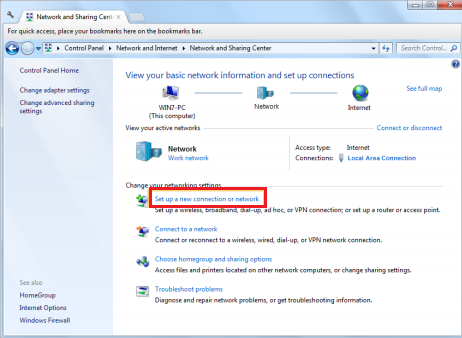
a. 시작 > 제어판 > 네트워크 및 인터넷 > 네트워크 및 공유 센터로 이동합니다.
c. '직장에 연결'을 선택하고 '다음'을 클릭합니다.
d. 내 인터넷 연결 사용(VPN)을 선택합니다.
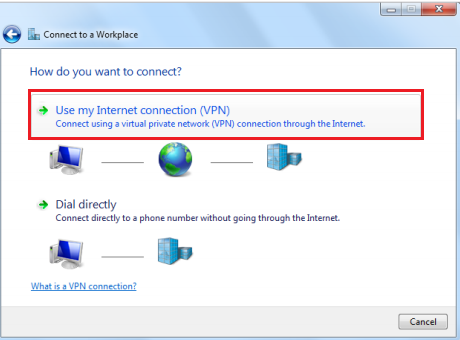
e. 라우터의 인터넷 IP 주소를 입력합니다(예: 218.18.xx.xx)을 입력 하십시오. 다음을 클릭하십시오.
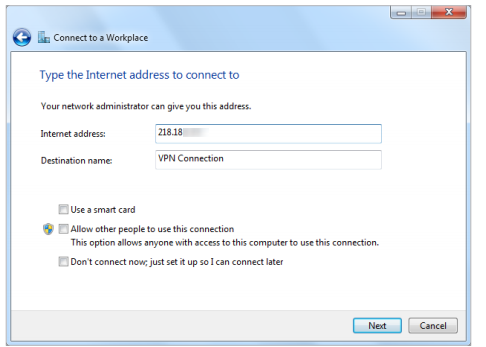
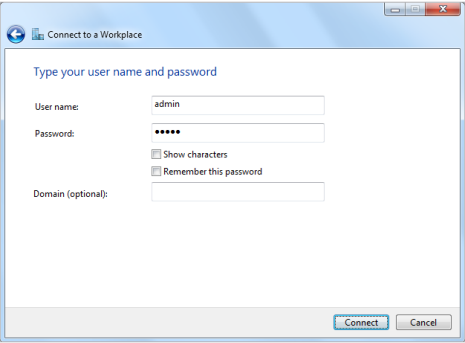
f. 라우터에서 PPTP VPN 서버용으로 설정한 사용자 이름과 암호를 입력한 후 연결을 클릭합니다.
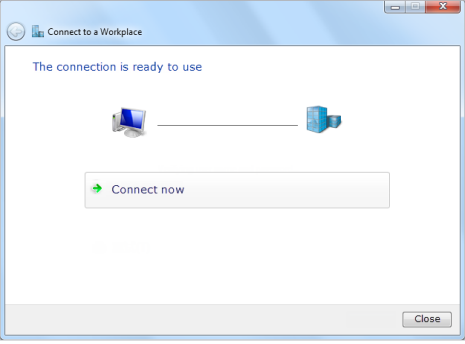
g. PPTP VPN 연결이 생성되어 사용 준비가 완료되었습니다.
시나리오 2: OpenVPN
단계 1. 라우터에 OpenVPN 서버 설정
a. 라우터의 웹 기반 인터페이스에 로그인합니다.
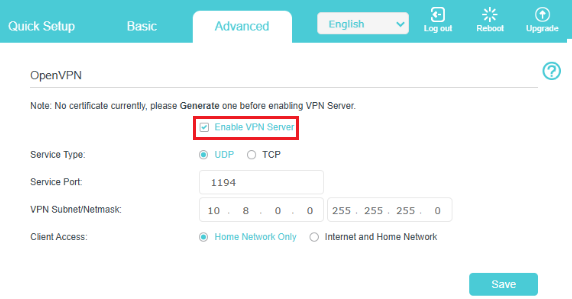
b. 고급 > VPN 서버 > OpenVPN으로 이동하여 VPN 서버를 활성화합니다.
참고:
- VPN 서버를 활성화하기 전에 다음과 같은 작업을 수행하는 것이 좋습니다. 동적 DNS 서비스 설정(권장) 또는 라우터 WAN 포트에 고정 IP 주소 할당 및 시스템 시간을 인터넷과 동기화하십시오.
- CG-NAT ISP(Comporium 및 Direct link - radio service)의 경우 고객에게 사설 IP를 제공하므로 OpenVPN 사용이 불가능하고 NAT 유형에 영향을 미칩니다. 통신사에 연락하여 고정 IP 주소를 제공해 달라고 요청할 수 있습니다.
- OpenVPN 서버를 처음 설정할 때는 VPN 서버를 활성화하기 전에 인증서를 생성해야 할 수 있습니다.
c. OpenVPN 서버의 서비스 유형 (통신 프로토콜)을 선택합니다: UDP, TCP.
d. VPN 장치가 연결할 VPN 서비스 포트를 입력합니다. 포트 번호는 1024에서 65535 사이여야 합니다.
e. VPN 서브넷/네트마스크 필드에 OpenVPN 서버가 장치에 할당할 수 있는 IP 주소 범위를 입력합니다.
f. 클라이언트 액세스 유형을 선택하십시오. 원격 장치가 홈 네트워크에만 접근하도록 하려면 '홈 네트워크 전용'을 선택하십시오. 원격 장치가 VPN 서버를 통해 인터넷에도 접근하도록 하려면 '인터넷 및 홈 네트워크'를 선택하십시오.
g. 저장을 클릭합니다.
h. 새 인증서를 생성하려면 생성을 클릭합니다.

참고: 이미 생성한 경우 이 단계를 건너뛰거나, 인증서를 업데이트하려면 생성을 클릭하십시오.
i. 내보내기를 클릭하여 OpenVPN 구성 파일을 저장합니다. 이 파일은 원격 장치가 라우터에 접속하는 데 사용됩니다.

2단계. OpenVPN 설정 connection on r원격 d장치
a. D다운로드 OpenVPN 소프트웨어를 다운로드하고 OpenVPN 클라이언트 유틸리티를 실행할 장치에 설치하십시오.
참고: VPN을 통해 라우터에 접속할 계획인 각 기기에 OpenVPN 클라이언트 유틸리티를 설치해야 합니다. 모바일 기기는 Google Play 또는 Apple App Store에서 타사 앱을 다운로드해야 합니다.
b. 설치 후 라우터에서 내보낸 파일을 OpenVPN 클라이언트 유틸리티의 "config" 폴더(예: Windows의 경우 C:\Program Files\OpenVPN\config )에 복사하십시오. 경로는 OpenVPN 클라이언트 유틸리티가 설치된 위치에 따라 다릅니다.
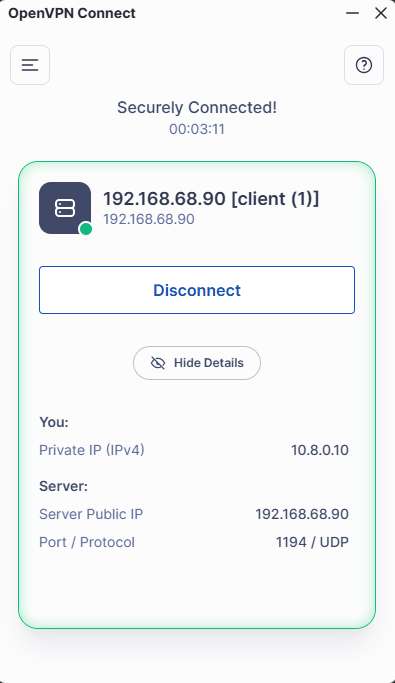
c. OpenVPN 클라이언트 유틸리티를 실행하고 OpenVPN 서버에 연결하십시오.
각 기능 및 설정에 대한 자세한 내용은 다운로드 센터에서 해당 제품 설명서를 다운로드하여 확인하십시오.
이 문서에는 기계 번역이 적용되었으며, 정확한 내용을 확인하려면 원본 영문 문서를 참고하시기 바랍니다.
해당 FAQ가 유용했나요?
여러분의 의견은 사이트 개선을 위해 소중하게 사용됩니다.

