
TP-Link 무선 4G LTE 또는 5G NR 공유기를 3G/4G 공유기 모드로 사용 중인데 속도가 느릴 때 문제 해결 방법
 7157
7157소개
인터넷 속도는 여러 요인에 의해 영향을 받을 수 있습니다. 이 FAQ는 문제의 원인을 파악하고 속도를 개선하는 데 도움이 되는 팁을 제공합니다.
필요 사항
- TP-Link 라우터/다른 라우터(선택 사항)/이더넷 케이블/컴퓨터 또는 노트북/유효한 SIM 카드
- 속도 테스트 및 비교:
1) 컴퓨터/노트북을 이더넷 케이블로 4G LTE 또는 5G NR 라우터에 연결하고 라우터의 유선 속도를 테스트하십시오.
2) 노트북 또는 모바일 기기를 4G LTE 라우터의 Wi-Fi 네트워크에 연결하고 라우터의 무선 속도를 테스트하십시오. 듀얼 밴드 라우터인 경우 2.4GHz 및 5GHz Wi-Fi 속도를 모두 테스트하십시오.
3) 동일한 LTE 카테고리를 가진 다른 4G 라우터에 동일한 SIM 카드를 삽입한 후, 동일한 클라이언트 기기에서 유선 및 무선 속도를 테스트합니다. 예를 들어, TL-MR6400은 4G+를 지원하지 않는 LTE Cat4 제품입니다(LTE Cat6 이상을 4G+라고 함). 따라서 다른 LTE Cat4 제품과 속도를 비교해야 합니다.
TP-Link 라우터의 유선 및 무선 속도가 다른 라우터보다 모두 현저히 느린 경우, 케이스 1을 참조하십시오 .
두 라우터 간 유선 속도 차이는 크지 않으나 TP-Link 라우터의 무선 속도가 다른 라우터보다 현저히 느린 경우, 케이스 2를 참조하십시오.
참고: 휴대폰으로 속도를 비교할 수 있지만, 현재 대부분의 휴대폰은 Cat19, Cat20 또는 5G와 같이 훨씬 높은 LTE 카테고리를 지원합니다. 지원되는 LTE 카테고리가 높을수록 도달 가능한 최대 속도도 높아지므로, 서로 다른 LTE 카테고리를 지원하는 두 기기의 속도를 비교하는 것은 의미가 없습니다.
문제 해결
케이스 1: TP-Link 라우터의 유선 및 무선 속도가 다른 라우터보다 훨씬 느린 경우
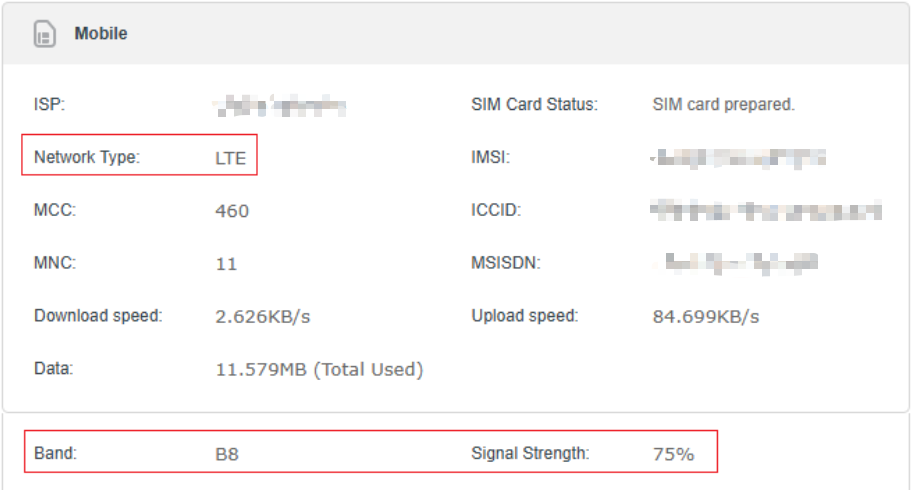
1단계. 4G LTE 라우터의 웹 인터페이스에로그인한 후, 고급 설정 > 상태로 이동하여 모바일 섹션에서 네트워크 유형, 대역, 신호 강도를 확인하세요.
2단계. 네트워크 유형이 4G가 아닌 경우, 해당 지역의 4G 신호가 강한지 확인하십시오.그렇다면 고급 설정으로 이동하십시오 > 네트워크 > 모바일 WAN 페이지로 이동하여 네트워크 모드를 4G 전용으로 변경하십시오. 그리고 저장을 클릭하세요.
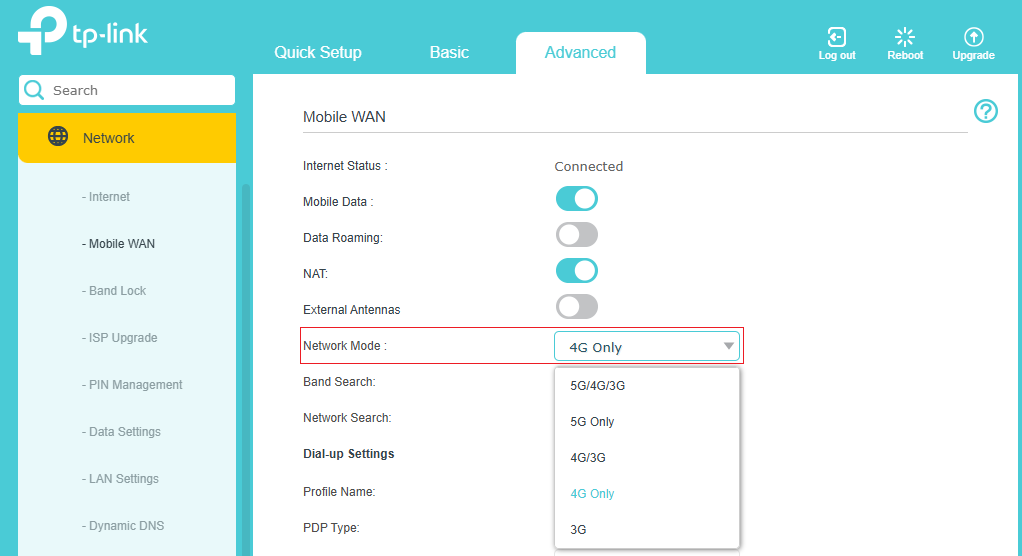
그런 다음 네트워크 유형이 4G LTE인지, 신호 강도가 양호한지(75% 또는 100%) 확인해 주세요.
3단계. 라우터의 유선 속도가 여전히 상대적으로 느린 경우, 고급 설정의 프로필 이름 드롭다운 목록에 다른 사용 가능한 프로필이 있는지 확인하십시오. > 네트워크 > 모바일 WAN 페이지의 프로필 이름 드롭다운 목록에 다른 사용 가능한 프로필이 있는지 확인하십시오:
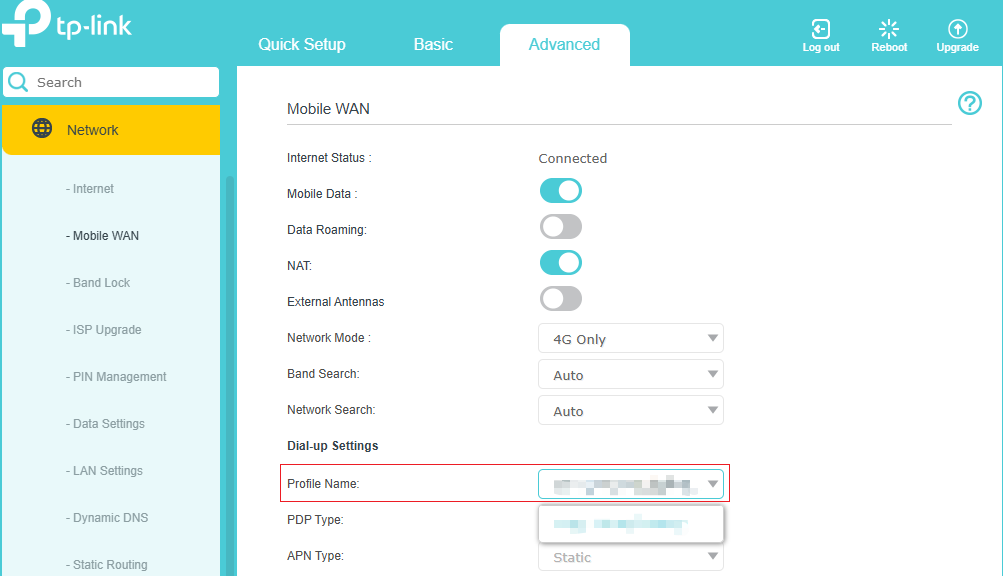
또는 SIM 카드 제공업체에 문의하여 다른 APN 설정이 있는지 확인하십시오. 해당 설정이 있다면, 고급 > 네트워크 > 모바일 WAN 페이지에서 연결 프로필을 생성하여 속도가 개선되는지 확인해 보십시오 .
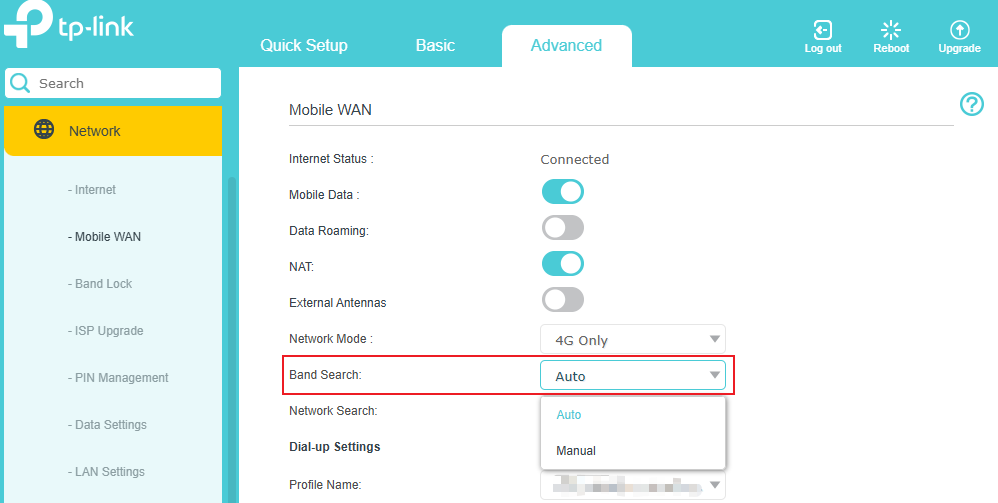
4단계. 4G LTE 라우터가 수동 4G 대역 선택을 지원하는 경우, 대역을 자동에서 수동으로 변경한 후 다른 라우터에서 작동하는 동일한 대역을 선택하거나, SIM 카드가 지원하는 대역을 하나씩 선택하여 해당 지역에서 속도를 개선할 수 있는 최적의 대역을 찾아볼 수도 있습니다.
단계 5. 펌웨어 버전이 최신인지 확인하십시오. 유선 다운로드 속도가 예상보다 현저히 낮은 경우 TP-Link 지원팀에 문의하십시오. 속도 테스트 결과, 수행한 문제 해결 과정 및 결과를 제공해 주십시오.
케이스 2: wTP-Link 라우터의 무선 속도만 다른 라우터보다 훨씬 느린 경우
1단계. 네트워크 토폴로지를 단순화하여 한 단말기를 Wi-Fi를 통해 4G LTE 라우터에 연결하고, P2P 다운로드와 같은 대역폭을 많이 차지하는 활동을 수행하지 않은 상태에서 Speedtest®를 세 번 실행하십시오. 스크린샷을 찍으십시오.
2단계. 무선 링크 속도를 확인하십시오. 무선 링크 속도 을 확인하십시오. 스크린샷을 찍으십시오.
3단계. 채널 폭 변경, 2.4GHz→40MHz, 5GHz→80Mhz.
4단계. 문제가 5GHz에서발생하나요 , 2.4GHz에서발생하나요 ? 단말기가 5GHz도 지원한다면 5GHz에 연결하여 개선되는지 확인하세요.
2.4GHz의 경우 채널을 변경하세요. 일반적으로 채널 1, 6, 11이 가장 좋지만, 모든 채널을 사용할 수 있습니다. 몇 가지 채널을 더 시도해 보세요.
무선 채널은 사용될 작동 주파수를 결정합니다. 주변 무선 네트워크로부터 간섭을 경험하지 않는 한 채널 변경은 필요하지 않습니다. 고급 > 무선 > 무선 설정 페이지에서 찾을 수 있습니다.
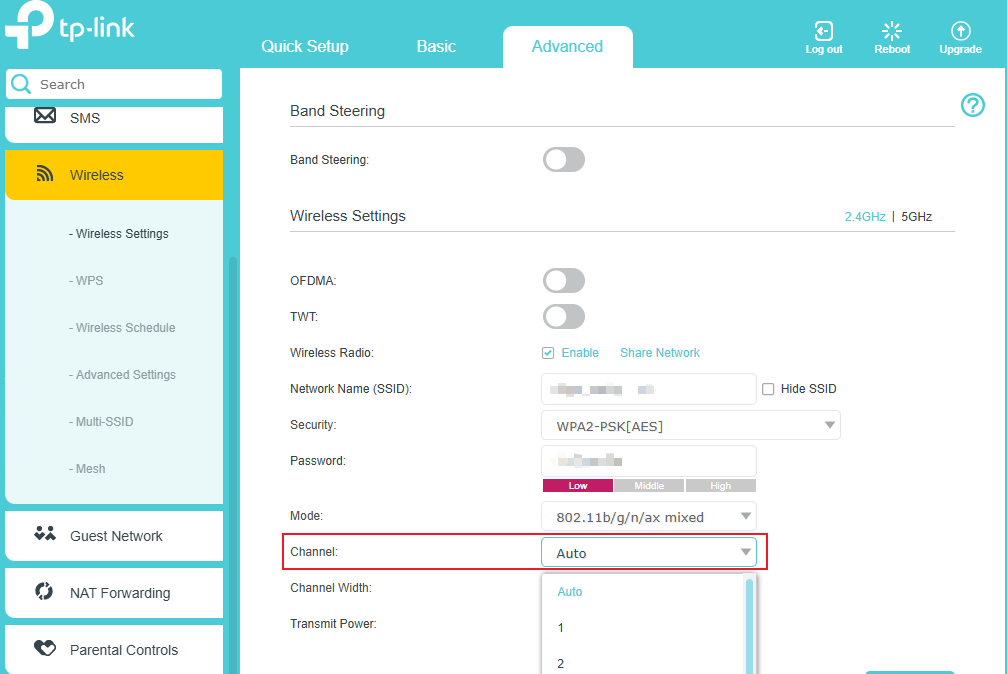
5단계. 펌웨어 버전이 최신인지확인하세요 . 유선 다운로드 속도가 예상보다 현저히 느릴 경우 TP-Link 지원팀에 문의하십시오. 속도 테스트 결과, 수행한 문제 해결 과정 및 결과를 함께 제공해 주세요.
QA
Q1: 속도 향상을 위해 4G에서 5G 모드로 전환하려면 어떻게 해야 하나요?
A1: 라우터 웹 인터페이스에로그인한 후, 고급 > 네트워크 > 모바일 WAN > 네트워크 모드로 이동하여 5G/4G/3G를 선택하면 사용 가능한 신호에 따라 자동 전환이 가능합니다.
참고: 해당 지역에서 통신사가 안정적인 5G SA(독립 실행형) 커버리지를 제공한다는 확신이 없는 한 '5G 전용' 선택을 권장하지 않습니다. 나머지 문제 해결 단계는 케이스 1에 설명된 내용과 동일합니다.
Q2: 왜 내 휴대폰이 라우터보다 빠를까요?
A2: 대부분의 최신 스마트폰은 더 높은 LTE 카테고리(예: Cat19, Cat20) 또는 5G를 지원하여 낮은 LTE 카테고리(예: Cat4 또는 Cat6)의 라우터보다 더 빠른 속도를 달성할 수 있습니다. 정확한 비교를 위해 TP-Link 기기와 동일한 LTE 카테고리를 가진 다른 라우터를 사용하십시오.
Q3: 더 나은 4G 또는 5G 대역을 수동으로 선택할 수 있나요?
A3: 네 , 라우터가 수동 대역 선택을 지원하는 경우 가능합니다 . 고급 설정 > 네트워크 > 모바일 WAN > 대역 검색으로 이동하여 자동에서 수동으로 전환한 후 , 사용 가능한 각 대역을 테스트하여 해당 지역에서 가장 안정적이고 빠른 옵션을 찾으세요.
이 문서에는 기계 번역이 적용되었으며, 정확한 내용을 확인하려면 원본 영문 문서를 참고하시기 바랍니다.
해당 FAQ가 유용했나요?
여러분의 의견은 사이트 개선을 위해 소중하게 사용됩니다.