
Aginet 앱으로 TP-Link ISP 맞춤형 공유기의 QoS를 설정하는 방법
 54439
54439본 내용은 다음 항목에 적용됩니다:
개요
QoS(Quality of Service)를 사용하면 특정 장치에 특정 기간 동안 우선순위를 지정할 수 있습니다. 우선순위를 높게 설정한 장치는 네트워크가 혼잡할 때도 원활하게 실행됩니다.
요구 사항
구글 플레이 스토어, 앱 스토어를 방문하거나 QR 코드를 스캔하여 Aginet 앱을 다운로드하세요.

설정
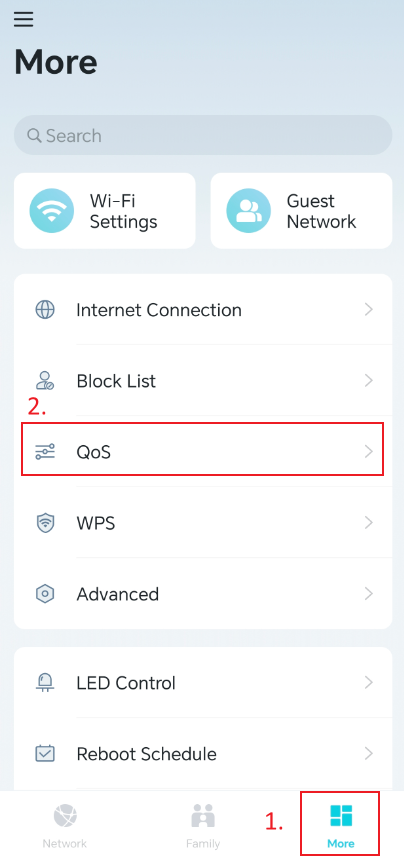
1단계. Aginet 앱을 실행합니다. 더 보기 > QoS로 이동하여 QoS를 실행합니다.
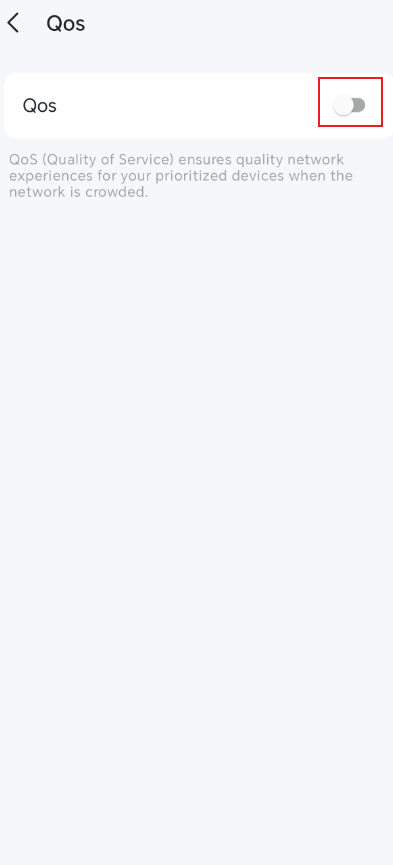
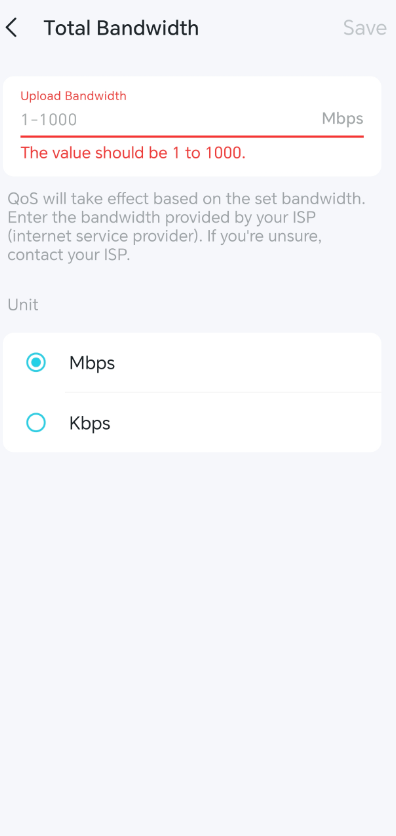
2단계. 인터넷 서비스 제공업체에서 제공하는 대로 QoS 기능의 총 업로드 대역폭을 설정합니다.
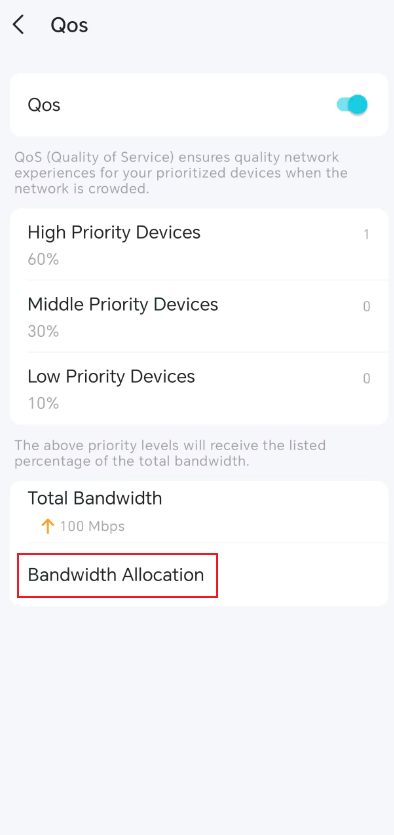
3단계. 대역폭 할당를 클릭하고 스크롤 막대를 드래그하여 대역폭 우선순위 비율을 설정한 다음 저장을 클릭합니다.
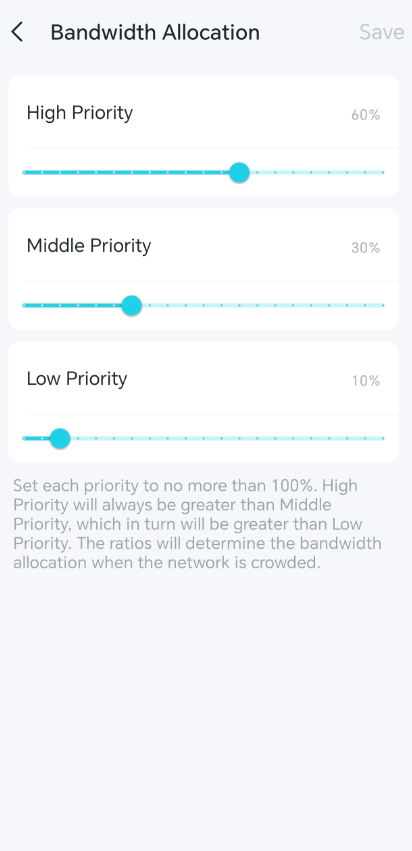
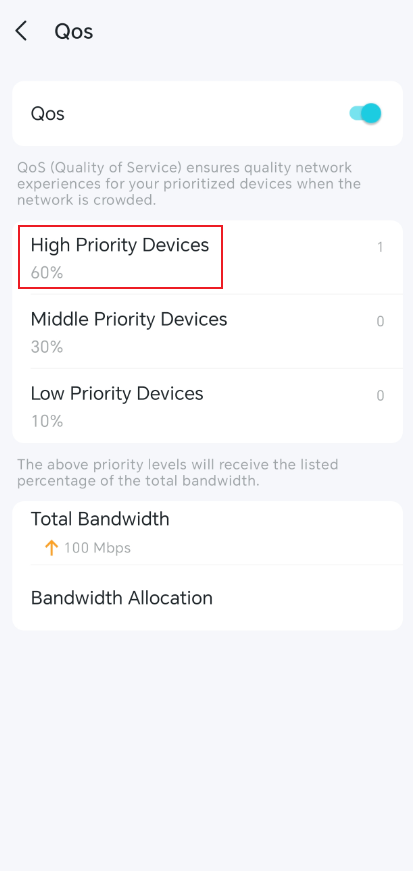
4단계. 전화의 QoS 우선순위를 높게 설정합니다.
a. 우선순위가 높은 장치를 클릭합니다.
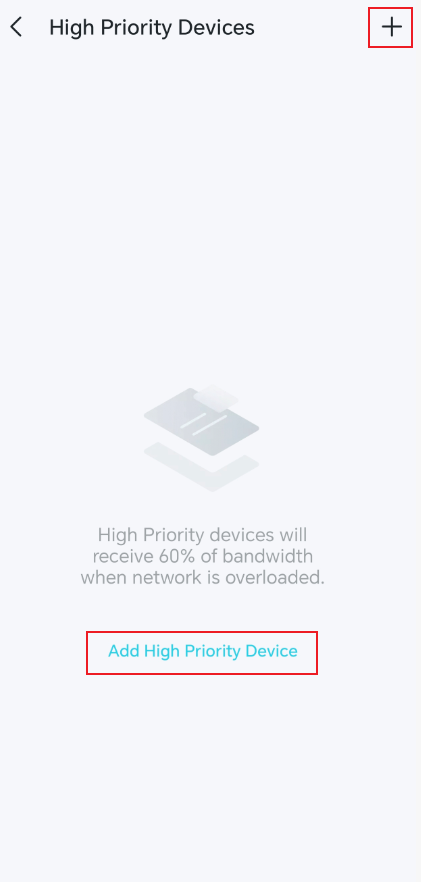
b. 우선순위 높은 장치 추가 또는 + 아이콘을 탭합니다.
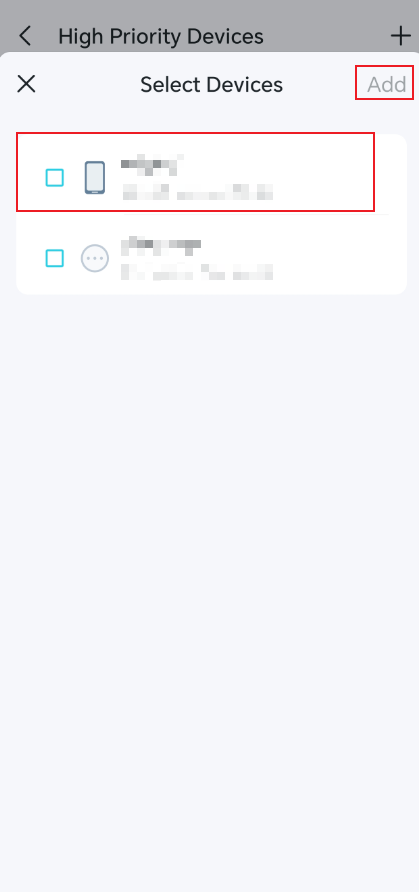
c. 휴대폰을 선택하고 추가를 탭합니다.
해당 제품의 설명서를 다운로드 센터에서 다운로드하여 각 기능 및 설정에 대한 자세한 내용을 확인할 수 있습니다.
이 문서에는 기계 번역이 적용되었으며, 정확한 내용을 확인하려면 원본 영문 문서를 참고하시기 바랍니다.
해당 FAQ가 유용했나요?
여러분의 의견은 사이트 개선을 위해 소중하게 사용됩니다.

