
Tapo 홈 기기가 가 어플리케이션에서 오프라인으로 표기되는 경우
 2393
2393이 FAQ 에서는 Tapo 스마트 홈 기기가 어플리케이션에서 오프라인으로 표기되는 경우에 대해 설명합니다.
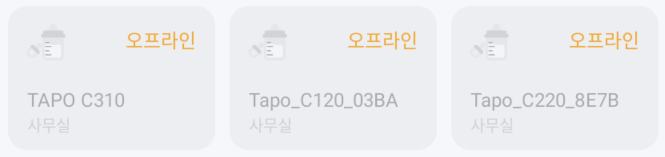
위 사진과 같이 사용하는 카메라 혹은 Tapo 기기가 오프라인으로 나타나는 경우, 상황에 따라 여러 방법으로 조치해볼 수 있습니다. 아래 기술하는 내용을 상세히 읽어주시기 바랍니다.
증상의 원인
해당 증상은 스마트폰이 Tapo 클라우드 서버에서 연결되어 있는 Tapo 기기를 찾을 수 없을 때 발생하며, 대표적인 원인은 아래와 같습니다.
- 카메라의 전원이 꺼져 있는 경우
- 카메라와 공유기 간 유/무선 연결이 끊어진 경우 (카메라의 LED가 빨간색)
- 공유기의 전원이 꺼져 있거나, 모뎀과의 인터넷 연결에 문제가 있는 경우 (카메라의 LED 가 주황색)
- Tapo 전구의 경우, 연결된 스위치를 끄게 되면 와이파이 연결이 해제됩니다. 전구에 연결된 스위치는 항상 켜 두시고, 어플리케이션을 통해서만 제어해주시기 바랍니다.
이 외 원인으로 인한 증상 발생의 경우 분석이 필요할 수 있으므로, 상세한 내용을 작성하여 문의해주시기 바랍니다.
증상 발생 시 자가조치 방법
증상이 발생하는 경우, 아래 방법을 우선 수행하신 후, 카메라가 다시 정상작동하는지 확인해주시기 바랍니다.
클라우드 서버를 통해 카메라에 접근할 수 없는 경우, 직접적인 설정이 제한되므로 증상 발생 시 카메라가 있는 자택으로 귀가하시거나, 집에 계신 가족분께 대신 수행하시도록 해주시는 것이 권장됩니다.
- 어플리케이션을 취소 버튼을 여러번 눌러 완전히 종료 후, 다시 실행합니다.
- 제품의 전원이 켜져 있는지 확인합니다.
- LED가 꺼져 있다면 높은 확률로 전원이 켜져 있지 않은 상황입니다.
- 외출하실 때 제품의 전원이 연결된 멀티탭이나 차단기를 내리시지는 않는지 확인해주셔야 합니다.
- 카메라의 전원이 켜져 있다면, LED 의 색을 확인합니다.
- LED 의 색이 빨간색인 경우
- 카메라와 공유기 간 와이파이 연결이 끊어졌다는 의미입니다.
- 카메라를 공유기에 가깝게 옮겨 정상작동 여부를 확인합니다.
- 최근 공유기를 변경하였거나, 사용하는 공유기의 와이파이 이름 및 비밀번호를 변경했는지 확인합니다.
- 카메라를 초기화 후 다시 설치합니다.
- LED의 색이 주황색인 경우
- 카메라에는 문제가 없으나, 공유기와 인터넷 간 통신에 문제가 있다는 의미입니다.
- 공유기의 인터넷 연결 상태를 확인합니다.
- 공유기에 스마트폰을 연결 후, LTE 혹은 5G 네트워크를 끈 상태에서 정상작동 여부를 확인합니다.
- LED의 색이 초록색인 경우
- 카메라의 전원을 분리 후 다시 연결합니다.
- LED 의 색이 빨간색인 경우
자가조치 이후 해결이 불가한 경우
제품 문제에 대한 자세한 내용을 공유해주실 수 있다면 더욱 상세히 분석해볼 수 있습니다.
- 이 문제가 언제부터 나타나기 시작했는지 확인해주시기 바랍니다. 문제가 발생했을 때 카메라 LED의 색상과 상태를 함께 확인하여 주세요.
- 사용하시는 공유기(카메라가 연결되어 있는) 의 제조사와 모델, 통신사 정보를 회신하여 주세요.
- 공유기 하단에 있는 로고나 라벨의 사진을 보내주시면 감사하겠습니다.
- 문제를 찾기 위해 해당 문제가 여러 번 발생할 때까지 카메라의 시스템 로그를 저장해 두셨다가 보내주시기 바랍니다.
- 시스템 로그를 저장하는 방법:
- SD 카드를 카메라에 삽입합니다.
- 앱에서 카메라 설정 -> 고급 설정 -> 진단 활성화로 이동하세요. 로그 파일은 SD 카드에 저장됩니다.
- 잠시 동안 카메라를 실행하고 문제가 재발할 때까지 기다립니다.
- SD 카드를 컴퓨터의 SD 카드 슬롯이나 SD 카드 어댑터에 연결하십시오.
- SD 카드의 로그를 저희에게 보내주십시오. (파일 이름은 diagnostic_log입니다.)
- 상세한 방법은 해당 FAQ 를 참고하여 주세요. https://www.tp-link.com/kr/support/faq/3151
- 시스템 로그를 저장하는 방법:
- 증상 발생 조건을 확인하여 주세요.
- 전구, 혹은 플러그라면 보통 2대 이상의 기기를 운용하는 경우가 많습니다.
- 특정 장소에 둔 기기, 혹은 특정 시간에만 해당 증상이 발생하는 것은 아닌지 확인하여 주세요.
- 만약 특정 시간에만 발생한다면 해당 시간에 사무실, 혹은 매장 등의 전원을 끄면서 발생하는 경우가 있습니다.
- 이와 같이 단서가 있다면 원인 파악이 가능할 수 있습니다.
- 제품이 정상작동할 때 제품의 IP를 확인하여 주세요
- 어플리케이션 내 제품 조작 화면 -> 우측 상단 볼트 모양 아이콘 -> 장치 정보 란에서 IP확인이 가능합니다.
- 해당 페이지의 제품 IP가 보이도록 캡쳐 후 회신 부탁드립니다.
- IP가 192.168.~ 혹은 172.30~, 으로 시작하는 경우는 정상이나
- 112, 221 등의 공인 IP 로 시작하는 경우 사용하시는 공유기의 인터넷 선이 WAN 이 아닌 다른 곳에 연결된 것으로 판단할 수 있습니다.
- 이 때는 공유기와 모뎀 간 연결선을 확인하여, 모뎀으로부터 공유기의 WAN 포트에 잘 연결되어 있는지 확인 부탁드립니다.
- 주변에 연결되어 있는 전자기기를 꺼 봅니다.
- TP-Link 의 Tapo 제품군은 2.4GHz 와이파이를 통해 연결되나, 블루투스 혹은 무선 마우스나 키보드도 2.4GHz 주파수를 이용합니다.
- 특히 여러 대의 기기가 가까운 장소에서 서로 연결되어 있는 경우, 신호 간섭이 발생하여 정상적으로 통신이 불가할 수 있습니다.
- 이 때는 Tapo 제품을 제외한 전자기기의 전원을 하나씩 종료하거나, 블루투스 및 무선 마우스 동글을 일시적으로 빼서 사용해보고 정상적으로 동작하는지 확인할 수 있습니다.
- 만약 이때 기기가 정상적으로 동작한다면 제품 자체의 불량으로 판단하기는 어려우며, 사용 환경을 조정해야 할 수 있습니다.
위 내용을 모두 상세히 작성하여, 수집된 로그 파일과 함께 support.kr@tp-link.com 으로 문의해주시기 바랍니다.
해당 FAQ가 유용했나요?
여러분의 의견은 사이트 개선을 위해 소중하게 사용됩니다.