
내 컴퓨터 MAC 주소 확인 방법 (Windows 및 Mac)
MAC(Media Access Control) 주소는 네트워크 어댑터에 할당된 고유 식별자입니다. MAC 주소 복제 설정, IP 및 MAC 주소 바인딩 설정, 또는 네트워크 연결 문제 해결 시 MAC 주소를 확인해야 할 수 있습니다. 컴퓨터에서 MAC 주소를 찾는 방법은 간단하며, 이 페이지에서는 Windows XP, Vista, 7, 8, 10 및 Mac OS에서 MAC 주소를 확인하는 과정을 다룹니다.
핵심 요약
- MAC 주소(물리 주소라고도 함)는 네트워크 어댑터에 할당된 고유 식별자입니다. Windows에서는 제어판을 통해 확인할 수 있으며, macOS에서는 시스템 환경설정에서 확인할 수 있습니다.
- Windows 10에서는 제어판 > 네트워크 및 인터넷 > 네트워크 및 공유 센터 > 어댑터 설정 변경을 통해, 또는 시스템 트레이의 네트워크 아이콘을 통해 MAC 주소를 확인할 수 있습니다.
- Windows 7, Vista 및 XP에서는 제어판의 ‘네트워크 연결’로 이동하여 해당 연결의 ‘상태’ > ‘세부 정보’를 확인하면 MAC 주소를 찾을 수 있습니다.
- Windows 8에서는 제어판 > 네트워크 및 인터넷 > 네트워크 및 공유 센터 > 어댑터 설정 변경 > 이더넷/Wi-Fi > 상태 > 세부 정보에서 MAC 주소를 확인할 수 있습니다.
- macOS에서는 ‘시스템 환경설정 > 네트워크 > Wi-Fi > 고급 > Wi-Fi’ 탭에서 Wi-Fi MAC 주소를, ‘하드웨어’ 탭에서 이더넷 MAC 주소를 확인할 수 있습니다.
시작하기 전에
컴퓨터의 운영 체제를 선택하세요. 제어판을 통해:

Windows XP에서 MAC 주소를 확인하는 방법
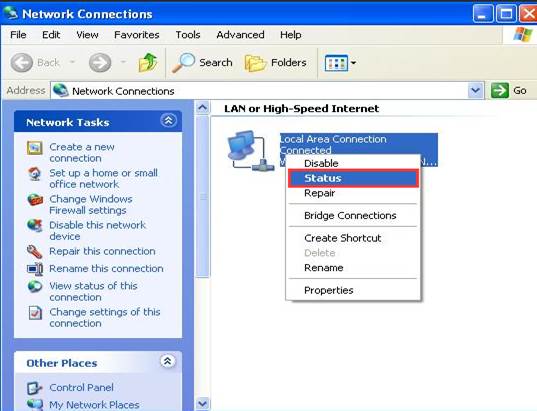
1단계. 시작 > 제어판 > ‘네트워크 및 인터넷 연결’을 선택하여 클릭합니다(해당 항목을 찾을 수 없는 경우 다음 단계로 진행하십시오). > ‘네트워크 연결’을 선택하여 두 번 클릭합니다.
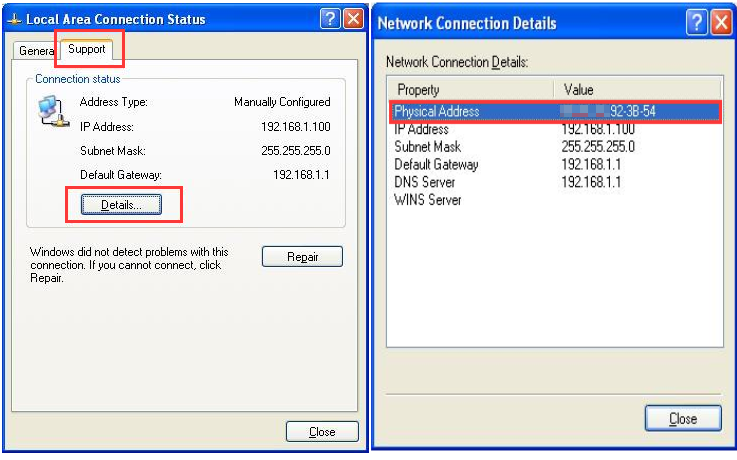
2단계. ‘로컬 영역 연결’ 아이콘을 선택하고 마우스 오른쪽 버튼을 클릭합니다(컴퓨터가 무선 네트워크에 연결되어 있는 경우 ‘무선 네트워크 연결’ 아이콘을 클릭하십시오). 그런 다음 ‘상태’를 클릭하고 ‘지원 및 세부 정보’로 이동합니다. 표시된 물리적 주소가 컴퓨터의 MAC 주소입니다.
Windows Vista에서 MAC 주소 확인 방법
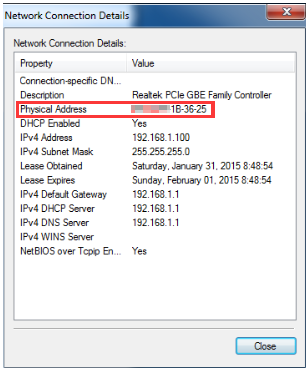
1단계. 시작 > 제어판 > 네트워크 및 인터넷 > 네트워크 및 공유 센터를 차례로 클릭합니다.
2단계. 작업 목록에서 ‘네트워크 연결 관리’를 클릭합니다(컴퓨터가 무선 네트워크에 연결되어 있는 경우, ‘무선 네트워크 연결’ 아이콘을 클릭하십시오). ‘로컬 영역 연결’ 아이콘을 선택하여 마우스 오른쪽 버튼을 클릭한 다음, ‘상태’를 클릭하고 ‘세부 정보’로 이동합니다. 표시된 물리적 주소가 컴퓨터의 MAC 주소입니다.
Windows 7에서 MAC 주소 확인 방법
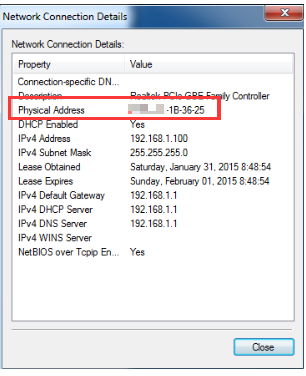
1단계. 시작 > 제어판 > 네트워크 및 인터넷 > 네트워크 및 공유 센터를 차례로 클릭합니다.
2단계. 작업 목록에서 ‘어댑터 설정 변경’을 클릭합니다. ‘로컬 영역 연결’ 아이콘을 선택하여 마우스 오른쪽 버튼을 클릭합니다(컴퓨터가 무선 네트워크에 연결되어 있는 경우 ‘무선 네트워크 연결’ 아이콘을 클릭하십시오). ‘상태’를 클릭한 다음 ‘세부 정보’로 이동합니다. 표시된 물리적 주소가 컴퓨터의 MAC 주소입니다.
Windows 8에서 MAC 주소 확인 방법
Windows 8에서 제어판을 여는 방법에는 여러 가지가 있습니다.
- “Windows 키
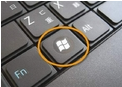 + F”를 누르면 검색 상자가 나타나므로, “제어판”을 입력하고 Enter 키를 누르세요.
 - “Windows 키 + R”을 눌러 ‘실행’ 상자를 열고, ‘제어판’을 입력한 후 Enter 키를 누릅니다.
- “Windows 키 + X”를 누른 다음 “제어판”을 클릭합니다.
- 화면 오른쪽의 검색 창에 '제어판'을 입력할 수도 있습니다.
2단계. ‘네트워크 및 인터넷’ > ‘네트워크 및 공유 센터’를 클릭한 다음, 왼쪽에 있는 ‘어댑터 설정 변경’을 클릭합니다.
3단계. 이더넷을 선택하여 마우스 오른쪽 버튼을 클릭한 다음(컴퓨터가 무선 네트워크에 연결되어 있는 경우 Wi-Fi 아이콘을 클릭하십시오), ‘상태’ > ‘세부 정보’로 이동합니다. 표시된 물리적 주소가 컴퓨터의 MAC 주소입니다.
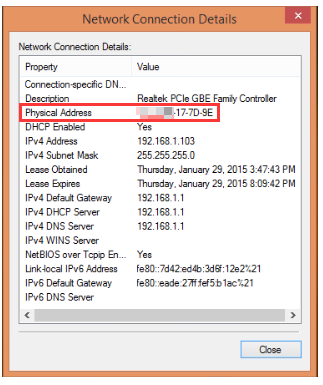
Windows 10에서 MAC 주소를 확인하는 방법
방법 1
1단계. 제어판으로 이동합니다. Windows 키와 X 키를 동시에 누른 다음 ‘제어판’을 선택합니다.
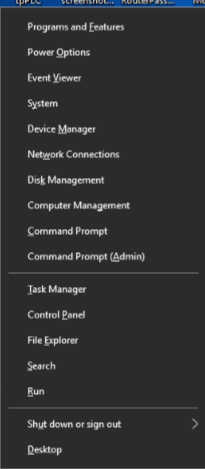
2단계. ‘네트워크 및 인터넷’ > ‘네트워크 및 공유 센터’를 클릭한 다음, 왼쪽에 있는 ‘어댑터 설정 변경’을 클릭합니다.
3단계. 이더넷을 선택하여 마우스 오른쪽 버튼을 클릭한 다음, ‘상태’ > ‘세부 정보’로 이동합니다. 표시된 물리적 주소가 컴퓨터의 MAC 주소입니다.
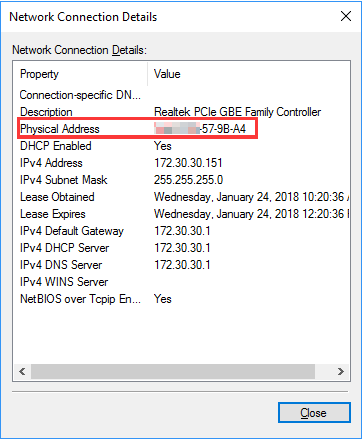
방법 2
1단계. 작업 표시줄의 네트워크 아이콘(컴퓨터 또는 Wi-Fi 신호 모양일 수 있음)을 클릭합니다. 네트워크 설정으로 이동합니다.
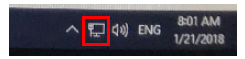
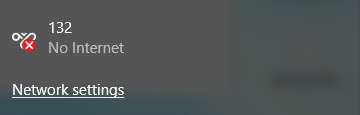
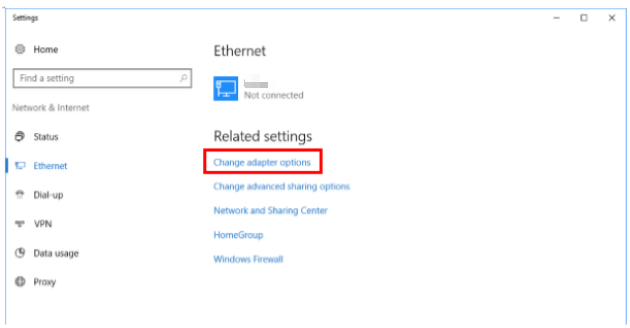
2단계. ‘이더넷’ > ‘어댑터 옵션 변경’을 클릭합니다. 또는 ‘상태’ > ‘어댑터 옵션 변경’을 클릭합니다.
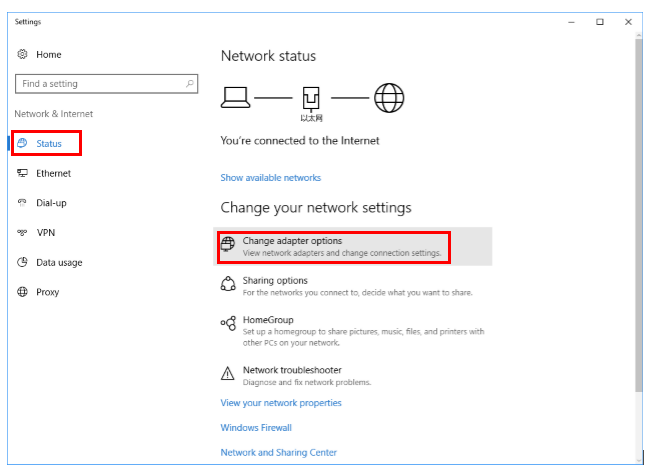
3단계. 이더넷을 선택하고 마우스 오른쪽 버튼을 클릭한 다음, ‘상태’ > ‘세부 정보’로 이동합니다. 표시된 물리적 주소가 컴퓨터의 MAC 주소입니다.
Mac OS에서 MAC 주소를 확인하는 방법
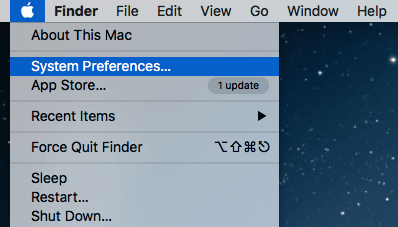
1단계. Apple 아이콘을 클릭한 다음, Apple 드롭다운 목록에서 ‘시스템 환경설정’을 선택합니다.
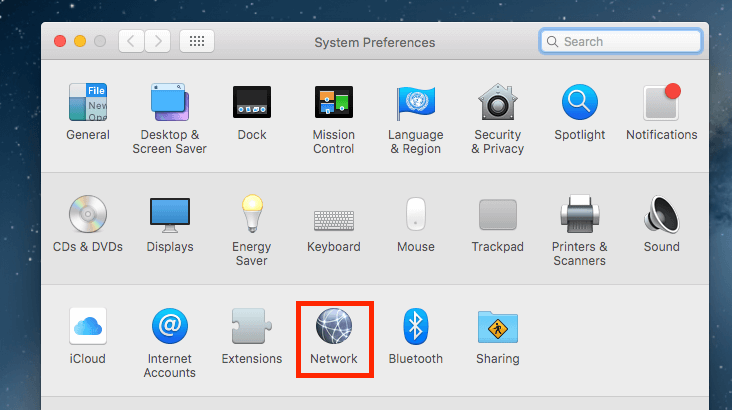
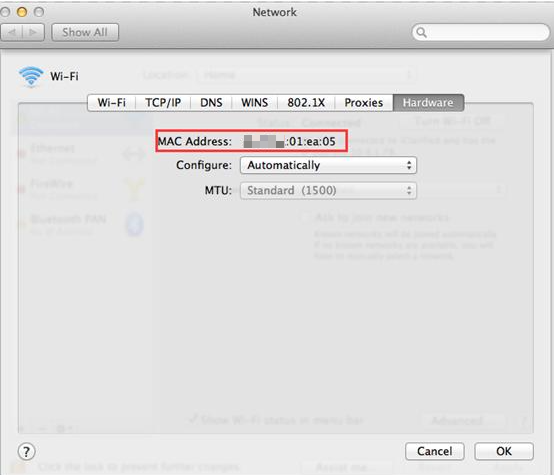
3단계. 왼쪽 열에서 이더넷(유선 연결용) 또는 Wi-Fi(무선 연결용)를 선택합니다. 그런 다음 오른쪽 하단 모서리에 있는 ‘고급’을 클릭합니다.
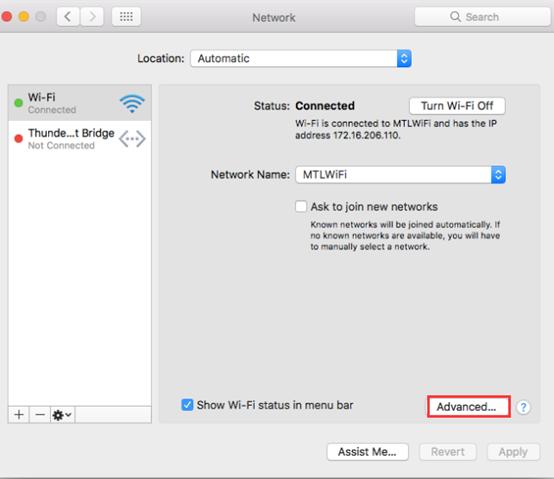
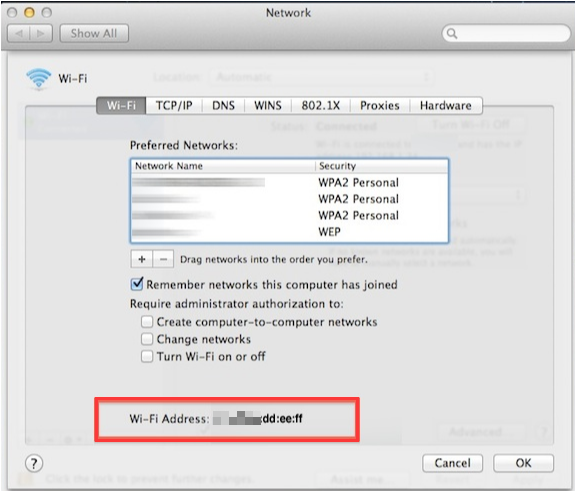
4단계. Wi-Fi 창에서 “Wi-Fi” 탭을 클릭합니다. MacBook의 Wi-Fi MAC 주소는 창 하단에 “Wi-Fi 주소”로 표시됩니다.
5단계. 이더넷 MAC 주소. 이더넷 창에서 ‘하드웨어’ 탭을 클릭합니다. 이더넷 MAC 주소는 탭 바로 아래에 표시됩니다.
각 기능 및 설정에 대한 자세한 내용은 다운로드 센터를 방문하여 해당 제품의 설명서를 다운로드하시기 바랍니다.
이 문서에는 기계 번역이 적용되었으며, 정확한 내용을 확인하려면 원본 영문 문서를 참고하시기 바랍니다.
더 알아보기
해당 FAQ가 유용했나요?
여러분의 의견은 사이트 개선을 위해 소중하게 사용됩니다.
_normal_20230201014412u.png)

TP-Link Community
Still need help? Search for answers, ask questions, and get help from TP-Link experts and other users around the world.