Tapo 스마트 버튼, 센서, 허브의 이벤트 로그를 확인하는 방법
 59736
59736본 내용은 다음 항목에 적용됩니다:
소개
이 FAQ는 Tapo 앱에서 Tapo 버튼, 센서 및 허브의 활동 기록/이벤트 로그를 확인하는 방법을 설명합니다. 활동 로그를 검토하면 최근 작업을 모니터링하고, 기기 작동 방식을 더 잘 이해하며, 문제를 신속하게 해결할 수 있습니다.
설정
방법 1. 기기 상태 페이지를 통해
케이스 1: Tapo 버튼 및 센서의 경우
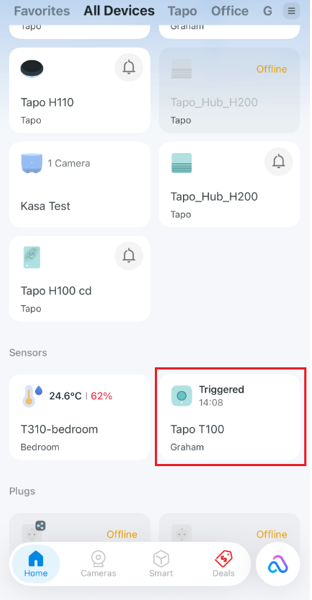
1단계. Tapo 앱을 열고 홈 화면에서 해당 장치 카드를 탭하여 기기 상태 페이지로 이동합니다.
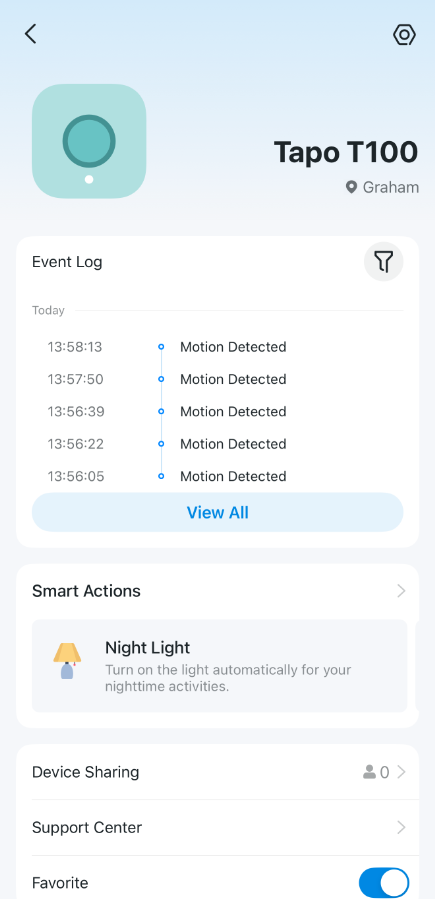
2단계. 기기 상태 페이지에서 해당 기기의 이벤트 로그를 확인할 수 있습니다.
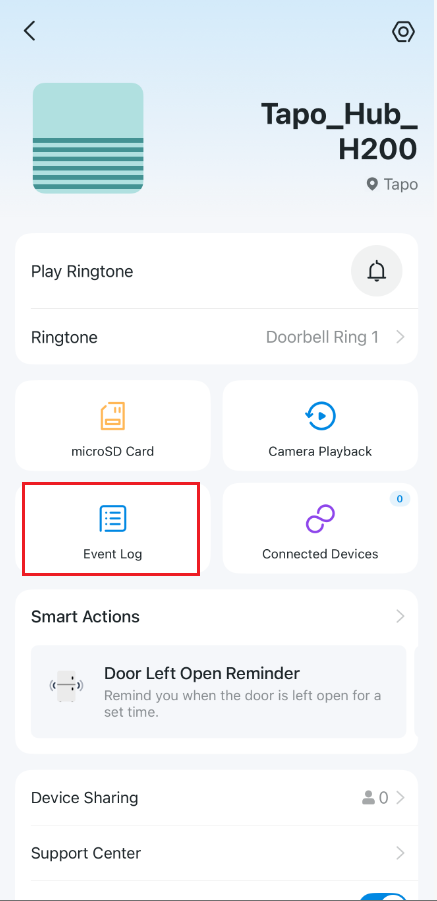
케이스 2: Tapo 허브의 경우
1단계. Tapo 앱을 열고 홈 화면에서 해당 장치 카드를 탭하여 기기 상태 페이지로 이동합니다.
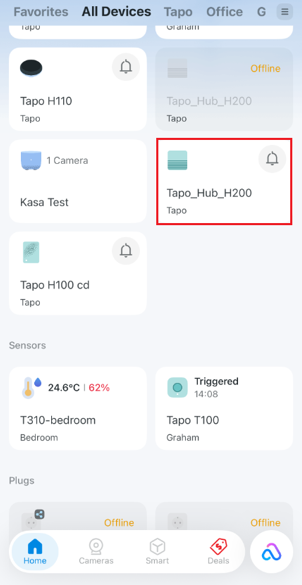
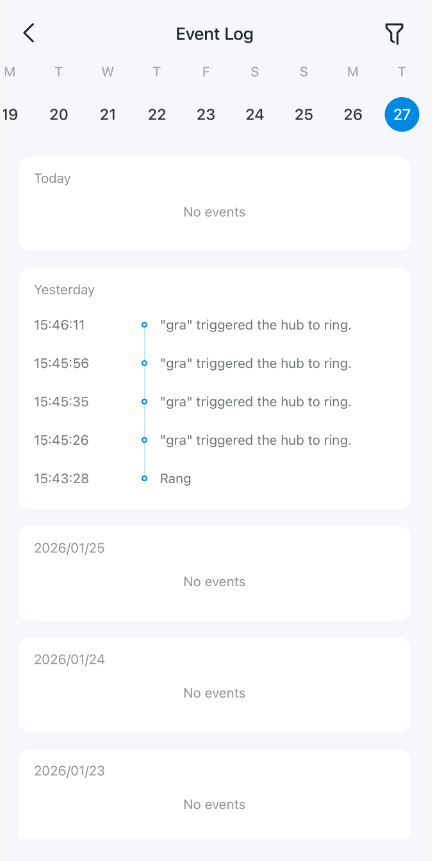
2단계. 이벤트 로그/벨 로그를클릭하여 활동 내역을 확인하세요.
방법 2: 앱 알림 페이지를 통해
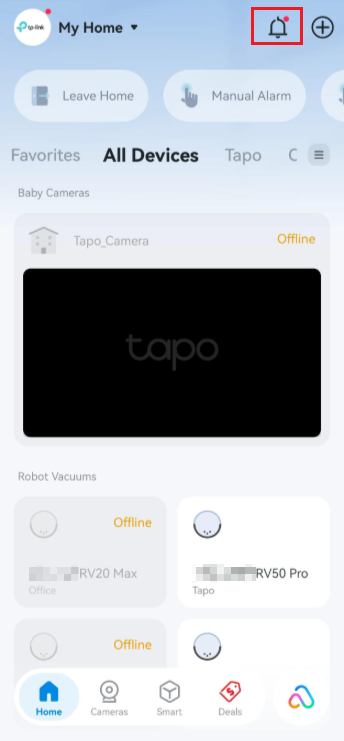
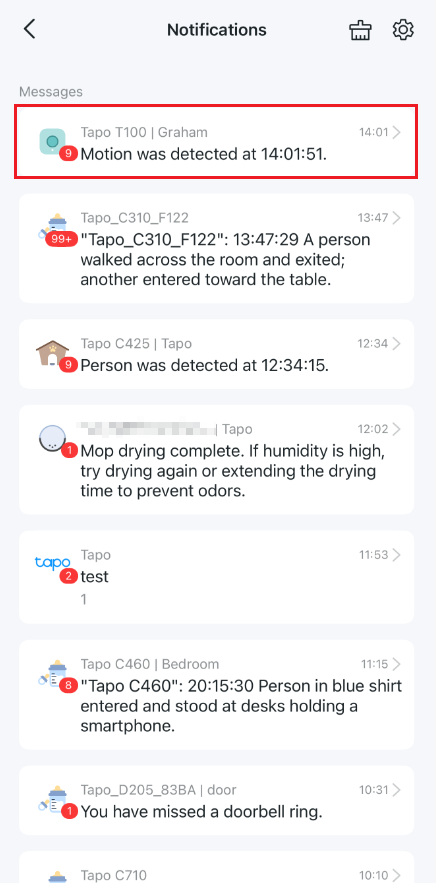
Tapo 앱을 열고 오른쪽 상단의 '  ' 아이콘을 탭하여 기기의 모든 활동을 확인하세요.
각 기능 및 설정의 자세한 내용은 다운로드 센터 에서 제품 설명서를 다운로드하세요.
이 문서에는 기계 번역이 적용되었으며, 정확한 내용을 확인하려면 원본 영문 문서를 참고하시기 바랍니다.
해당 FAQ가 유용했나요?
여러분의 의견은 사이트 개선을 위해 소중하게 사용됩니다.