
각 브라우저에서 어떻게 캐시를 삭제하죠?
 67229
67229소개
이 FAQ 기사는 브라우저에서 쿠키를 지우는 방법을 안내하기 위해 설계되었습니다. 이는 일부 웹사이트에 접근할 수 없거나 일부 웹사이트가 차단되는 등의 브라우징 문제를 해결할 수 있습니다.
요구 사항
컴퓨터 또는 모바일 전화
구성
시나리오 1. 컴퓨터 브라우저
(선택 사항) 브라우저를 연 후, Ctrl + Shift + Delete 키를 누르고 있습니다. 그런 다음, 팝업 패널에서 삭제할 항목을 선택하고, Clear Now 버튼을 클릭하여 청소를 완료합니다.
참고: 이 방법은 Chrome, Firefox, Opera, Edge 등을 포함하지만 Safari에서는 지원되지 않습니다.
키보드 단축키를 사용하지 않으려면, 컴퓨터에서 브라우저 쿠키를 지우는 방법은 다음과 같습니다:
Google Chrome의 경우:
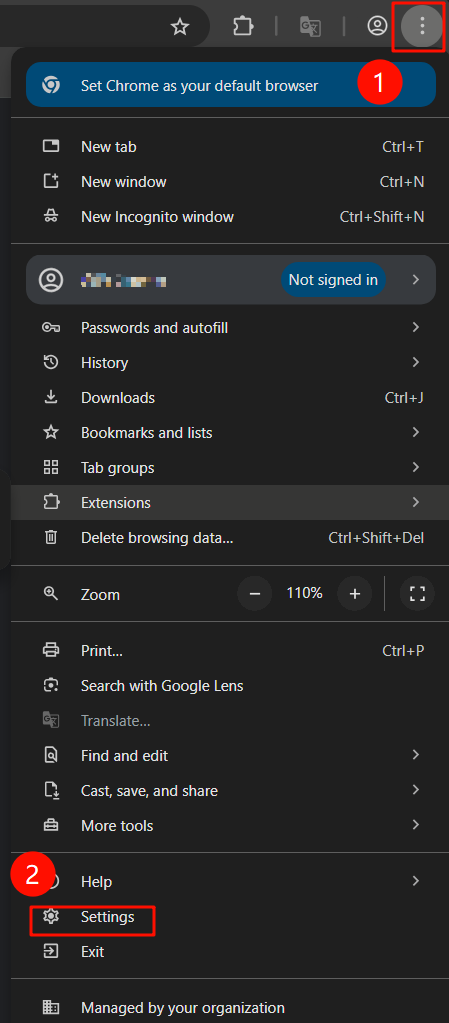
단계1. Chrome의 오른쪽 상단 모서리에 있는 세 개의 점이 있는 메뉴 버튼을 선택하고 드롭다운 메뉴에서 설정을 선택하십시오. 페이지 하단에 설정을 클릭하십시오.
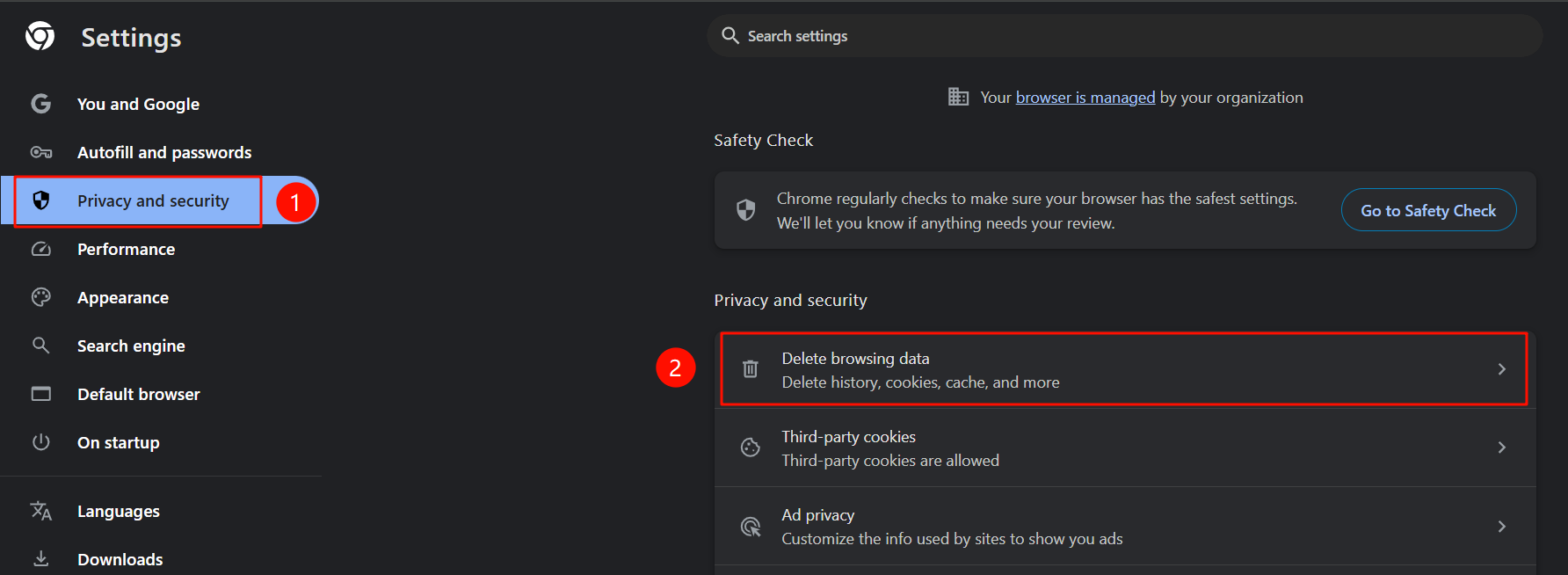
2 단계. 개인정보 및 보안을 클릭한 뒤, ‘인터넷 사용 기록 삭제’를 선택하세요.
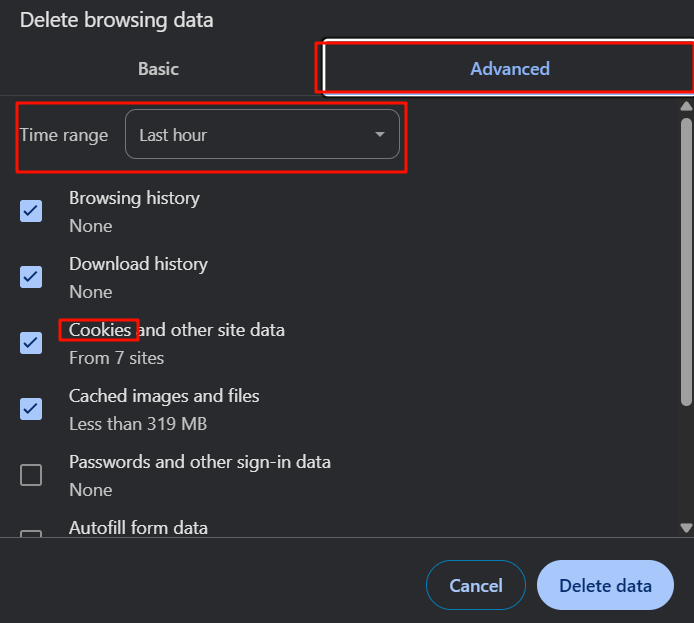
3단계. Advanced 클릭, 삭제할 데이터의 시간 범위 를 선택한 다음 데이터 삭제 클릭
엣지를 위한:
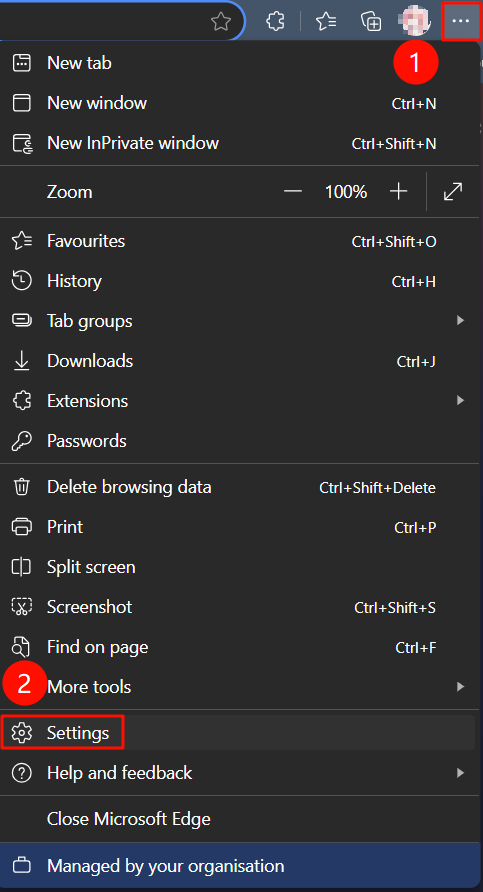
1.단계 Chrome의 오른쪽 상단 모서리에 있는 세 점 메뉴 버튼을 선택하고 드롭다운 메뉴에서 설정을 선택하십시오. 페이지 하단의 설정을 클릭하십시오.
2.단계 개인정보, 검색 및 서비스 클릭 후, 브라우징 데이터 지우기를 선택하십시오.
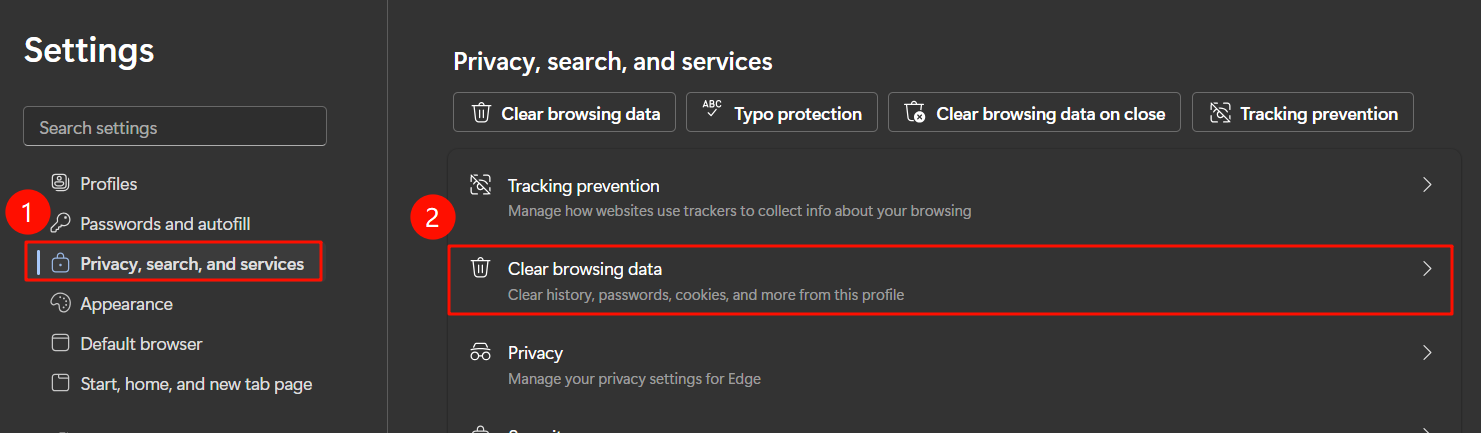
3단계. 삭제할 항목을 선택 클릭하고 삭제할 데이터의 시간 범위를 선택한 다음 지금 지우기 클릭
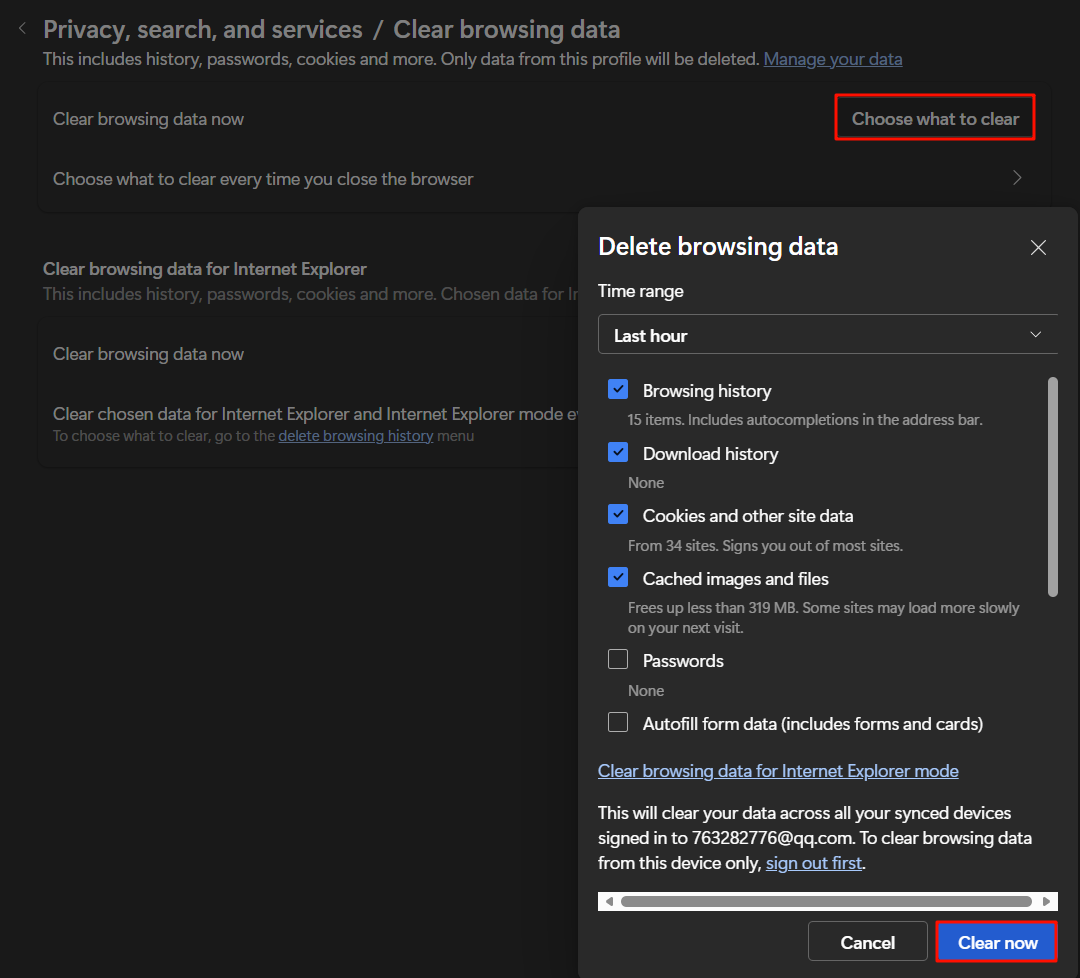
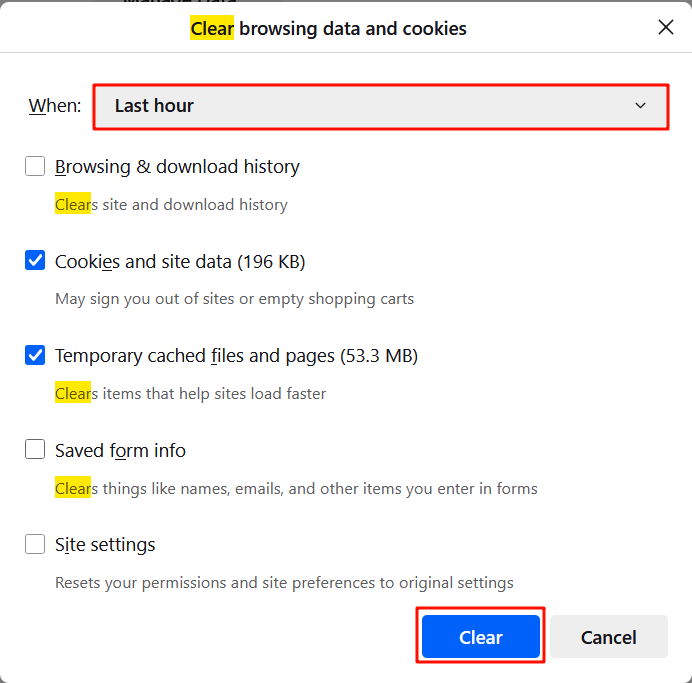
Firefox의 경우:
1단계. Chrome의 오른쪽 상단 모서리에 있는 세 줄 메뉴 버튼을 선택한 다음 드롭다운 메뉴에서 설정을 선택하십시오. 페이지 하단의 설정을 클릭하십시오.
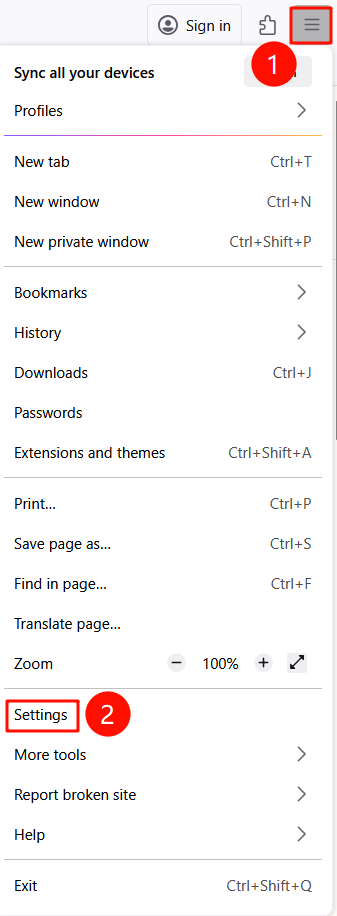
2단계. 개인정보 보호 및 보안 클릭한 다음 데이터 지우기 선택하십시오
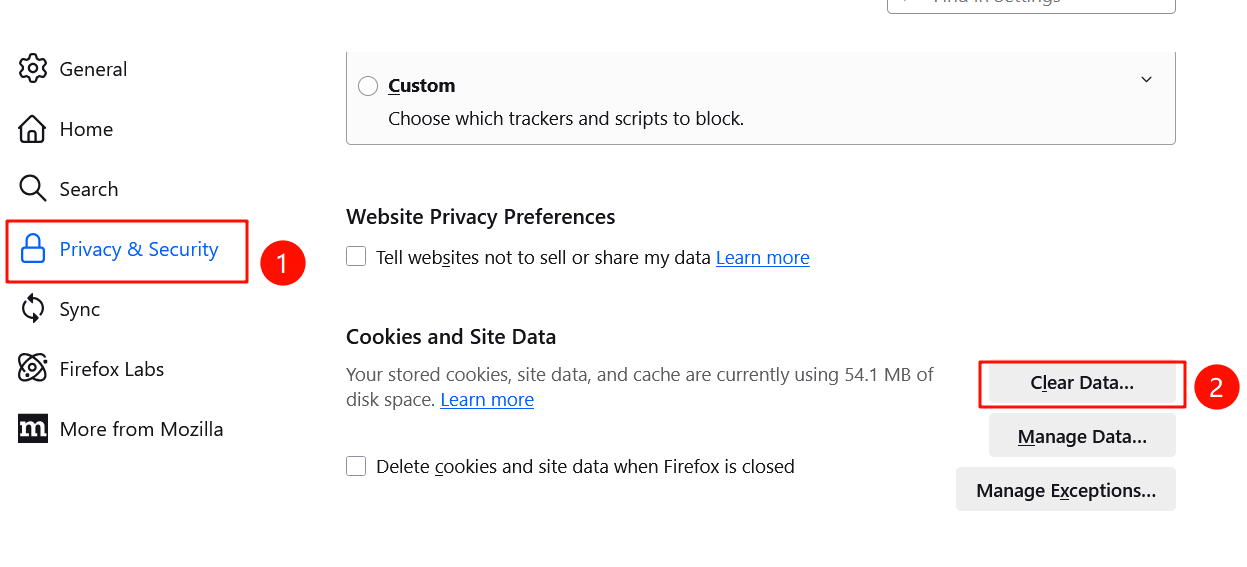
단계3. 삭제하려는 데이터의 기간을 ‘When’에서 선택한 뒤, ‘Clear’를 클릭하세요.
사파리의 경우:
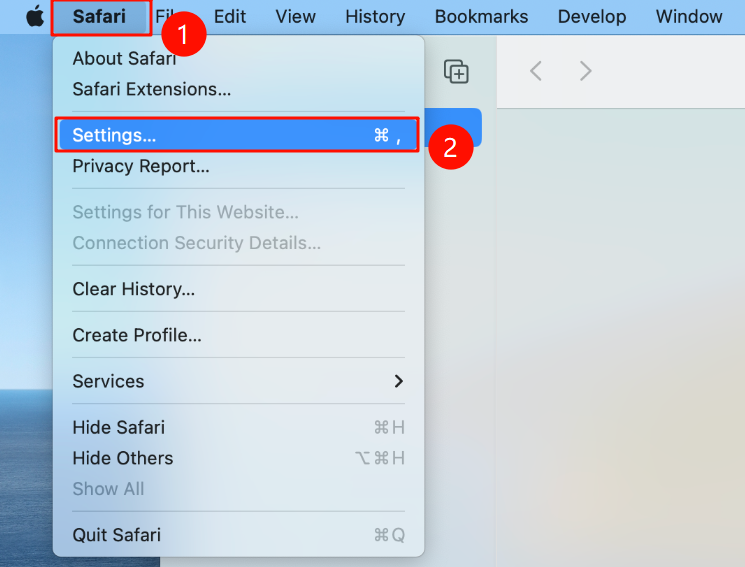
단계1. Safari를 연 후 클릭하십시오. 설정을 열려면 Safari > 설정을 클릭하십시오.
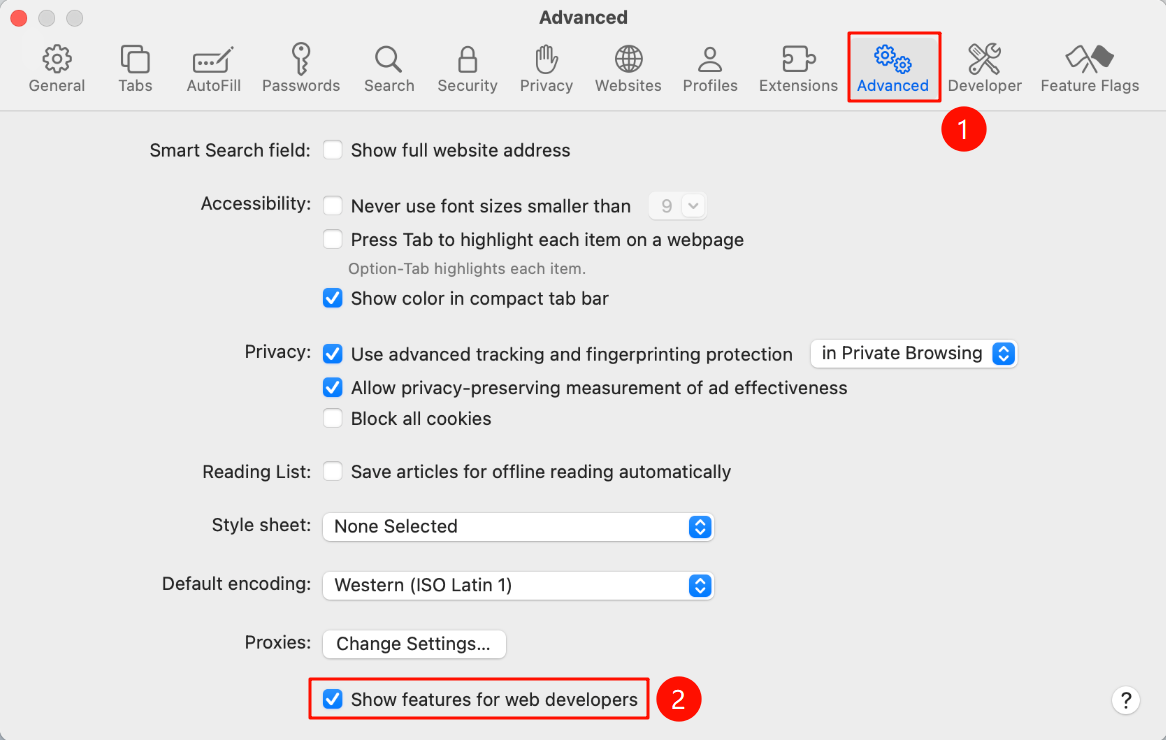
단계2. 고급을 클릭하고 웹 개발자를 위한 기능 표시를 체크하십시오.
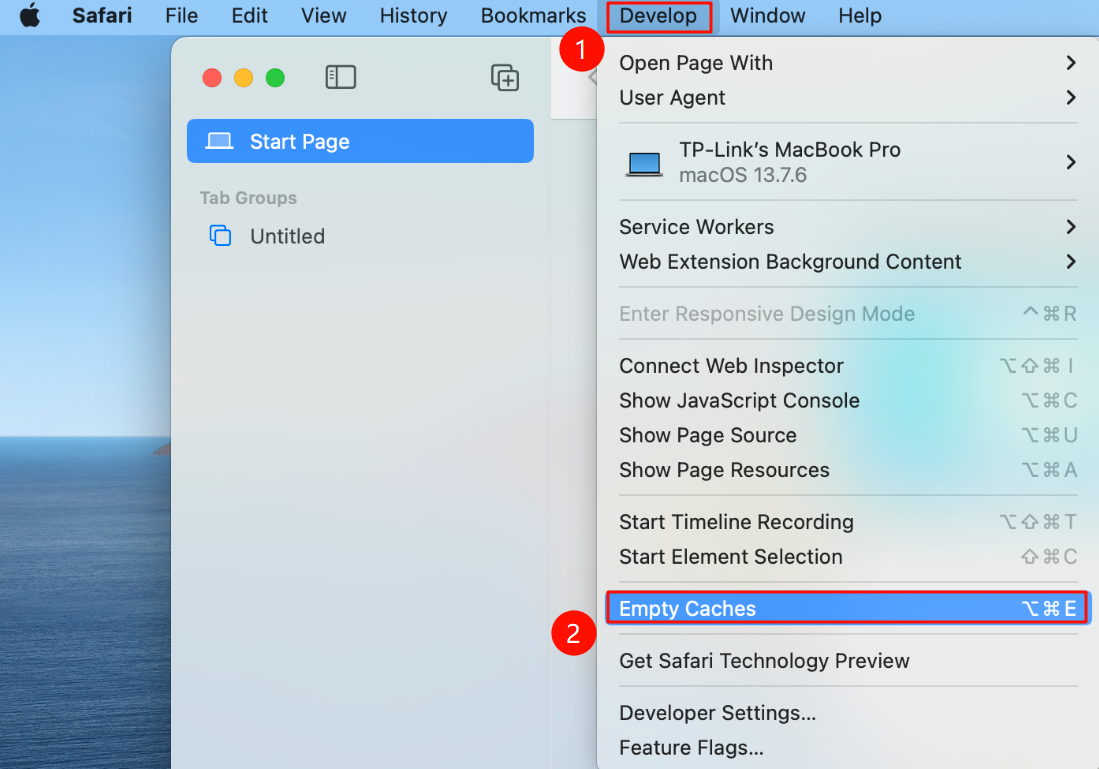
3단계. Safari 메뉴 막대에서 ‘Develop’를 선택한 후, ‘캐시 비우기’를 클릭하세요.
시나리오 2. 모바일 브라우저
모바일 브라우저의 수가 많기 때문에 Huawei Browser와 Safari를 예로 사용하겠습니다.
안드로이드의 경우:
단계 1. 설정 > 브라우징 데이터 지우기 > 데이터 지우기 > 지우기를 순서대로 클릭합니다.
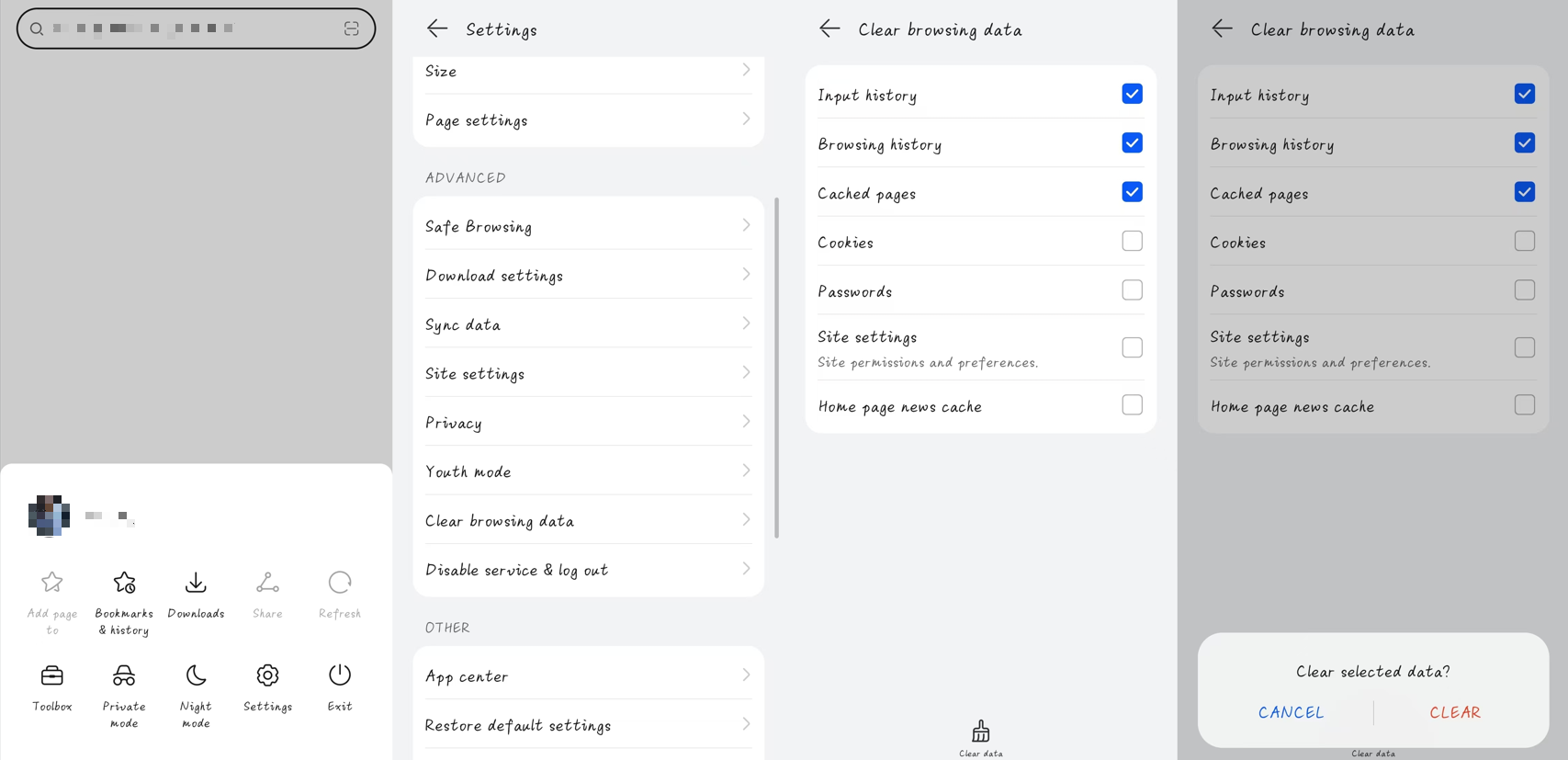
참고: 서로 다른 브라우저의 프로세스는 약간 다를 수 있지만, 일반적인 작업 방식은 동일합니다.
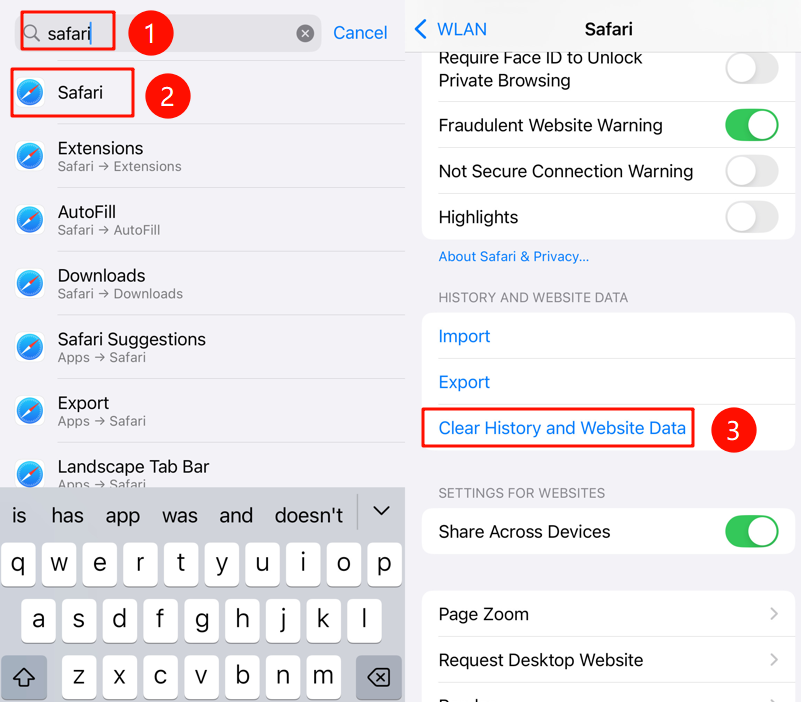
iOS용 Safari의 경우:
1단계. 설정(Settings)을 열고 Safari를 검색해 탭하세요.
2단계. Clear History and Website Data를 탭한 후, 확인하세요.
이 문서에는 기계 번역이 적용되었으며, 정확한 내용을 확인하려면 원본 영문 문서를 참고하시기 바랍니다.
해당 FAQ가 유용했나요?
여러분의 의견은 사이트 개선을 위해 소중하게 사용됩니다.