
TP-Link 공유기가 인터넷에 연결되지 않나요?
설정 후 TP-Link 라우터가 작동하지 않아 골머리를 앓고 계신다면, 이 가이드가 도움이 될 것입니다. 이 문제 해결 단계는 초기 설정을 완료했음에도 불구하고 라우터를 통해 인터넷에 접속할 수 없는 사용자를 위한 것입니다. 라우터의 IP 프로토콜 주소를 확인하는 것이 가장 중요한 첫 단계입니다. 이를 통해 문제가 라우터 자체에 있는지, 아니면 모뎀에 있는지 파악할 수 있습니다. 아래에서 동영상 가이드도 확인하실 수 있습니다. 모든 단계를 따라 해 보셨는데도 여전히 도움이 필요하시다면, TP-Link 문의 페이지를 통해 연락하실 수 있습니다.
주요 내용
- 관리 페이지에 로그인하여 [고급] > [상태]로 이동하여 라우터의 인터넷 IP 주소를 먼저 확인하십시오.
- IP 주소가 0.0.0.0으로 표시된다면, 문제는 모뎀 연결이나 물리적 설정에 있을 가능성이 높습니다.
- 컴퓨터의 MAC(Media Access Control) 주소를 복제하거나, 라우터의 LAN(Local Area Network) IP 주소를 변경하거나, DNS(Domain Name System) 서버를 수동으로 설정하는 등의 설정 수정으로 문제가 해결될 수 있습니다.
- 다른 방법이 효과가 없다면 모뎀과 공유기를 올바른 순서대로 재시작하면 인터넷 접속이 복구될 수 있습니다.
- IP 주소가 유효하고 공인 IP이지만 여전히 연결할 수 없는 경우, 라우터 및 모뎀 세부 정보를 가지고 TP-Link 기술 지원팀에 문의하십시오.
시작하기 전에
이 단계는 TP-Link 라우터가 이미 설정되어 있다고 가정합니다. 초기 설치를 완료하지 않은 경우, 계속하기 전에 해당 라우터 모델의 빠른 설치 가이드를 참조하거나 연결 유형에 맞는 설정 동영상을 시청하십시오.
다음과 같은 물리적 연결이 제대로 되어 있는지 확인하십시오.
- 모뎀이 TP-Link 라우터의 WAN/인터넷 포트에 연결되어 있어야 합니다.
- 컴퓨터가 라우터의 네트워크에 연결되어 있어야 합니다.
연결을 확인한 후, 라우터의 웹 관리 페이지에 로그인하십시오. 로그인 방법에 대한 도움말은 TP-Link 라우터의 웹 기반 관리 페이지 로그인 방법을 참조하십시오. 로그인 후, [고급] > [상태]로 이동하여 표시된 인터넷 IP 주소를 확인하십시오. 이 값을 통해 어떤 문제 해결 절차를 따라야 할지 알 수 있습니다.
문제 해결 동영상
아래의 단계별 해결 방법을 진행하기 전에, 다음 동영상 중 하나를 통해 문제가 해결되는지 확인해 보십시오. 각 동영상은 사용자의 특정 인터넷 연결 유형에 따른 일반적인 TP-Link 문제 해결 방법을 다룹니다.
- 케이블 모뎀과 TP-Link 라우터 사용 시:
- DSL 모뎀과 TP-Link 라우터 사용 시:
동영상을 통해 문제가 완전히 해결되지 않는 경우, 귀하의 상황에 맞는 아래 단계를 계속 진행하십시오.
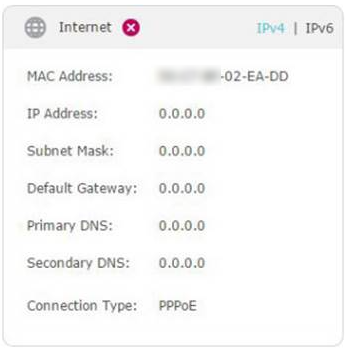
인터넷 IP 주소가 0.0.0.0으로 표시되는 경우
IP 주소가 0.0.0.0으로 표시된다는 것은 라우터가 모뎀으로부터 유효한 주소를 수신하지 못했음을 의미합니다. 다음 단계를 순서대로 수행하십시오.
1단계: 라우터와 모뎀 간의 물리적 연결 등록
이더넷 케이블을 사용하여 모뎀이 TP-Link 라우터의 WAN/인터넷 포트에 제대로 연결되어 있는지 확인하십시오. 포트 연결이 느슨하거나 잘못 연결된 경우 0.0.0.0 IP 주소가 나타나는 일반적인 원인입니다.
2단계: 모뎀 직접 테스트
라우터를 분리하고 이더넷 케이블을 사용하여 컴퓨터를 모뎀에 직접 연결하십시오. 인터넷에 접속할 수 있는지 확인하십시오. 모뎀 자체에서 인터넷을 제공하지 않는 경우, 모뎀을 재시작하십시오. 재시작 후에도 인터넷이 작동하지 않으면 통신사에 문의하십시오.
3단계: MAC 주소 복제
일부 통신사는 특정 기기의 MAC 주소로만 인터넷 접속을 제한합니다. 컴퓨터의 MAC 주소를 라우터에 복제하면 이 문제를 해결할 수 있습니다.
- 유선 이더넷 연결을 사용하여 컴퓨터를 TP-Link 라우터에 다시 연결하십시오.
- 라우터의 웹 인터페이스에 로그인하고 [고급] > [네트워크] > [인터넷]으로 이동하십시오.
- 'MAC 복제' 섹션을 찾으십시오.
- '현재 컴퓨터의 MAC 주소 사용'을 선택하고 '저장'을 클릭합니다.
참고: MAC 복제 시에는 항상 유선 연결을 사용하십시오.
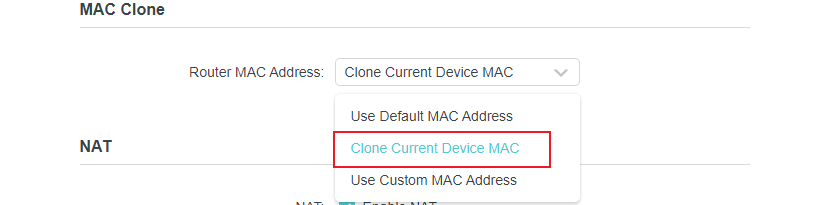
이 과정에 대한 자세한 내용은 TP-Link Archer 라우터에서 MAC 주소 복제 설정을 참조하십시오.
4단계: 라우터의 LAN IP 주소 변경
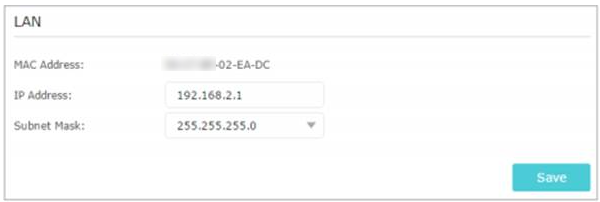
대부분의 TP-Link 라우터는 192.168.0.1 또는 192.168.1.1을 기본 LAN IP 주소로 사용합니다. 모뎀이나 DSL 모뎀/라우터가 동일한 IP 대역을 사용하는 경우, 두 장치 간에 충돌이 발생하여 인터넷 접속이 불가능해질 수 있습니다. 라우터의 LAN IP 주소를 192.168.2.1과 같이 변경하면 이 충돌을 해결할 수 있습니다.
- 라우터의 웹 인터페이스에 로그인한 후 [고급] > [네트워크] > [LAN]으로 이동합니다.
- IP 주소를 변경합니다(예: 192.168.2.1).
- 저장을 클릭합니다.
5단계: 모뎀과 라우터 재시작
- 모뎀과 라우터의 전원을 모두 끕니다. 1분 동안 전원을 끈 상태로 둡니다.
- 라우터를 먼저 켜고, 전원 표시등이 계속 켜져 있을 때까지 약 2분간 기다립니다.
- 모뎀의 전원을 켜고 표시등이 계속 켜져 있을 때까지 약 2분간 기다립니다.
- 1~2분 정도 더 기다린 후 인터넷 접속이 되는지 확인하십시오.
6단계: 인터넷 연결 유형 확인
통신사에 문의하여 인터넷 연결 유형(예: 동적 IP, PPPoE 또는 고정 IP)을 확인하십시오. 라우터가 잘못된 유형으로 설정된 경우 제대로 연결되지 않습니다.
특정 연결 문제에 대한 도움이 필요하면 TP-Link Wi-Fi 라우터에서 무선 연결이 작동하지 않을 때의 대처 방법을 참조하십시오.
인터넷 IP 주소가 유효한 경우
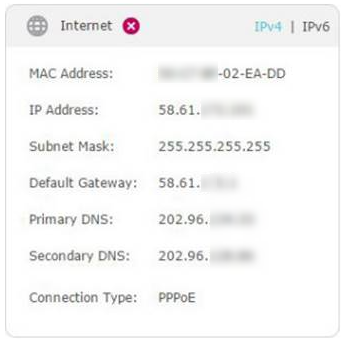
상태 페이지에 유효한 공인 IP 주소가 표시되지만 여전히 인터넷에 접속할 수 없는 경우, 아래 단계를 따르십시오.
팁: IP 주소가 공인 IP인지 확실하지 않으신가요? whatismypublicip.com을 방문하여 확인해 보세요.
1단계: DNS 서버 수동 설정
컴퓨터가 도메인 이름 시스템(DNS) 서버 주소를 자동으로 인식하지 못할 수 있습니다. 수동으로 설정하면 인터넷 접속이 복구될 수 있습니다.
- 라우터의 웹 인터페이스에 로그인하여 [고급] > [네트워크] > [DHCP 서버]로 이동하십시오.
- 기본 DNS에 8.8.8.8을, 보조 DNS에 8.8.4.4를 입력합니다.
- 저장을 클릭하세요.
팁: 8.8.8.8은 Google에서 운영하는 공용 DNS 서버로, 안전하게 사용할 수 있습니다.
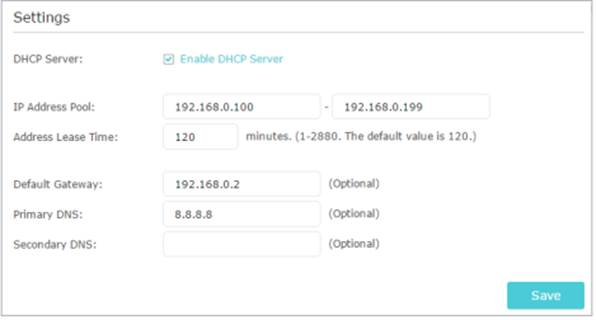
DNS 설정 변경에 대한 자세한 내용은 TP-Link 무선 라우터 및 모뎀 공유기에서 DNS 서버를 변경하는 방법을 참조하십시오.
2단계: 모뎀 공유기와 라우터 재시작
- 모뎀과 라우터의 전원을 모두 끕니다. 1분 동안 전원을 끄고 기다립니다.
- 먼저 라우터의 전원을 켠 다음, 전원 표시등이 계속 켜져 있을 때까지 약 2분간 기다립니다.
- 모뎀의 전원을 켜고 표시등이 계속 켜져 있을 때까지 약 2분간 기다립니다.
- 1~2분 정도 더 기다린 후 인터넷 접속이 되는지 확인하십시오.
3단계: 라우터를 공장 초기 설정으로 초기화하기
위의 단계로 문제가 해결되지 않으면 라우터를 공장 초기 설정으로 재설정하고 처음부터 다시 구성하십시오. 자세한 방법은 TP-Link 라우터를 공장 초기 설정으로 재설정하는 방법을 참조하십시오.
고급 문제 해결: TP-Link 지원팀에 문의하기
위의 모든 단계를 수행했음에도 인터넷에 접속할 수 없는 경우, TP-Link 문의 페이지를 통해 TP-Link 기술 지원팀에 문의하십시오. 문의하기 전에 다음 정보를 미리 준비해 두십시오:
- 라우터 상태 페이지에 현재 표시된 인터넷 IP 주소.
- 모뎀의 모델 번호와 케이블 모뎀인지 DSL 모뎀인지 여부.
- 이 가이드에서 이미 시도해 본 단계 목록.
이 문서에는 기계 번역이 적용되었으며, 정확한 내용을 확인하려면 원본 영문 문서를 참고하시기 바랍니다.
더 알아보기
해당 FAQ가 유용했나요?
여러분의 의견은 사이트 개선을 위해 소중하게 사용됩니다.

TP-Link Community
Still need help? Search for answers, ask questions, and get help from TP-Link experts and other users around the world.