
TP-Link ID의 비밀번호를 잊어버렸거나 계정이 잠겼을 때 해결 방법
TP-Link ID 비밀번호를 잊어버렸거나 계정이 잠긴 경우, Deco 앱이나 TP-Link 웹사이트를 통해 빠르게 다시 로그인할 수 있습니다. 두 방법 모두 등록된 이메일 주소로 비밀번호 재설정 링크를 보내므로, 시작하기 전에 해당 이메일 계정에 접속할 수 있어야 합니다.
주요 내용
- 이 가이드는 Deco 사용자를 위해 TP-Link ID 비밀번호를 잊어버린 경우와 계정이 잠긴 경우, 두 가지 상황을 다룹니다.
- TP-Link ID 비밀번호를 재설정하는 방법으로는 Deco 앱과 TP-Link 웹사이트를 통한 두 가지가 있습니다.
- 비밀번호 재설정을 완료하려면 TP-Link ID(사용자 이름으로도 사용됨)에 연결된 이메일 주소에 접근할 수 있어야 합니다.
- 현재 Deco 앱에 로그인되어 있는 경우, 비밀번호 재설정을 시작하기 전에 로그아웃해야 합니다.
- TP-Link ID 비밀번호 재설정은 몇 단계만 거치면 되는 간단한 과정입니다.
TP-Link ID란 무엇입니까?
TP-Link ID는 하나의 이메일 주소와 비밀번호를 사용하여 Deco 앱 및 기타 TP-Link 서비스에 로그인할 수 있는 단일 계정입니다. 이 계정은 Deco 기기를 클라우드에 연결하여 한 곳에서 원격 액세스 및 계정 관리를 할 수 있게 해줍니다.
방법 1: Deco 앱을 통한 TP-Link ID 비밀번호 재설정
시작하기 전: 현재 Deco 앱에 로그인되어 있다면 먼저 로그아웃해야 합니다.
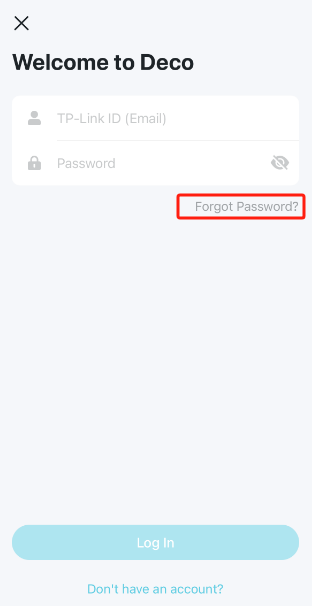
1단계: Deco 앱을 엽니다. 로그인 화면에서 '비밀번호를 잊으셨나요?
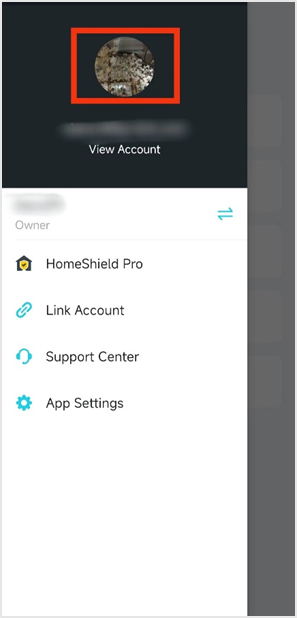
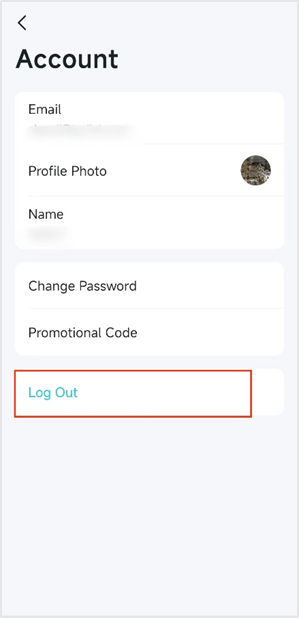
이미 로그인되어 있는 경우 로그아웃하려면 메뉴 아이콘을 탭한 다음 프로필 아이콘을 탭하여 계정 패널을 엽니다.
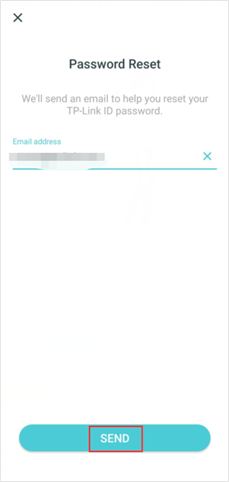
2단계: TP-Link ID에 등록된 이메일 주소를 입력한 다음 '보내기'를 탭합니다.
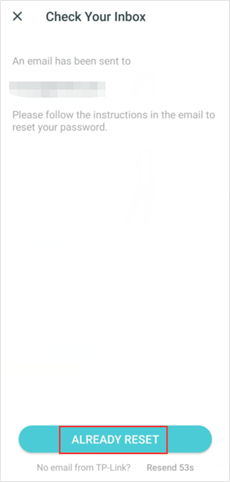
3단계: 이메일 수신함에서 비밀번호 재설정 메시지를 확인하세요. 이메일에 있는 지침에 따라 새 비밀번호를 생성하세요. 재설정 링크는 24시간 동안 유효합니다.
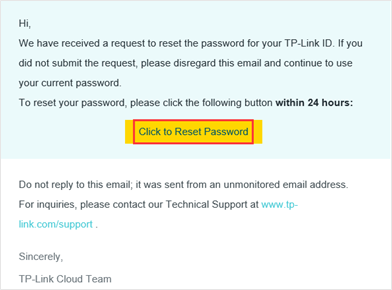
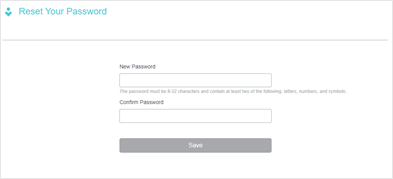
참고: 새 비밀번호는 6자에서 32자 사이여야 하며 공백을 포함할 수 없습니다.
비밀번호 재설정 이메일을 받지 못한 경우, 아래의 문제 해결 섹션을 참조하십시오.
4단계: 비밀번호를 재설정한 후 Deco 앱으로 돌아가 '이미 재설정함'을 탭하세요. 이제 새 비밀번호로 로그인할 수 있습니다.
방법 2: TP-Link 웹사이트를 통한 TP-Link ID 비밀번호 재설정
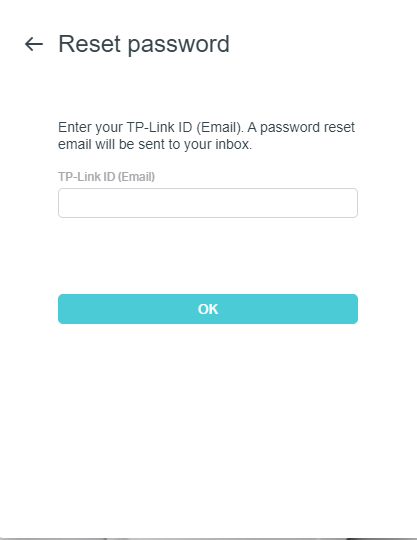
- 브라우저를 열고 https://community.tp-link.com/en/forgetpw으로 이동하십시오. 열리는 페이지에 등록된 이메일 주소를 입력한 후 '확인'을 클릭하십시오. 비밀번호 재설정 이메일이 수신함으로 전송됩니다.
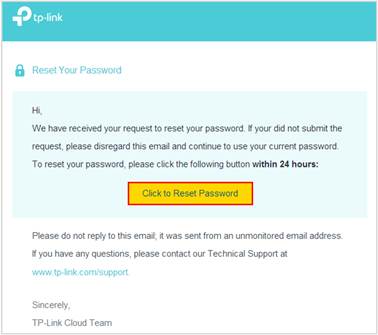
- 재설정 이메일을 열고 'Click to Reset Password'를 클릭하세요.
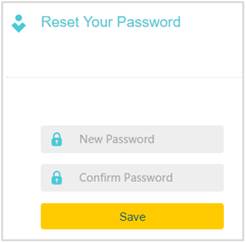
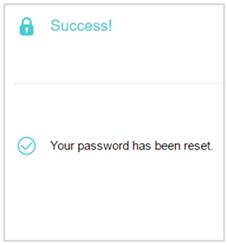
- 열린 페이지에서 새 비밀번호를 입력하고 확인한 후 '저장'을 클릭하세요. 이제 업데이트된 비밀번호로 로그인할 수 있습니다.
문제 해결
계정 잠김
계정이 잠긴 경우, 위의 재설정 방법 중 하나를 사용하여 TP-Link ID 비밀번호를 재설정하고 계정에 다시 접속하십시오.
재설정 이메일을 받지 못한 경우
재설정 이메일이 도착하지 않았다면 스팸 또는 정크 메일함을 확인하고 TP-Link ID에 올바른 이메일 주소를 입력했는지 확인하십시오. 더 자세한 도움말은 TP-Link 인증 이메일 미수신에 대한 전체 문제 해결 가이드를 참조하십시오.
TP-Link ID 계정 보안을 위한 팁
강력한 비밀번호는 계정 보안을 지키는 데 큰 도움이 됩니다. TP-Link ID 비밀번호를 생성하거나 변경할 때는 다음 사항을 유의하십시오.
- 최소 8자 이상의 비밀번호를 사용하십시오.
- 알파벳, 숫자, 특수 문자를 조합하여 추측하기 어렵게 만드세요.
- "123456"이나 "password"와 같은 흔한 비밀번호는 사용하지 마십시오.
- 다른 계정의 비밀번호를 재사용하지 마십시오.
TP-Link ID 비밀번호를 변경하고 싶으시면, 언제든지 Deco 앱의 계정 설정에서 변경하실 수 있습니다.
이 문서에는 기계 번역이 적용되었으며, 정확한 내용을 확인하려면 원본 영문 문서를 참고하시기 바랍니다.
해당 FAQ가 유용했나요?
여러분의 의견은 사이트 개선을 위해 소중하게 사용됩니다.
_normal_20230201014412u.png)
_Overview_normal_20211225093343a.png)
