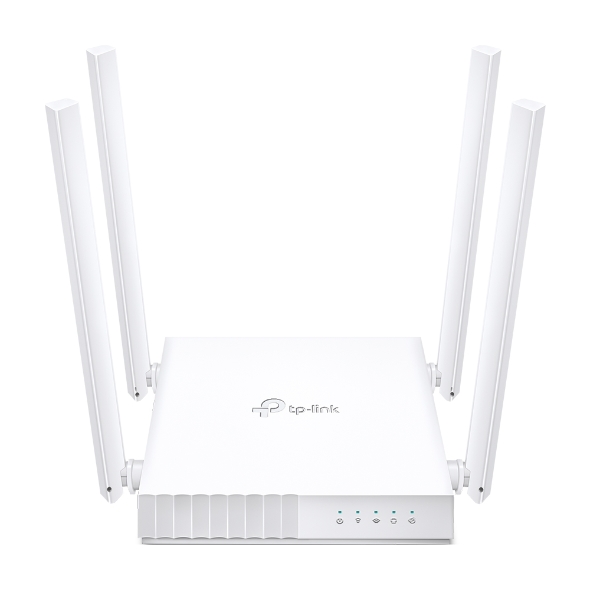
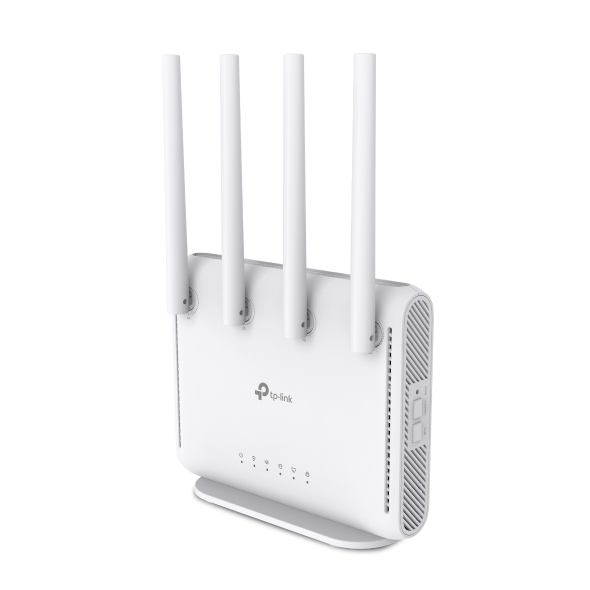
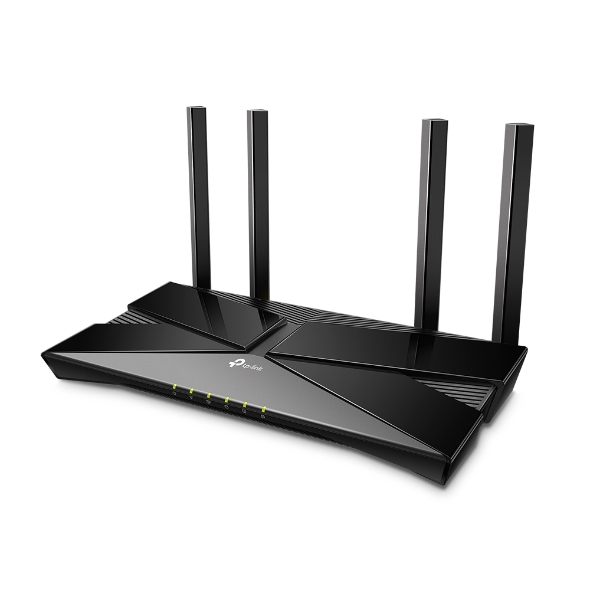
TP-Link Wi-Fi 공유기에서 포트 포워딩을 설정하는 방법
포트 포워딩은 라우터에 특정 포트로 들어오는 인터넷 트래픽을 로컬 네트워크 내의 기기로 전달하도록 지시하는 기능입니다. 이 기능은 주로 게이밍, 원격 접속, 그리고 집에서 서버나 웹사이트를 호스팅할 때 사용됩니다. 네트워크에 연결된 각 기기에는 고유한 로컬 IP 주소가 할당되며, 해당 기기의 각 애플리케이션에는 포트 번호가 지정됩니다. 포트 포워딩은 이러한 조합을 활용하여 올바른 데이터가 올바른 위치로 전달되도록 합니다. 이 가이드에서는 세 가지 다른 라우터 인터페이스 버전을 사용하는 TP-Link 라우터에서 활성화된 포트를 여는 방법을 다룹니다.
주요 내용
- TP-Link 포트 포워딩은 라우터 모델에 따라 라우터의 웹 관리 페이지에서 'Forwarding > Virtual Servers' 또는 'Advanced > NAT Forwarding > Virtual Servers' 또는 'Port Forwarding' 메뉴를 통해 설정합니다.
- 설정을 시작하기 전에 다음 세 가지 정보가 필요합니다: 포워딩 대상 기기의 로컬 IP 주소, 서비스에 필요한 포트 번호, 그리고 프로토콜(TCP, UDP 또는 ALL)입니다.
- 동일한 포트를 여러 기기로 포트 포워딩하는 경우가 아니라면, 외부 포트와 내부 포트는 대개 동일합니다.
- 포트 포워딩 규칙이 깨지지 않도록 하려면 기기에 고정 IP 주소를 할당하거나 라우터에서 주소 예약 기능을 사용하십시오.
- 라우터에 공인 WAN IP 주소가 있는 경우에만 인터넷에서 포트 포워딩이 작동합니다. 라우터에 사설 WAN IP가 표시되면 통신사에 문의하십시오.
시작하기 전: 로그인하고 라우터 UI 찾기
시작하려면 TP-Link 라우터의 웹 관리 페이지에 로그인하십시오. 로그인 후, 아래 세 가지 케이스 중 해당되는 라우터 모델을 찾아 인터페이스에 맞는 올바른 단계를 따르십시오.
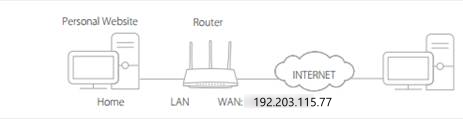
참고: 포트 포워딩을 설정하기 전에, 포워딩 대상 기기에 안정적인 IP 주소가 할당되어 있는지 확인하십시오. TP-Link 라우터에서 고정 IP를 할당하거나 주소 예약을 설정하여 시간이 지나도 주소가 변경되지 않도록 할 수 있습니다.
케이스 1: 포워딩 > 가상 서버 (TL-WR840N, TL-WR940N, Archer C20, Archer C50 및 유사 모델)
가상 서버 설정 열기
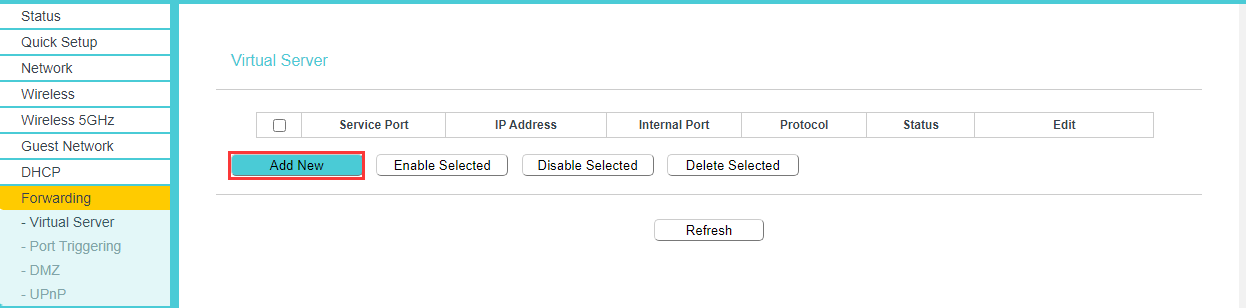
왼쪽 메뉴에서 포워딩 > 가상 서버로 이동한 다음, 새로 추가를 클릭합니다.
포트 포워딩 세부 정보 입력
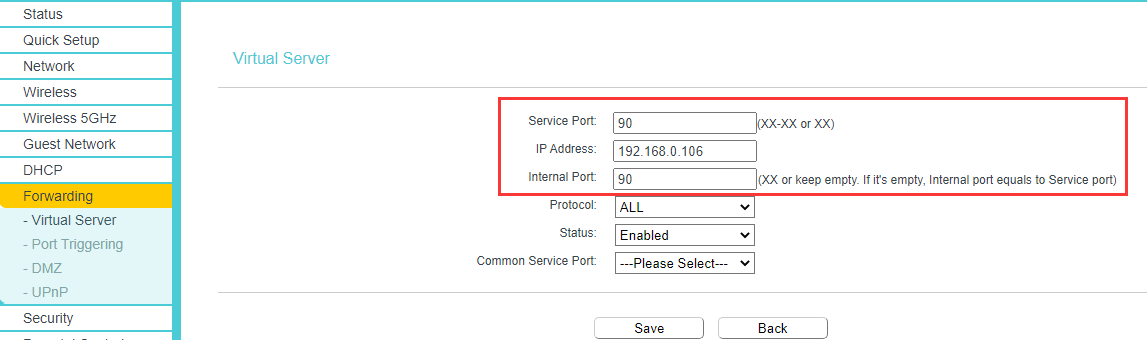
'서비스' 섹션에서 다음 필드를 입력합니다:
서비스 포트: 일반 서비스 포트 목록에서 해당 서비스를 선택합니다. 서비스가 목록에 없는 경우 이 필드를 기본값으로 두거나 수동으로 입력하십시오.
서비스 포트 및 내부 포트: '일반 서비스 포트' 목록에서 서비스를 선택하면 두 필드 모두 자동으로 채워집니다. 서비스가 목록에 없는 경우, 서비스 포트와 내부 포트를 모두 수동으로 입력하십시오. 포트 번호는 서비스 제공업체에 등록하십시오.
참고:
- 포트 범위(예: xx-xx)를 입력해야 하는 경우 내부 포트 필드는 비워 두십시오.
- 서비스 포트와 내부 포트는 일반적으로 동일합니다.
IP 주소: 포트를 열려는 장치의 로컬 IP 주소를 입력하십시오.
프로토콜: 드롭다운 목록에서 프로토콜을 선택하십시오. 확실하지 않은 경우 'ALL'을 선택하십시오.
상태: '상태' 필드를 활성화로 설정하십시오.
설정을 저장하고 등록하다
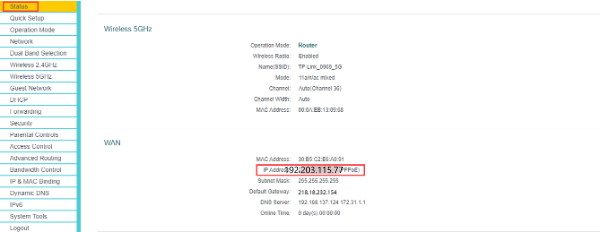
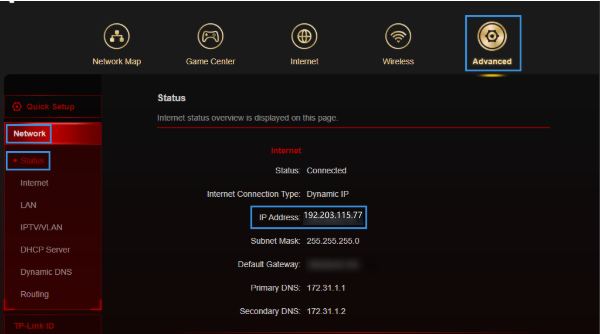
저장을 클릭하십시오. 그런 다음 상태 페이지로 이동하여 WAN IP 주소를 확인하십시오. 이제 http://WAN IP:포트 번호(예: http://192.203.115.77:90)를 사용하여 인터넷에서 장치에 액세스할 수 있습니다.
사례 2: 고급 > NAT 전달 > 가상 서버 (Archer A9, Archer C7, Archer AX10, Archer AX6000 및 유사 모델)
가상 서버 설정 열기
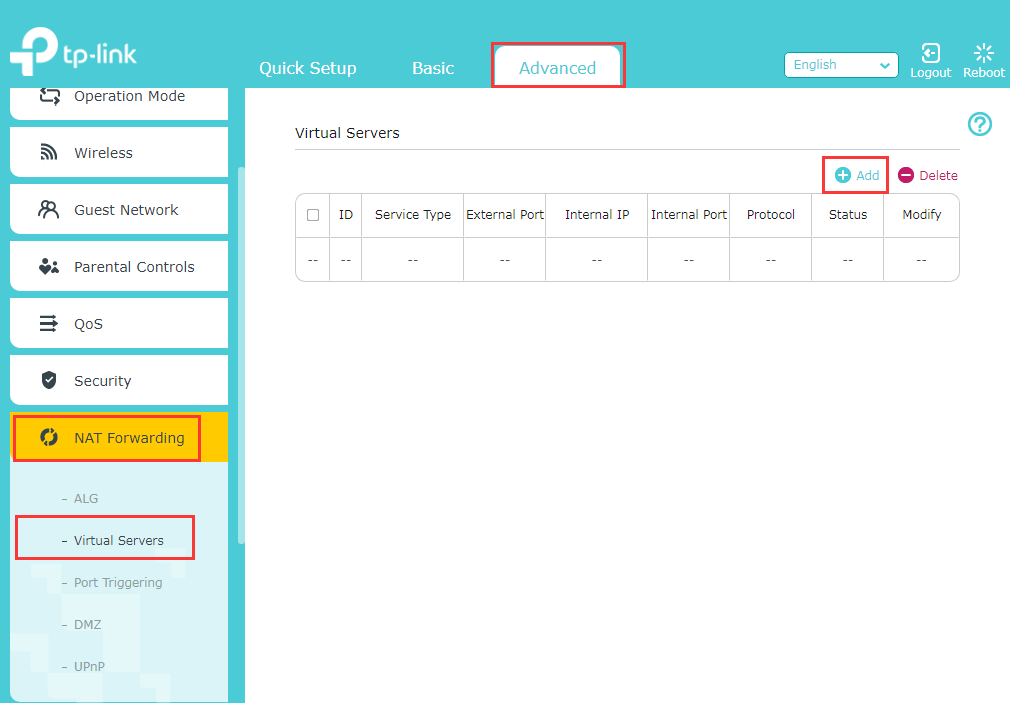
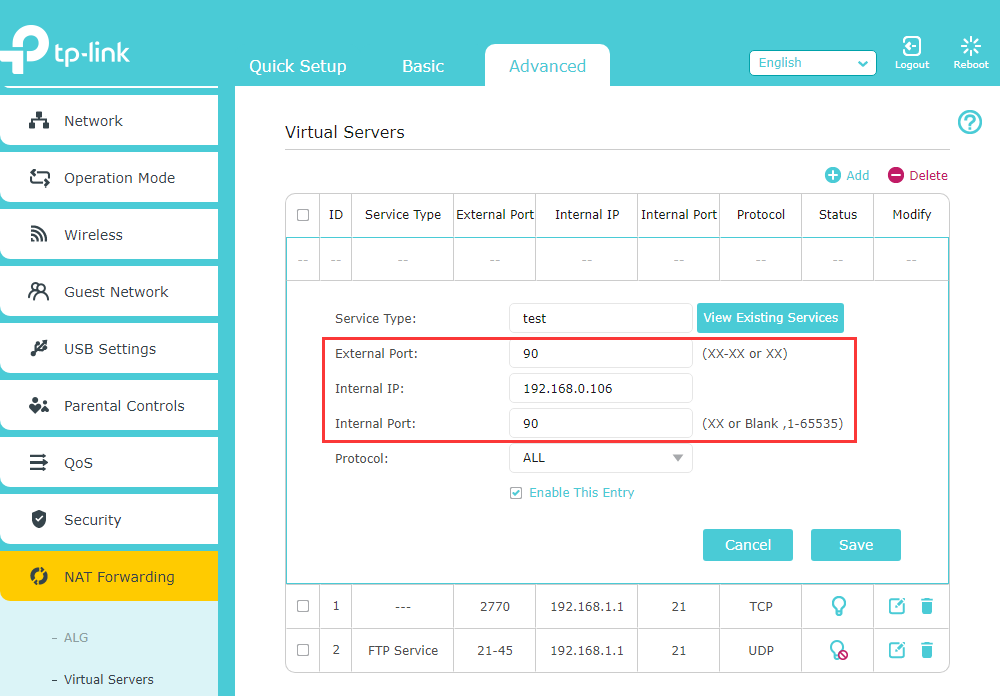
고급 > NAT 포워딩 > 가상 서버로 이동한 후, 추가를 클릭합니다.
포트 포워딩 세부 정보 입력
서비스 유형: 기존 서비스 보기 목록에서 서비스를 선택합니다. 서비스가 목록에 없는 경우 서비스 유형을 수동으로 입력합니다.
외부 포트 및 내부 포트: '기존 서비스 보기' 목록에서 서비스를 선택하면 이 필드가 자동으로 채워집니다. 서비스가 목록에 없는 경우 두 포트를 모두 수동으로 입력하고 서비스 제공업체에 포트 번호를 등록하십시오.
참고:
- 포트 범위(예: xx-xx)를 입력해야 하는 경우 내부 포트 필드는 비워 둡니다.
- 대개 외부 포트와 내부 포트는 동일합니다.
내부 IP: 포트를 열려는 장치의 IP 주소를 입력하십시오.
프로토콜: 드롭다운 목록에서 프로토콜을 선택하십시오. 확실하지 않은 경우 'ALL'을 선택하십시오.
설정 저장 및 등록
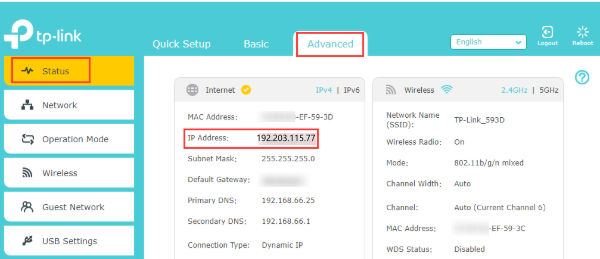
저장을 클릭하십시오. 그런 다음 고급 > 상태로 이동하여 WAN IP 주소를 확인하십시오. http://WAN IP:포트 번호(예: http://192.203.115.77:90)를 사용하여 인터넷에서 장치에 액세스하십시오.
케이스 3: 고급 > NAT 전달 > 포트 포워딩 (Archer A8, Archer AX55, Archer AX90, Archer AX11000 및 유사 모델)
포트 포워딩 설정 열기
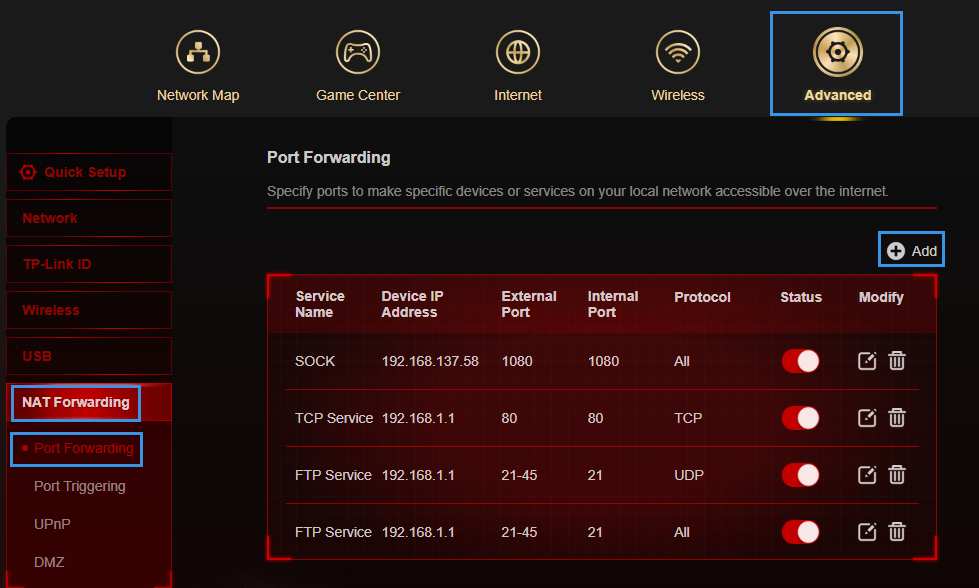
고급 > NAT 전달 > 포트 포워딩으로 이동한 다음, 추가를 클릭합니다.
포트 포워딩 세부 정보 입력
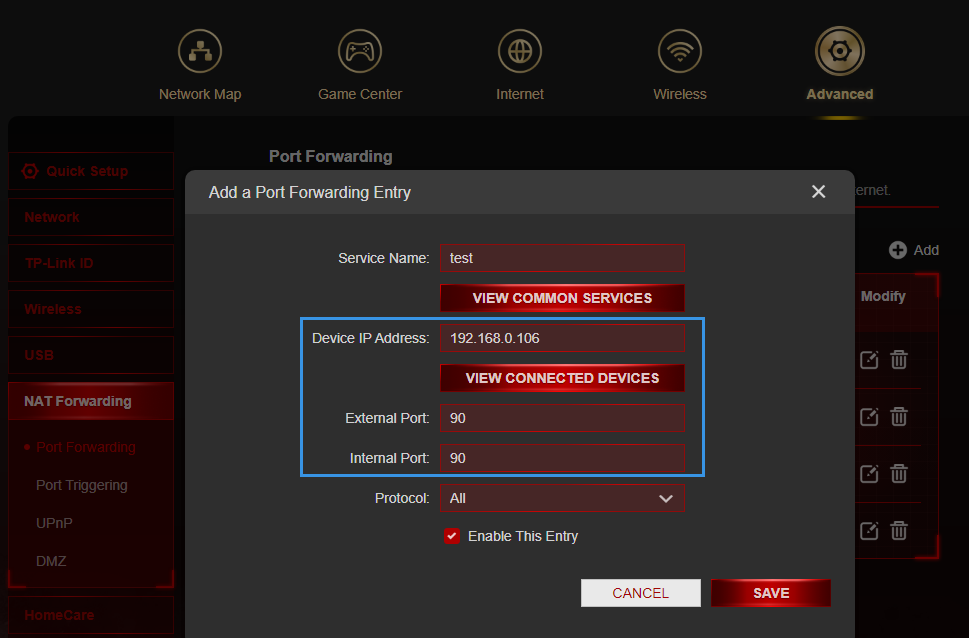
서비스 이름: 일반 서비스 보기 목록에서 서비스를 선택합니다. 서비스가 목록에 없는 경우 서비스 이름을 수동으로 입력합니다.
외부 포트 및 내부 포트: '일반 서비스 보기' 목록에서 서비스를 선택하면 이 필드가 자동으로 채워집니다. 원하는 서비스가 목록에 없는 경우 두 포트를 모두 수동으로 입력하고 서비스 제공업체에 포트 번호를 등록하십시오.
참고:
- 포트 범위(예: xx-xx)를 입력해야 하는 경우 내부 포트 필드는 비워 둡니다.
- 일반적으로 외부 포트와 내부 포트는 동일합니다.
장치 IP 주소: '연결된 장치 보기' 메뉴에서 장치를 선택하면 IP 주소가 자동으로 입력됩니다. IP 주소를 직접 입력할 수도 있습니다.
프로토콜: 드롭다운 목록에서 프로토콜을 선택하십시오. 확실하지 않은 경우 'ALL'을 선택하십시오.
설정 저장 및 등록
저장을 클릭하십시오. 그런 다음 고급 > 네트워크 > 상태로 이동하여 WAN IP 주소를 확인하십시오. http://WAN IP:포트 번호(예: http://192.203.115.77:90)를 사용하여 인터넷에서 장치에 액세스하십시오.
모든 모델에 대한 중요 참고 사항
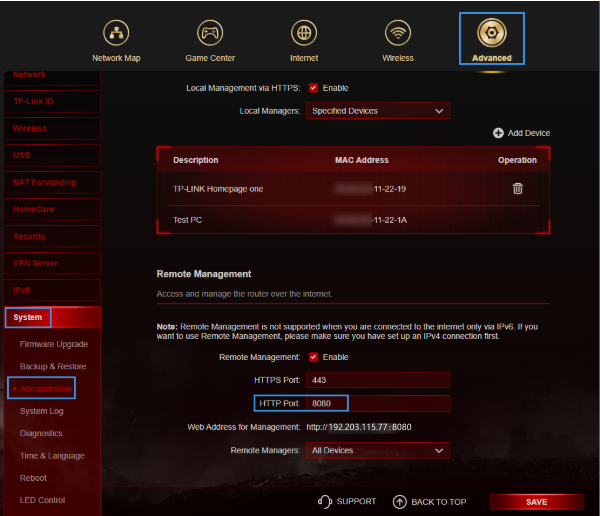
포트 80 충돌: 로컬 장치의 포트 80을 열려면, 포트 80이 기본값이므로 먼저 라우터의 원격 관리 포트를 변경해야 합니다. 내부 포트 80은 로컬 관리를 위해 예약되어 있으며, 원격 관리 포트를 업데이트한 후에도 변경할 수 없습니다.
- 케이스 1 모델의 경우: 보안 > 원격 관리로 이동하여 웹 관리 포트를 8080과 같은 다른 포트로 변경한 다음 저장을 클릭하십시오.
- Case 2 및 Case 3 모델의 경우: [고급] > [시스템 도구] > [관리]로 이동하여 HTTP 포트를 8080과 같은 다른 포트로 변경한 다음 [저장]을 클릭하십시오.
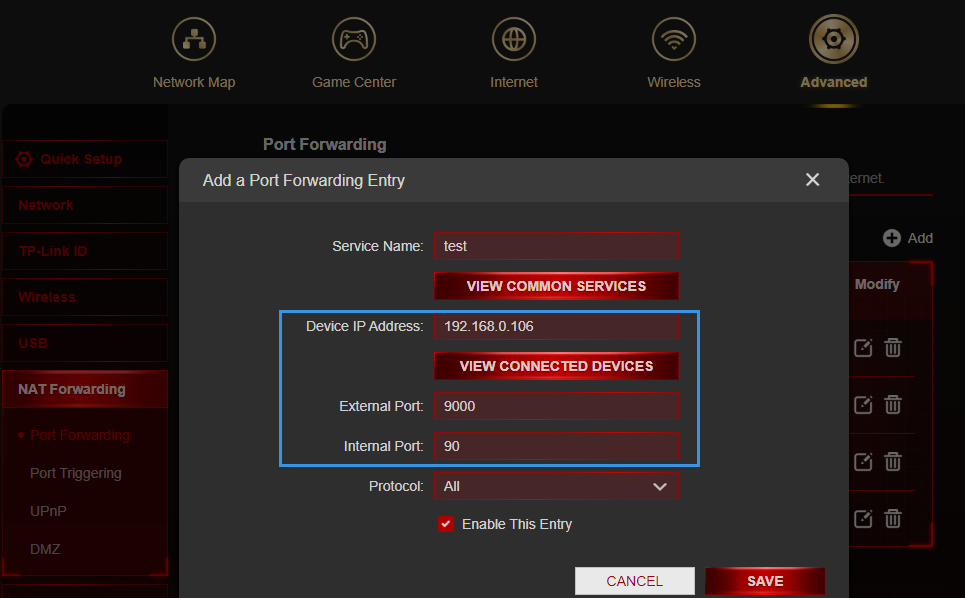
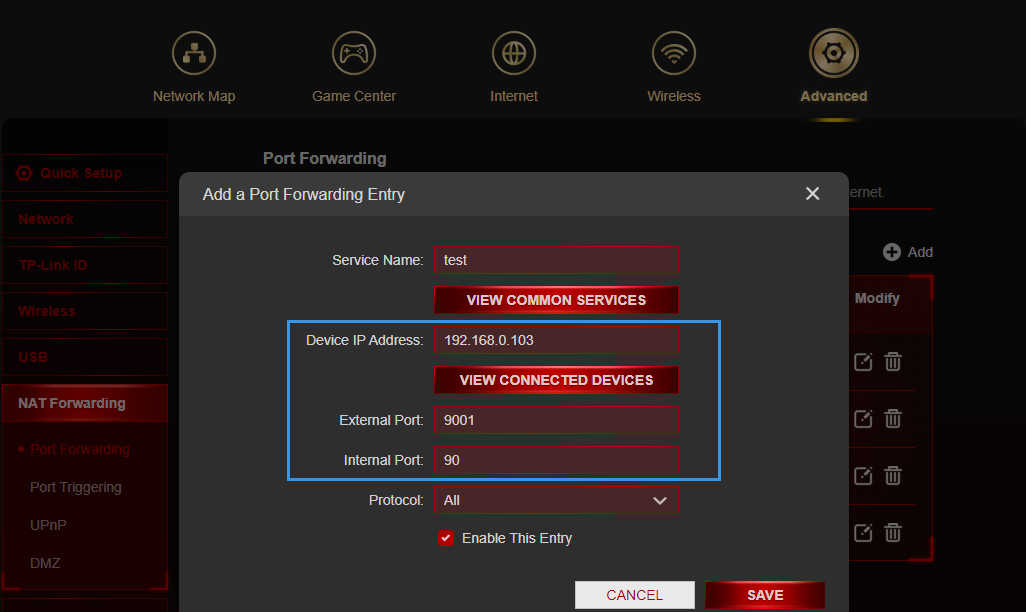
동일한 포트를 여러 장치로 전달: 일부 모델은 서로 다른 외부 포트와 내부 포트를 지원합니다. 동일한 내부 포트를 열어야 하는 두 대의 장치가 있는 경우(예: 192.168.0.106과 192.168.0.103 모두 포트 90), 서로 다른 외부 포트(예: 9000 및 9001)와 동일한 내부 포트(90)를 사용하여 두 개의 별도 규칙을 만드십시오. 그러면 인터넷에서 각 장치의 고유한 외부 포트를 사용하여 해당 장치에 접속할 수 있습니다. 192.168.0.106의 경우 WAN IP:9000, 192.168.0.103의 경우 WAN IP:9001을 사용합니다.
사설 WAN IP 주소: 상태 페이지에 표시된 WAN IP 주소가 사설 IP 주소인 경우, 라우터와 인터넷 사이에 또 다른 NAT(네트워크 주소 변환) 장치가 존재합니다. 해당 장치에서도 필요한 포트를 열어주어야 합니다. 일부 통신사(예: CG-NAT(Carrier-Grade NAT)를 사용하는 업체)는 기본적으로 사설 IP를 할당하므로, 인터넷을 통한 포트 포워딩이 작동하지 않을 수 있습니다. 해당되는 경우 통신사에 문의하여 공용 고정 IP 주소를 요청하십시오. IP 주소가 공용인지 사설인지 확인하는 방법은 위키백과의 사설 네트워크 문서를 참조하십시오.
위의 모든 단계를 완료한 후에도 포트 포워딩이 작동하지 않는다면, 라우터에서 포트 포워딩 기능이 작동하지 않는 원인을 확인하여 추가 문제 해결을 진행하십시오.
Deco 메시 시스템을 사용 중인 경우, Deco에서 포트 포워딩을 설정하는 방법을 참조하십시오.
이 문서에는 기계 번역이 적용되었으며, 정확한 내용을 확인하려면 원본 영문 문서를 참고하시기 바랍니다.
해당 FAQ가 유용했나요?
여러분의 의견은 사이트 개선을 위해 소중하게 사용됩니다.