Web UI を使用して VIGI カメラの PTZ 制限を設定する方法
 3825
3825コンテンツ
はじめに
PTZ制限とは、PTZカメラのパン、チルト、ズーム動作に設定される制限範囲のことで、過度の回転や過剰なズームを防ぎます。カメラがプライバシーエリアや壁際に設置されている場合、PTZ動作範囲を設定することでプライバシーを確保したり、トラッキングが死角に入り込むのを防ぎ、セキュリティカバレッジの継続性を維持したりできます。
要件
- PTZカメラ
- パソコン
設定
カメラのファームウェアが最新バージョンにアップデートされていることを確認してください。
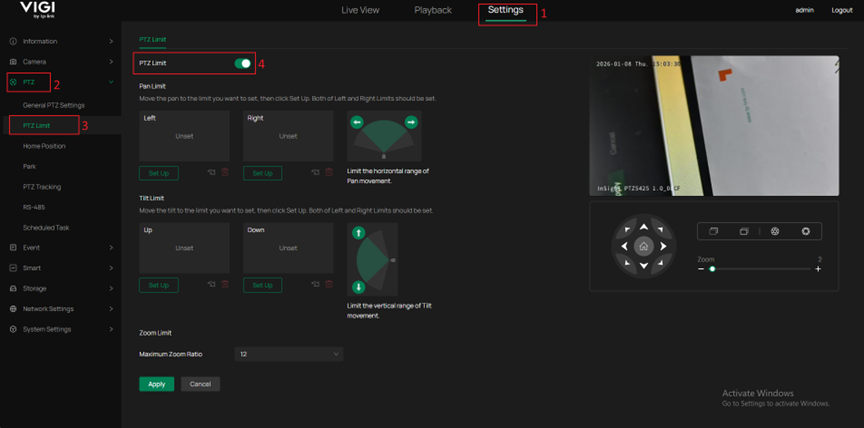
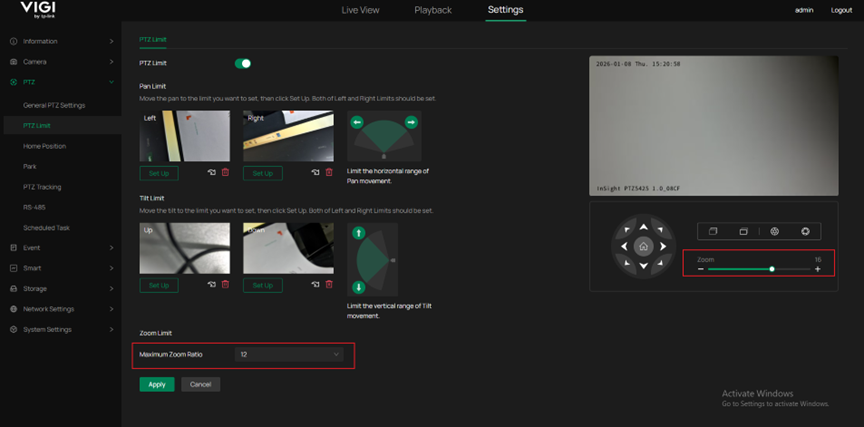
ステップ1.カメラの電源を入れ、イーサネットケーブルでPCに接続します。IPアドレスを使用してカメラのWeb UIにログインします。「設定」 > 「PTZ」 > 「PTZ制限」に移動して、この機能を有効にします。
ステップ2.ページの右側にある方向制御ボタンを使って、カメラを希望の位置に調整します。パンリミットとチルトリミットの「設定」ボタンをクリックすると、その位置が対応する方向の制限点として設定されます。設定された制限位置は、「設定」ボタンをクリックして元の制限位置を再設定することで上書きできます。
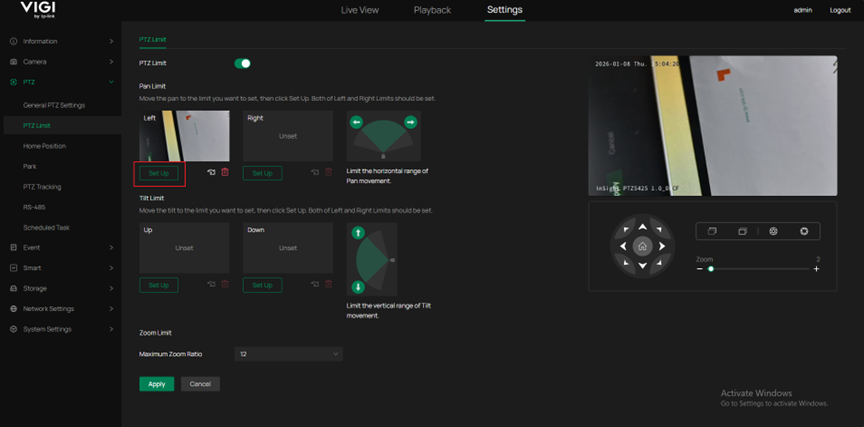
注:左右の制限を設定する際は、図に示されている方向に従って設定してください。デバイスを常に右に調整せずにほぼ360度回転させたい場合は、右の制限を左の制限の左側に直接設定できます。
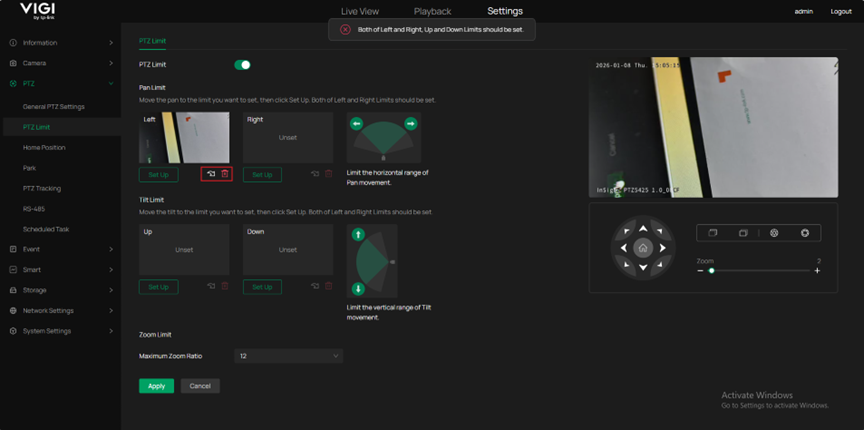
パンまたはチルトの制限の設定は任意です。ただし、設定後は、設定を正しく保存するために、左右または上下の制限の両方を設定する必要があります。設定されていない場合、エラーメッセージが表示されます。
特定の方向の制限設定が完了すると、その方向の「呼び出し」ボタンと「削除」ボタンが有効になります。「呼び出し」ボタンをクリックすると、表示が制限位置に移動します。「削除」ボタンをクリックすると、制限位置が削除されます。
ステップ3.最大ズーム比を設定する際、 「制限なし」に設定できます。これは制限が適用されないことを意味します。デバイスの機能でサポートされる最大値は25です。特定の範囲に制限したい場合は、1~24の範囲で特定の値を設定できます。
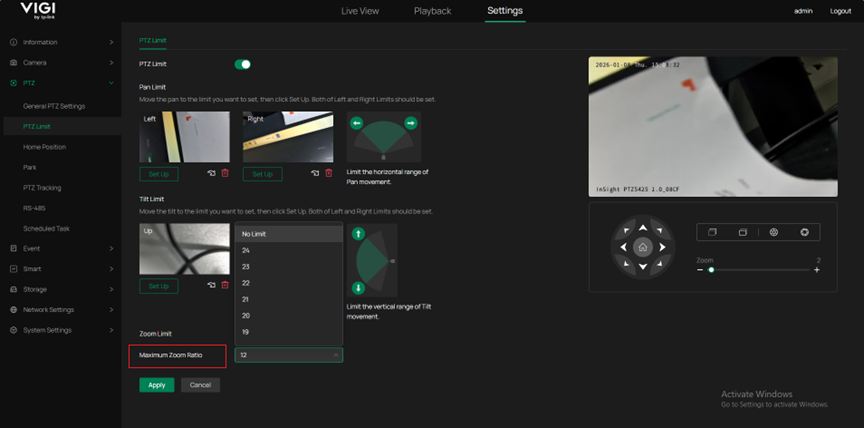
注意:最大ズーム比に設定すると、デジタルズームは自動的にオフになります。
手動で設定したズーム値は、構成された最大ズーム比を超えることはできません。
ズーム値が最大ズーム比を超える場合、最大ズーム比が優先され、手動で入力した値は有効になりません。
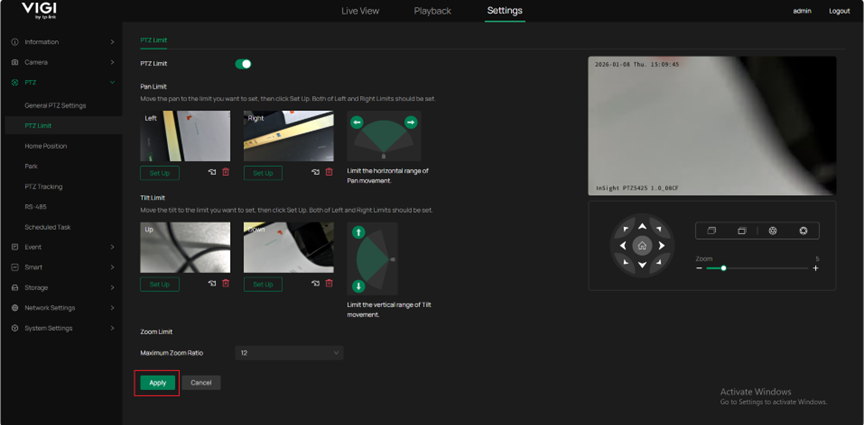
すべての設定が完了したら、「適用」ボタンをクリックして設定を適用してください。設定が成功すると、プリセット、パトロールスキャンなど、すべてのPTZ設定に適用されます。回転は制限範囲内でのみ行われます。
まとめ
これで、必要に応じてカメラの PTZ 制限を設定できます。
各機能と構成の詳細については、ダウンロード センターにアクセスして製品のマニュアルをダウンロードしてください。
このFAQは役に立ちましたか?
サイトの利便性向上にご協力ください。