スマートトラッキングの使い方
 3913
3913コンテンツ
はじめに
VIGI InSight PTZ5425のスマートトラッキングには、自動トラッキングとイベントベースのスマートトラッキングがあり、それぞれ異なる監視シナリオ向けに設計されています。自動トラッキングは、移動するターゲットを継続的にトラッキングする必要がある、オープンで比較的シンプルな環境に適しています。一方、イベントベースのスマートトラッキングは、 設定されたイベントによってのみトラッキングがトリガーされる、より複雑なシナリオを想定しています。
要件
- VIGI InSight PTZ5425
設定
イベントベースのスマートトラッキングの設定
ステップ 1. Web ブラウザにカメラの IP アドレスを入力して、カメラの Web 管理インターフェイスにアクセスします。
ステップ2. 「設定」>「PTZ」>「PTZトラッキング」に移動し、「PTZトラッキング」を有効にします。PTZトラッキングを有効にすると、「トラッキングモード」はデフォルトで「イベントベースのスマートトラッキング」に設定されます。
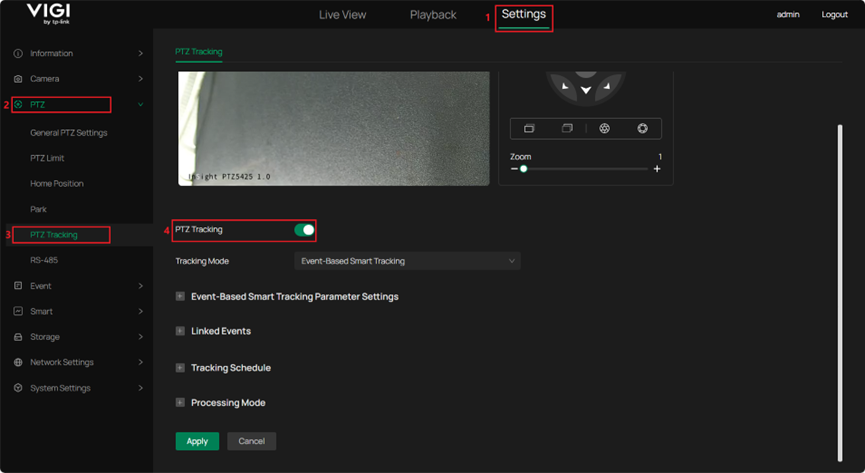
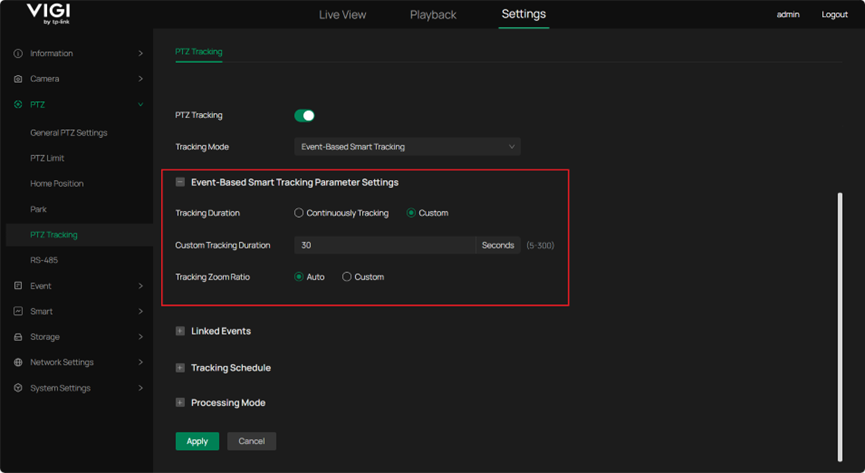
ステップ3. イベントベースのスマート トラッキング パラメータ設定で、必要に応じて次のパラメータを設定します。
トラッキング時間:トラッキングトラッキングまたはカスタムに設定します。連続トラッキングを選択した場合、対象がライブビューから消えるまでトラッキングを継続します。カスタムを選択した場合、カスタムトラッキング時間を5秒から300秒の間で設定でき、その後トラッキングは自動的に停止します。対象が消えたか、設定されたトラッキング時間に達したかにかかわらず、トラッキングが終了すると、カメラはトラッキング前の元の位置へ自動的に戻ります。
トラッキングズーム比:自動またはカスタムに設定します。自動を選択した場合、トラッキング中のターゲットサイズに基づいてズーム比が自動的に調整されます。 カスタムを選択した場合、トラッキングズーム比を1~25の範囲で設定できます。
注意:トラッキングズーム比をXに設定すると、トラッキング中のズーム比は1~Xの範囲内で動的に調整されます。
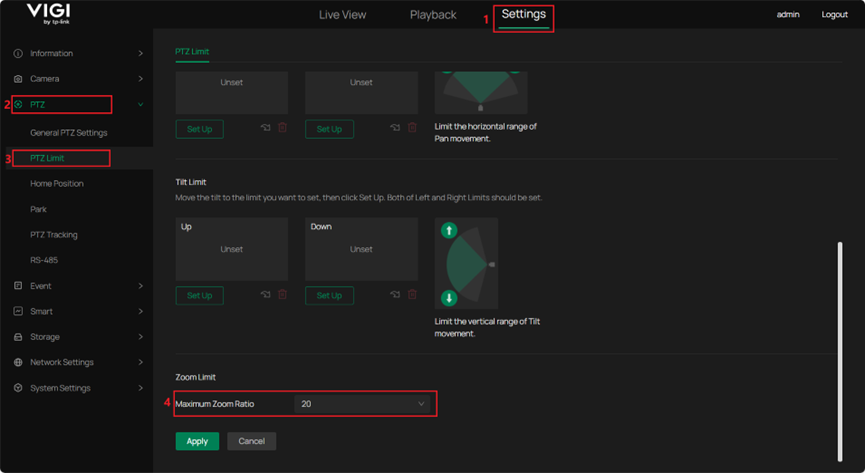
注意:トラッキングズーム比がカスタムに設定されている場合、有効なトラッキングズーム比は、設定されたトラッキングズーム比と、以下に示すように、[設定] > [PTZ] > [PTZ 制限] > [ズーム制限] > [最大ズーム比] で設定された最大ズーム比の最小値として決定されます。
ステップ4. リンクイベントを設定して、PTZトラッキングをトリガーするイベントを指定します。リンクイベントがトリガーされると、デバイスはPTZトラッキングを開始します。サポートされているイベントタイプには、モーション検知、ラインクロス検知、侵入検知、領域進入検知、領域退出検知、徘徊検知などがあります。
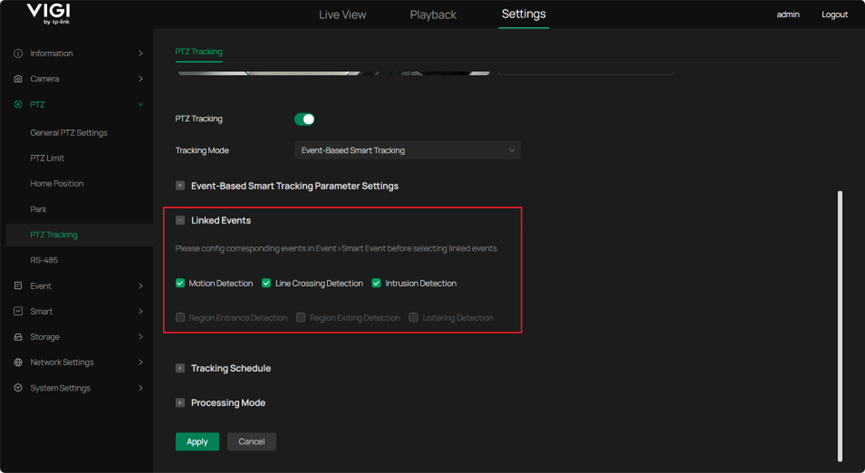
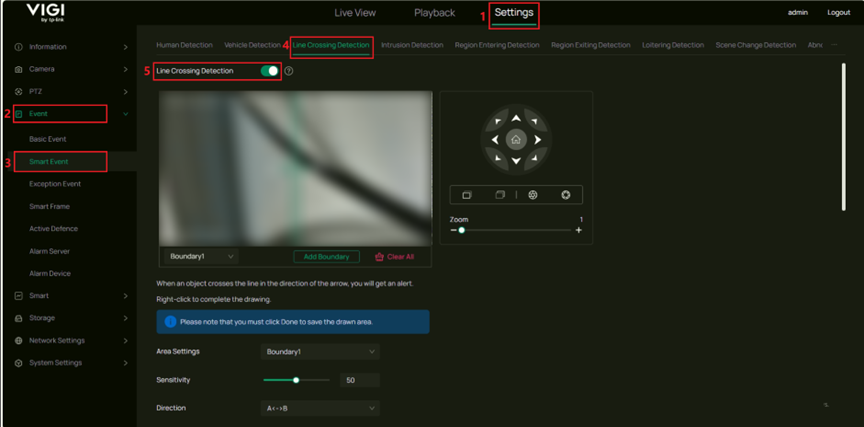
注:有効になっているイベントのみリンクできます。有効になっていないイベントの場合、対応するオプションは利用できません(グレー表示)。「ライン横断検出」を例に挙げると、「設定」>「イベント」>「スマートイベント」>「ライン横断検出」に移動し、以下のように「ライン横断検出」を有効にしてください。
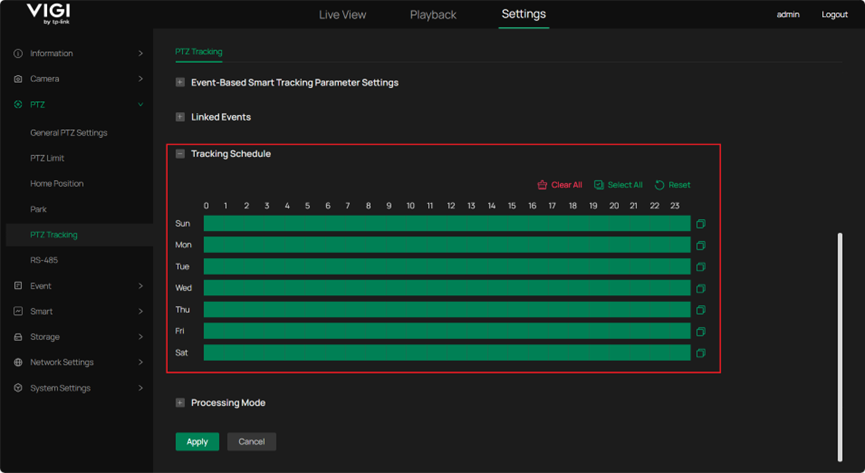
ステップ 5. トラッキングスケジュールを設定します。PTZ トラッキングは設定されたスケジュール内でのみ有効になります。
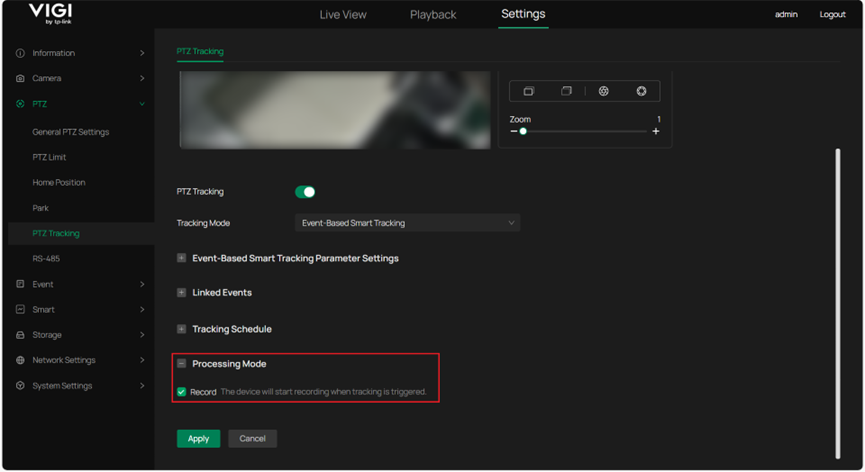
ステップ6. 処理モードを設定します。録画はデフォルトで有効になっており、トラッキングがトリガーされると記録が開始されます。
自動トラッキングの設定
手順1. WebブラウザにカメラのIPアドレスを入力し、カメラのWeb管理インターフェースにアクセスします。
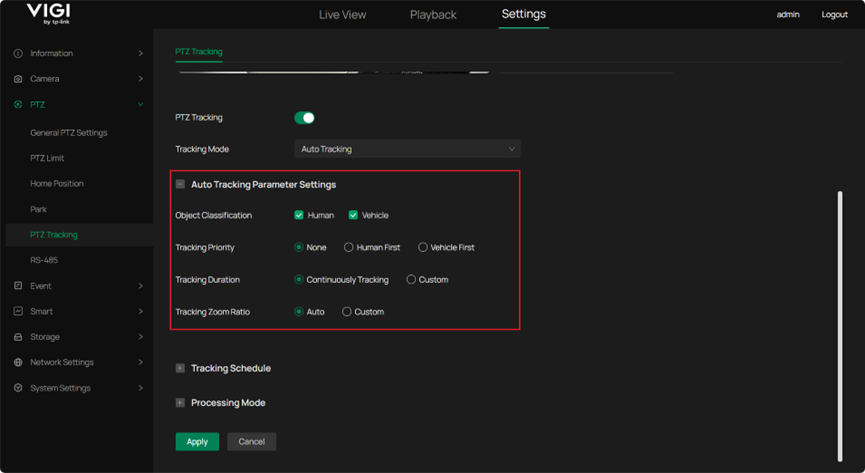
手順2. 「設定」>「PTZ」>「PTZトラッキング」に移動します。PTZトラッキングを有効にし、トラッキングモードとして「自動トラッキング」を選択します。
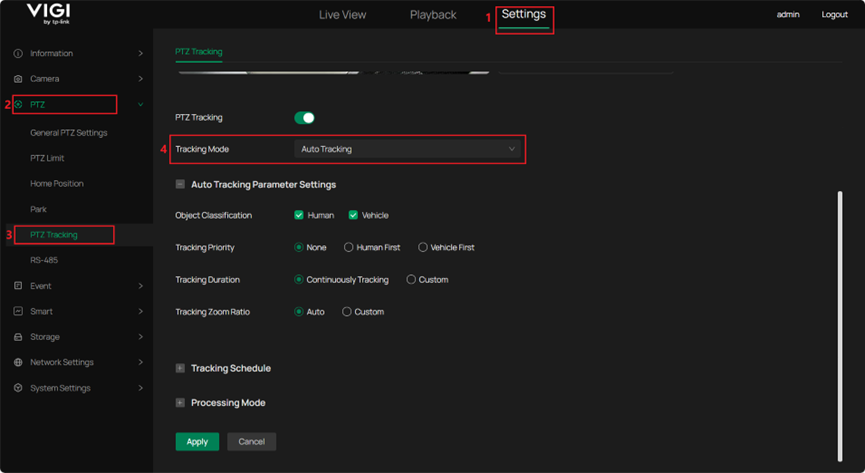
ステップ3. 自動トラッキングパラメータを設定します。
オブジェクト分類とトラッキング優先度:オブジェクト分類は、トラッキングするオブジェクトの種類を指定するために使用されます。デフォルトでは「人」と「車両」が選択されています。例えば、「人」と「車両」の両方を選択した場合、カメラはライブビューに表示される人および車両の両方のターゲットをトラッキングします。「トラッキング優先度」を設定することで、両方のターゲットが同時に表示された場合に、どちらのターゲットタイプを先にトラッキングするかを定義できます。
トラッキング期間を「連続トラッキング」または「カスタム」に設定した場合:連続追尾を選択した場合、ターゲットがライブビューから消えるまで追尾を継続します。「カスタム」を選択した場合、「カスタム追尾期間」は5秒から300秒の間で設定でき、この時間を超えると自動的に追尾が停止します。ターゲットが消えたか、設定された追尾期間に達したかによって追尾が終了すると、カメラは自動的に追尾前の元の位置に戻ります。
トラッキングズーム比:自動またはカスタムに設定します。自動を選択した場合、トラッキング中のターゲットサイズに基づいてズーム比が自動的に調整されます。カスタムを選択した場合、トラッキングズーム比を1~25の範囲で設定できます。
注意:トラッキングズーム比をXに設定すると、トラッキング中のズーム比は1~Xの範囲内で動的に調整されます。
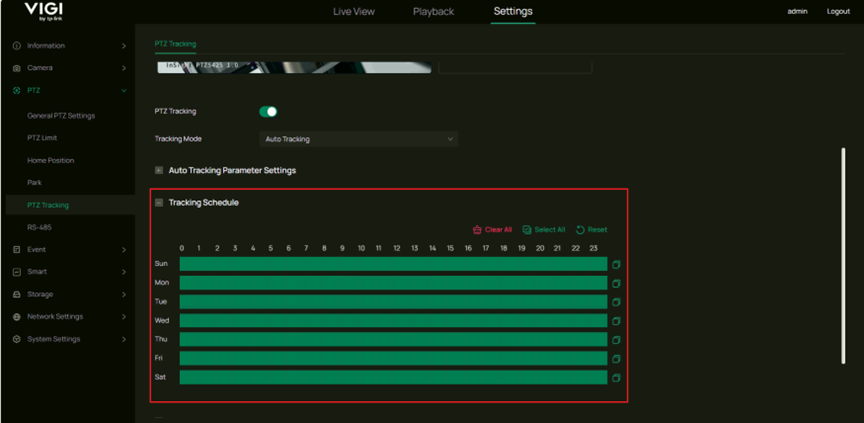
ステップ 4. トラッキングスケジュールを設定します。PTZ トラッキングは設定されたスケジュール内でのみ有効になります。
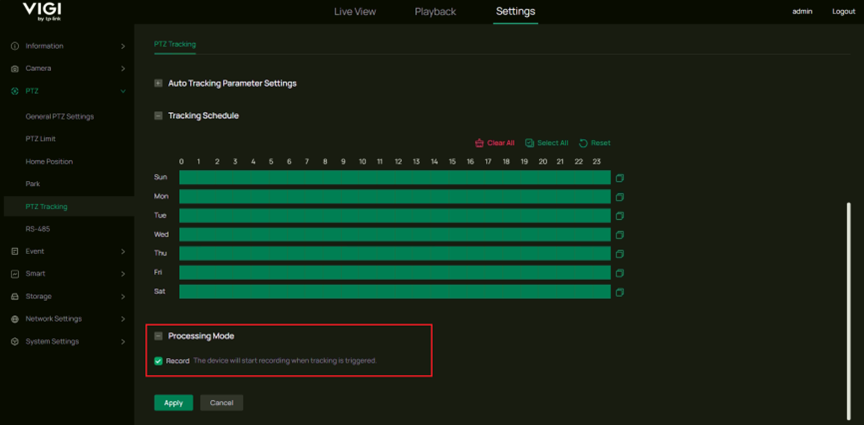
ステップ 5. 処理モードを設定します。録画はデフォルトで有効になっており、トラッキングがトリガーされると記録が開始されます。
まとめ
上記の手順に従うことで、監視シナリオに基づいてスマート トラッキングを適切に設定できます。
各機能と設定の詳細については、ダウンロード センターにアクセスして製品のマニュアルをダウンロードしてください。
このFAQは役に立ちましたか?
サイトの利便性向上にご協力ください。