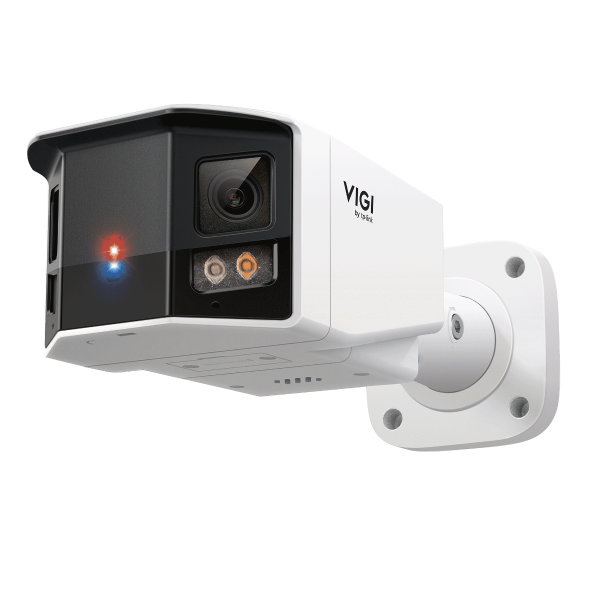
InSight S385DPS を NVR GUI で再生しているときに画面が真っ黒になる問題を解決する方法
 10905
10905コンテンツ
はじめに
この記事では、VIGI NVR とペアリングされた InSight S385DPS デバイスの GUI で映像をプレビューまたは再生するときに発生する黒い画面の問題のトラブルシューティング手順について説明します。
要件
- InSight S385DPS & VIGI NVR (ここでは例としてNVR4032Hを選択)
- モニター
問題の再現
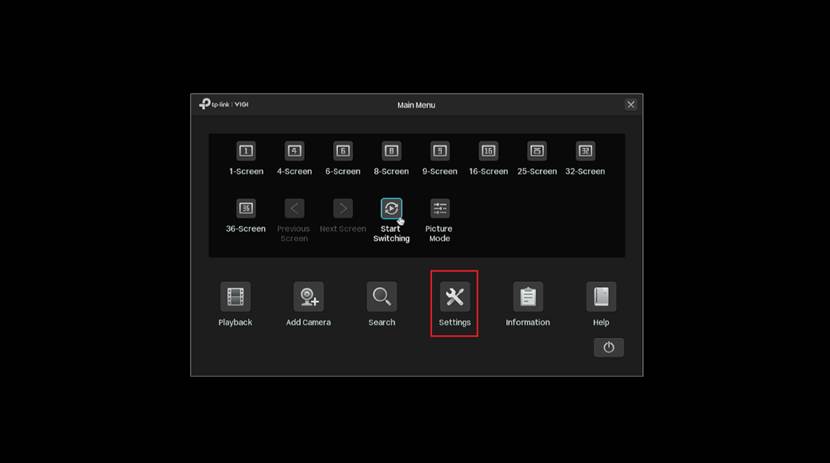
ステップ 1. NVR GUI のプレビュー画面を右クリックし、ポップアップ ウィンドウで[設定]をクリックします。
ステップ 2.カメラ>デバイス アクセス>デバイスの追加に移動し、チャンネル管理のために InSight S385DPS カメラを NVR4032H に追加します。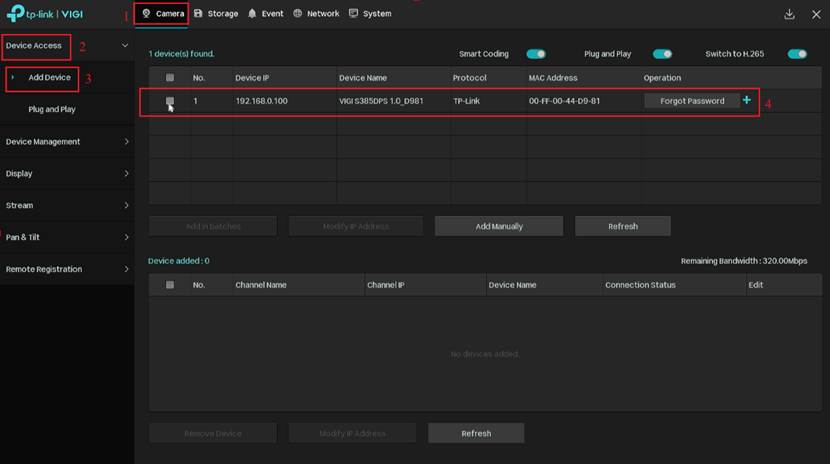
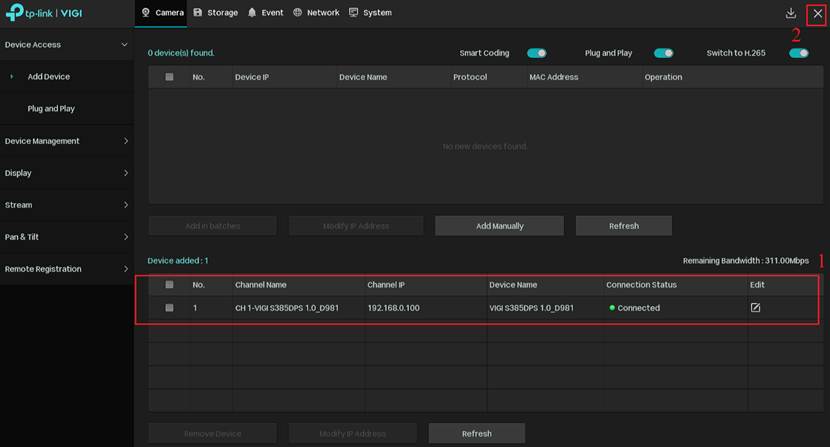
ステップ3. InSight S385DPSが正常に追加され、接続されていることを確認します。次に、右上隅の閉じるボタンをクリックして、NVR GUIのライブプレビューインターフェースに戻ります。
ステップ 4.プレビュー画面は黒のままで、ビデオ出力がないことがわかります。

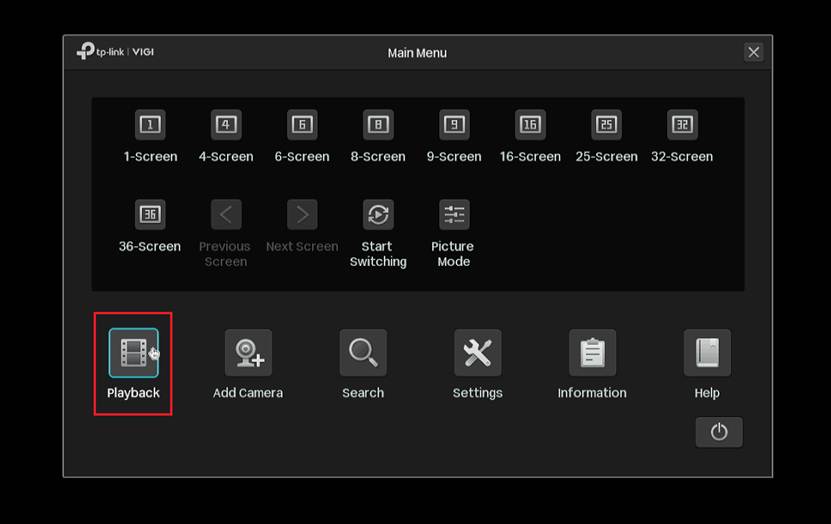
ステップ 5. NVR GUI のプレビュー画面を右クリックし、ポップアップ ウィンドウで[再生]をクリックします。
ステップ6.再生するInSight S385DPSカメラに対応するチャンネルを選択します。再生画面は黒のままで、ビデオ出力はありません。
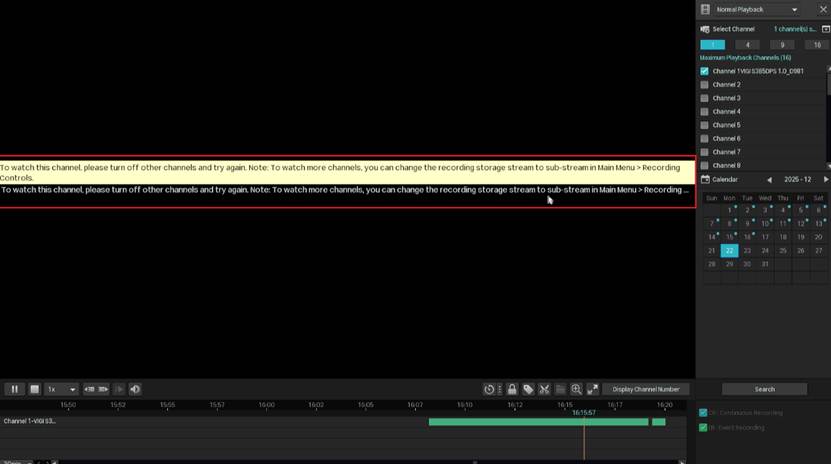
注:このチャンネルを視聴するには、他のチャンネルをオフにしてもう一度お試しください。
注: 他のチャンネルを視聴するには、メインメニュー > 録画コントロールで録画保存ストリームをサブストリームに変更できます。
トラブルシューティング方法
ライブビュー
方法1. HDをSDに変更する
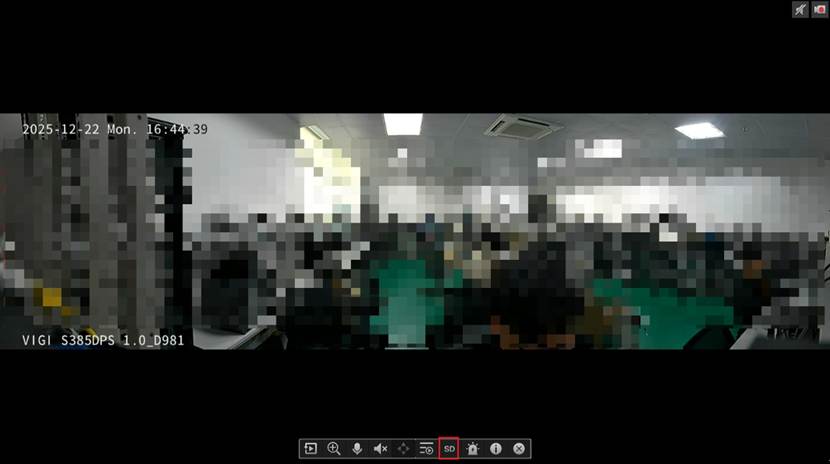
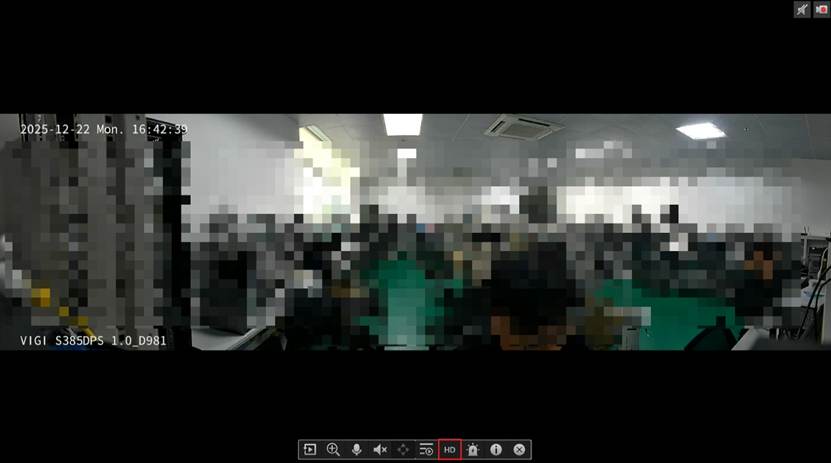
ステップ 1. NVR GUI のプレビュー画面を左クリックし、ポップアップ ウィンドウでプレビュー品質をHDからSDに変更します。

ステップ 2.品質を HD から SD に変更すると、プレビュー画面が正常になり、ライブ ビューを正常に再生できるようになります。
方法2.メインストリームの解像度を下げる
ステップ 1. NVR GUI のプレビュー画面を右クリックし、ポップアップ ウィンドウで[設定]をクリックします。
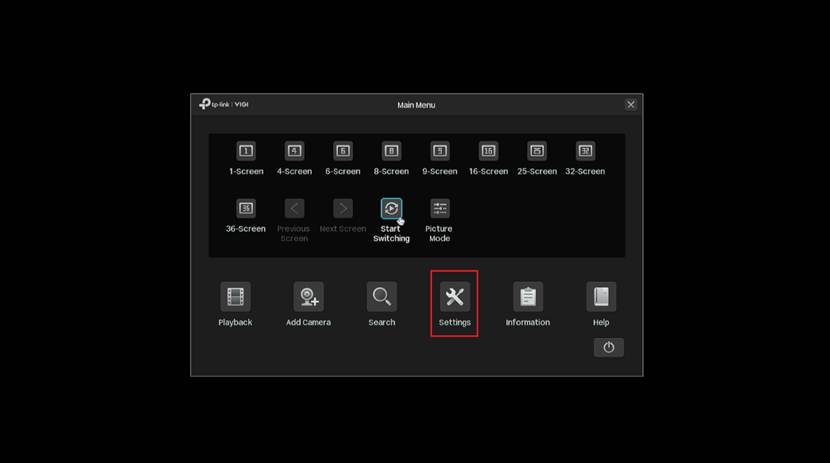
ステップ2.カメラ>ストリーム>ビデオに移動し、チャンネルとしてInSight S385DPSを選択し、メインストリームの解像度をデフォルトの5456*1520から変更します。ここでは4096*1152を選択します。「適用」をクリックして設定を完了し、右上の閉じる ボタンをクリックしてNVR GUIプレビュー画面に戻ります。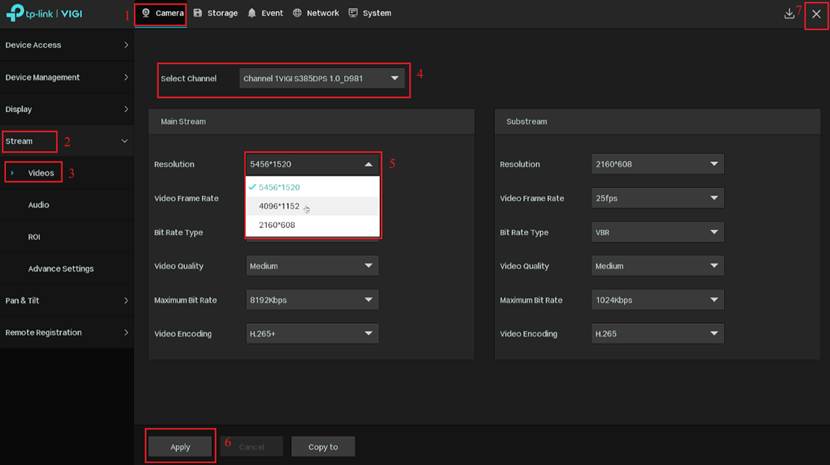
ステップ3.解像度を5456*1520から4096*1152に変更すると、プレビュー画面が正常になり、ライブビューを正常に再生できるようになります。
方法3. NVRのファームウェアを最新のファームウェアにアップグレードする
注:今後、InSight S85DPSに対応するNVRのファームウェアバージョンがリリースされる予定です。NVRを対応するファームウェアにアップグレードすると、ライブビューを正常に再生できるようになります。
再生
方法1. ストレージストリームをメインストリームからサブストリームに変更する
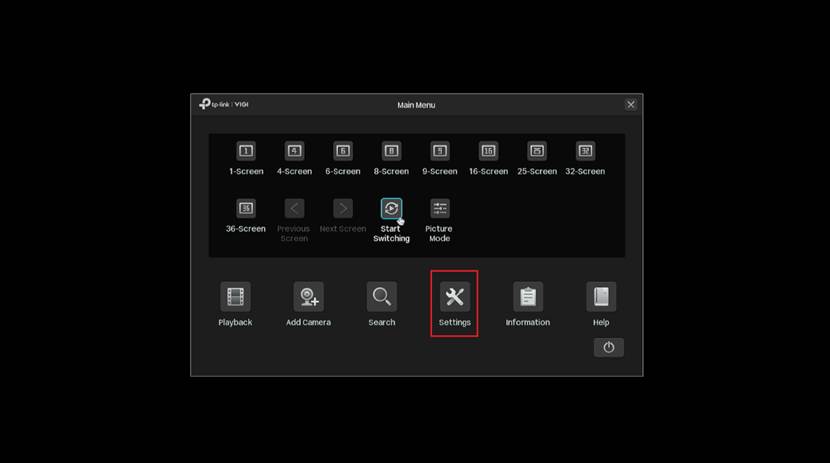
ステップ 1. NVR GUI のプレビュー画面を右クリックし、ポップアップ ウィンドウで[設定]をクリックします。
ステップ 2. [ストレージ] > [録画コントロール]に移動し、ストレージ ストリームを[メイン ストリーム]から[サブストリーム]に変更します。
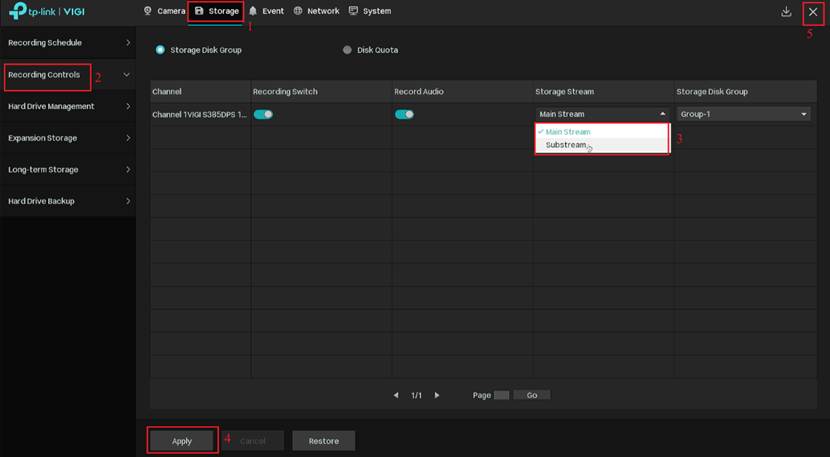
ステップ 3.ストレージ ストリームをメイン ストリームからサブストリームに変更すると、再生画面が正常になり、正常に再生できるようになります。
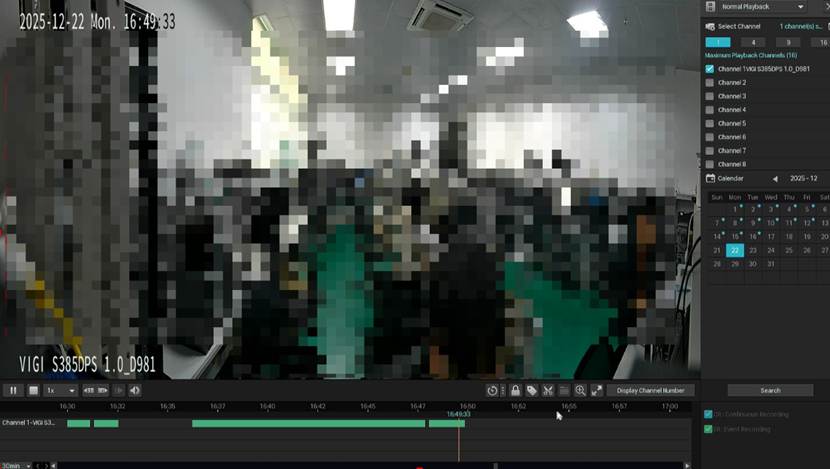
方法2. メインストリームの解像度を下げる
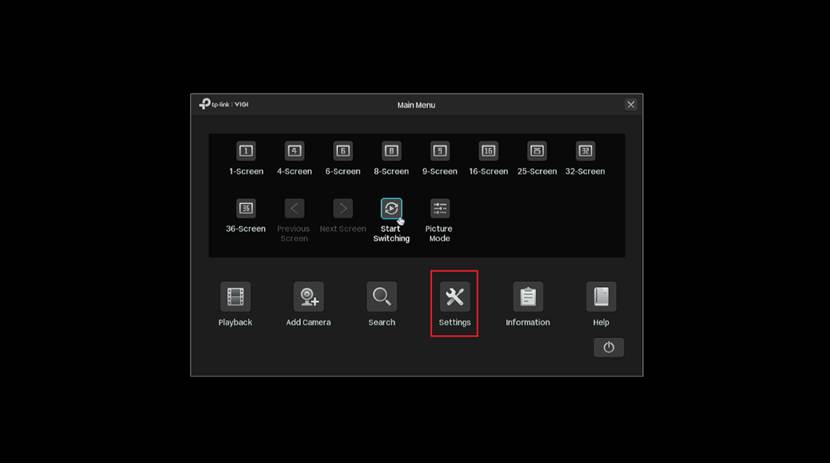
ステップ 1. NVR GUI のプレビュー画面を右クリックし、ポップアップ ウィンドウで[設定]をクリックします。
ステップ2.カメラ > ストリーム > ビデオに移動し、チャンネルとしてInSight S385DPSを選択し、メインストリームの解像度をデフォルトの5456*1520から変更します。ここでは4096*1152を選択します。「適用」をクリックして設定を完了し、右上の閉じる ボタンをクリックしてNVR GUIプレビュー画面に戻ります。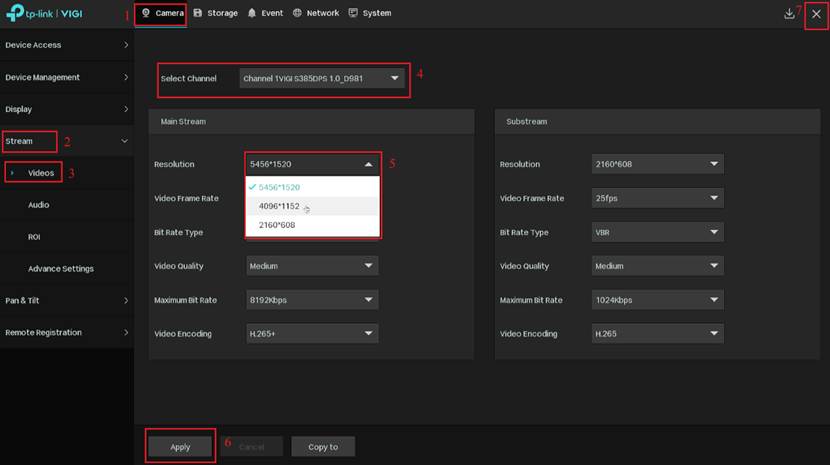
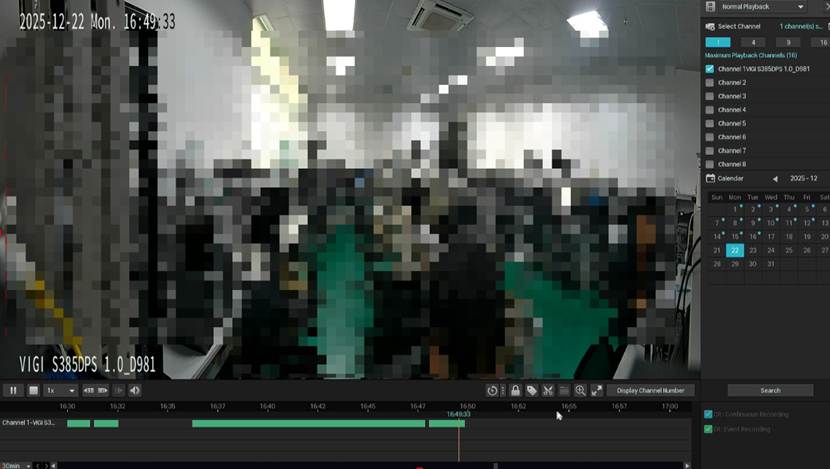
ステップ3.解像度を5456*1520から4096*1152に変更すると、再生画面が正常になり、正常に再生できるようになります。
方法3. NVRのファームウェアを最新のファームウェアにアップグレードする
注:今後、InSight S85DPSに対応するNVRのファームウェアバージョンがリリースされる予定です。NVRを対応するファームウェアにアップグレードすると、正常に再生できるようになります。
まとめ
InSight S385DPS を NVR とペアリングすると、NVR GUI ページのプレビューおよび再生画面が黒くなるという問題が正常に解決されました。
各機能と構成の詳細については、ダウンロード センターにアクセスして製品のマニュアルをダウンロードしてください。
QA
Q1: 黒い画面の問題が発生する原因は何ですか?
A1: Insight 385DPSのデフォルト解像度は5456×1520と比較的高い解像度です。Insight 385DPSをNVRに接続し、NVR GUIで再生すると、古いファームウェアの問題により、メインストリームのハードウェアデコード時に黒い画面が表示されます。この問題はNVRのファームウェアバージョンが低いことが原因であり、デバイスの故障ではありません。NVRを最新のファームウェアにアップグレードすると、メインストリームの黒い画面の問題はすぐに解消されます。FAQに記載されている他の方法も、黒い画面の問題を解決できます。
このFAQは役に立ちましたか?
サイトの利便性向上にご協力ください。