行列検出の設定方法
 3196
3196コンテンツ
はじめに
行列検出機能により、VIGI カメラは行列の長さを検出して報告できます。
要件
- 行列検出機能を備えたVIGI IPカメラ
正確なカウントパフォーマンスを実現するには、以下のカメラ設置ガイドラインに従ってください。
- 設置場所には十分な照明が確保されていることを確認し、暗すぎる環境や露出過多の環境は避けてください。屋内シーンの場合は、十分な補助照明が必要です。
- 監視エリアが開いており、障害物がないことを確認してください。
- 監視エリア内の人物をはっきりと映すために、カメラを下向き 20 ~ 60 度の角度で設置します。
- 最適な検出精度を得るには、設置高さを 5 m (16 フィート) 未満に保ってください。
- 信頼性の高いカウント精度を維持するために、画像内の人物の頭がはっきりと認識できる大きさであることを確認してください。
設定
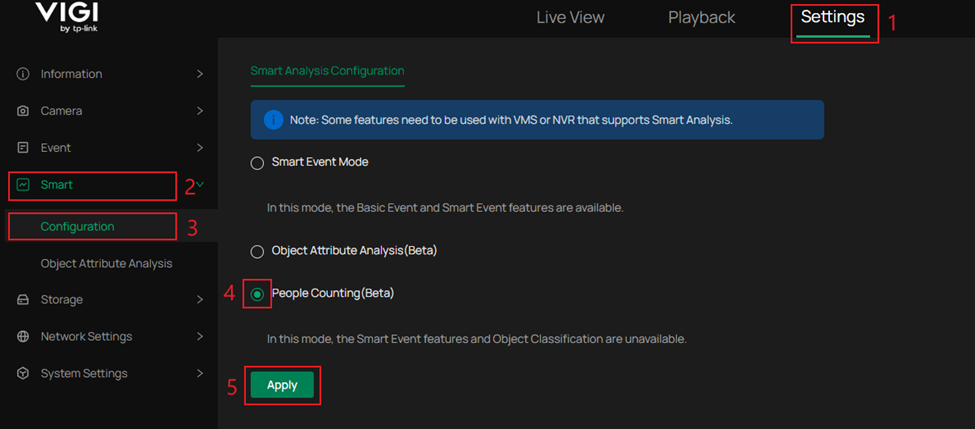
ステップ1. 「設定」、「スマート」、「設定」の順に進み、 「人数カウント」を選択し、「適用」をクリックします。デバイスが再起動し、ユーザーは再度ログインを求められます。
ステップ 2 . IPC が再起動したら、「設定」、「イベント」、「スマート イベント」、「行列検出」に移動し、 「行列検出」タブを選択して行列検出を有効にし、表示される設定オプションを確認します。
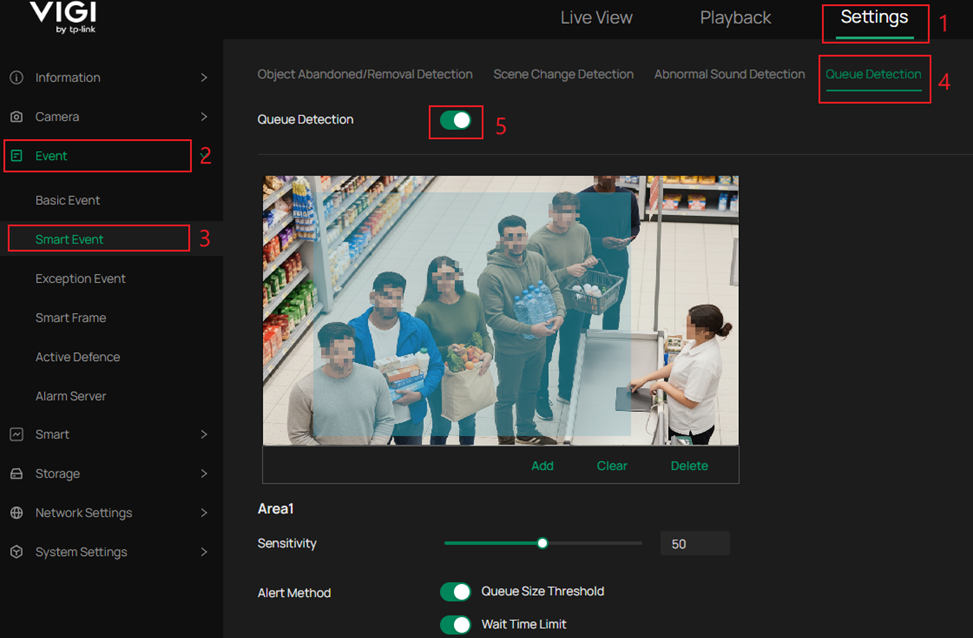
ステップ3.行列検出の設定を行います。設定内容は以下のとおりです。
追加:新しい行列検出領域を追加します。
クリア:すべての行列検出領域と設定をクリアします。
削除:行列検出領域を削除します。
注意: 行列検出領域は最大 3 つ作成できます。
行列検出領域の端と IPC 監視フレームの端の間には、ある程度のスペースを残してください。
特定のシナリオに基づいて検出領域とルールを調整します。
各エリアはそれぞれ個別の設定が可能です。
武装スケジュールや処理モードなど、以下の設定項目は、エリアごとに個別に設定できます。
感度:通常はデフォルト値の50が推奨されます。この値を大きくすると検出が容易になります。ただし、感度を高くすると検出閾値が低くなり、誤報につながる可能性があります。
行列の長さのしきい値:行列の長さの制限を有効にします。行列検出機能は行列内の人数を監視し、該当する設定がトリガーされるとアラートを送信します。
仕組み:行列内の人数が設定した条件を満たすと、
アラートがトリガーされます。
4 つの比較オプションから選択できます。
|
シンボル |
意味 |
説明 |
|
= |
等しい |
行列のサイズが入力した数値とまったく同じ場合にトリガーされます。 |
|
≠ |
等しくない |
行列のサイズが、入力した数値以外の数値になったときにトリガーされます。 |
|
> |
より大きい |
行列のサイズが入力された数値より大きい場合にトリガーされます。 |
|
< |
未満 |
Triggers when the queue size is smaller than the number entered. |
待機時間制限:行列の待機時間制限を有効にします。行列検知機能は、行列に人が並んでいる時間を監視し、指定された時間を超えるとアラートを送信します。
動作内容:
行列の待機時間が入力した値を超えると、アラートが発動します。
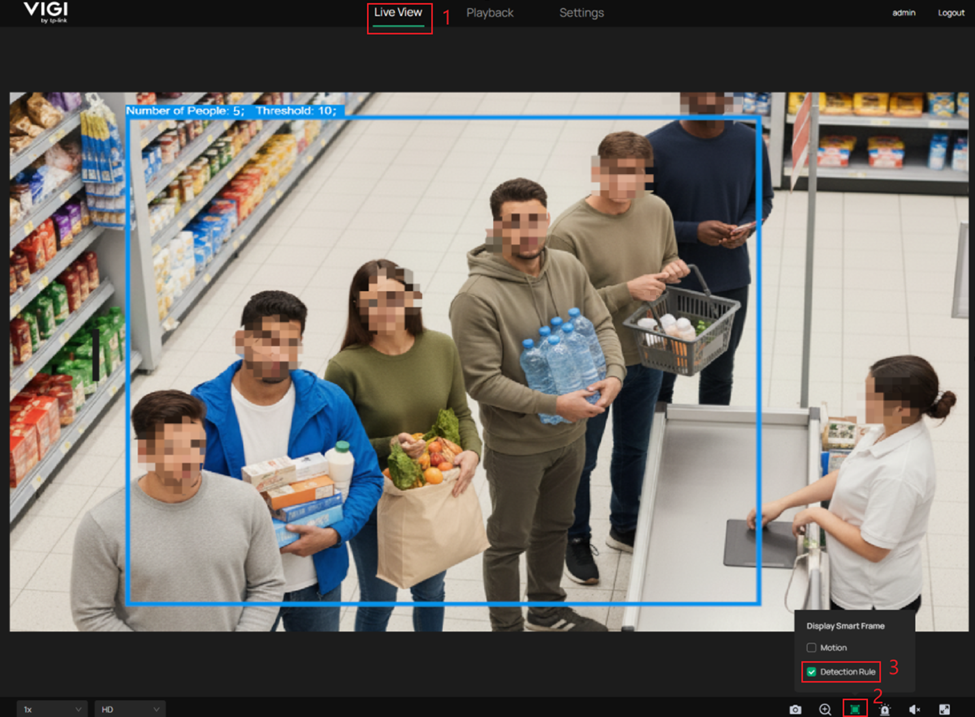
画面に人数を表示:この設定により、行列に並んでいる人数が画面に表示されます。
作動スケジュール:行列検知を有効にする曜日と時刻を設定します。
処理モード:これらのオプションは、イベント検知時にトリガーされる内容を決定します。
録画:イベント検知時にデバイスは録画を開始します。
キャプチャのアップロード:イベント検知時に、デバイスはキャプチャした画像または動画をFTPサーバー/SDカードにアップロードします。
プッシュ通知:イベント検知時に、デバイスはTP-Link VIGIアプリにメッセージを送信します。
アラームサーバーに送信:イベント検知時に、デバイスはアラームサーバーにメッセージを送信します。
アクティブディフェンス - 音アラーム:イベントを検知すると、カメラのアラームが作動します。
アクティブディフェンス - ライトアラーム:イベントを検知すると、カメラのライトが点滅します。
メールアラーム:イベントを検知すると、カメラはユーザーが指定したメールボックスにアラームメールを送信します。
設定が完了したら、「適用」を選択します。
検証
行列検出をリアルタイムで確認するには、「ライブビュー」タブを選択します。ライブビュータブで人数を確認するには、右下のツールバーで「スマートフレームを表示」を選択し、「検出ルール」にチェックを入れます。
まとめ
行列検出の設定が完了しました。カメラは行列の長さを追跡し、設定に基づいてイベントをトリガーします。
QA
Q1: 行列のしきい値に達した際に推奨されるアラームの種類はどれですか?
A1: 推奨されるアラームの種類はシナリオによって異なります。ほとんどの環境では、録画、アップロードキャプチャ、プッシュ通知、メールアラームといった、邪魔にならないタイプのアラームが推奨されます。Active Defense-Sound AlarmとActive Defense-Light Alarmも利用可能ですが、公共エリアで不要な妨害を引き起こす可能性があるため、キューしきい値には一般的に使用されません。
Q2: 行列検出を設定する前に人数カウントを有効にする必要があるのはなぜですか?
A2: キュー検出は、人数カウントのスマート分析設定に基づいて個人を識別するため、まず人数カウントを有効にする必要があります。
Q3: 検知エリアとカメラフレームの端の間にスペースを空ける必要があるのはなぜですか?
A3:監視フレームに人が出入りする際に発生する検知エラーを軽減できます。
各機能と設定の詳細については、ダウンロード センターにアクセスして製品のマニュアルをダウンロードしてください。
このFAQは役に立ちましたか?
サイトの利便性向上にご協力ください。