Net HDD の設定方法
 4791
4791コンテンツ
はじめに
このセクションでは、NASサーバーが提供するNFS共有ディレクトリをネットワークHDDとして設定する方法を紹介します。この機能により、カメラはNVRを介さずにネットワーク経由でNASに直接映像データを録画・保存できるため、集中的なストレージとバックアップが可能になります。
要件
このセクションでは、デバイス モデル、コントローラーの種類、ソフトウェア バージョンなどの必要な条件について説明します。各行では、箇条書きを使用して 1 つの条件を表します。
- VIGカメラ
- パソコン
- NASサーバー
注:
- NAS サーバーは NFS プロトコルをサポートしている必要があり、NFS バージョンは NFS v3 以上である必要があります。
- VIGI カメラの IP アドレスに、NAS サーバー上の共有パスへの読み取り/書き込み (RW) アクセスが許可されていることを確認してください。
- 安定したネットワーク アクセスと最適なパフォーマンスを維持するために、NAS サーバーと VIGI カメラを同じサブネット内に維持することをお勧めします。
設定
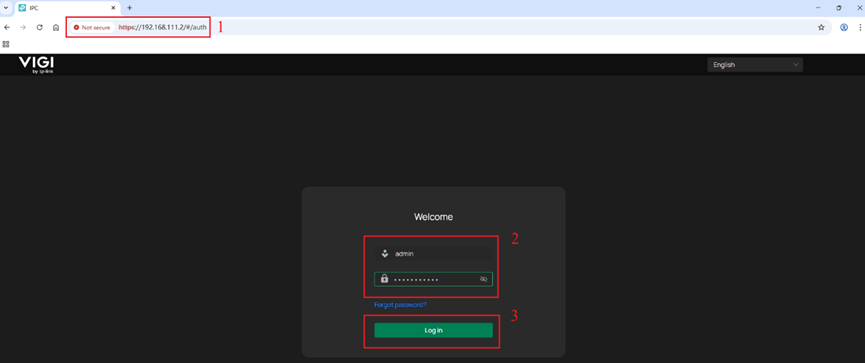
ステップ1. VIGIカメラのIPアドレスを使用してWeb管理インターフェースにアクセスします。ユーザー名とパスワードを入力し、「ログイン」をクリックします。
ステップ2. 「設定」>「ストレージ」>「ストレージ管理」>「Net HDD」に移動し、「+追加」をクリックします。
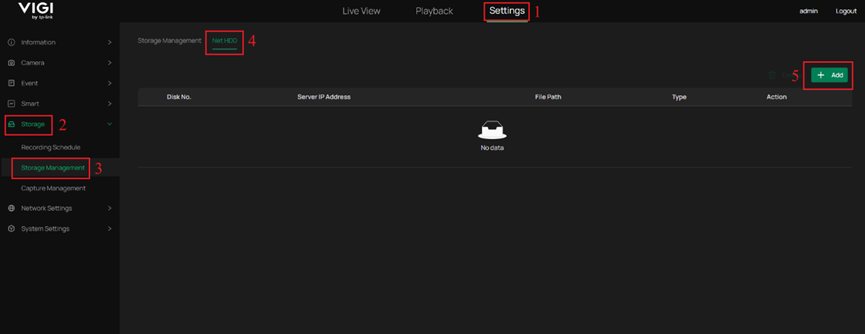
注:追加できるNet HDDエントリの数には制限があります。最大数である2に達すると、「+追加」ボタンは無効になります。
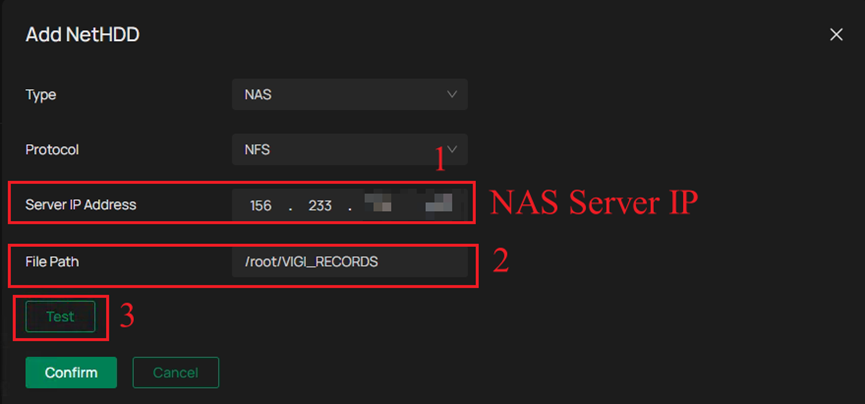
ステップ3. NASサーバーのIPアドレスと、設定したNFS共有ディレクトリのファイルパスを入力します。 「テスト」をクリックします。
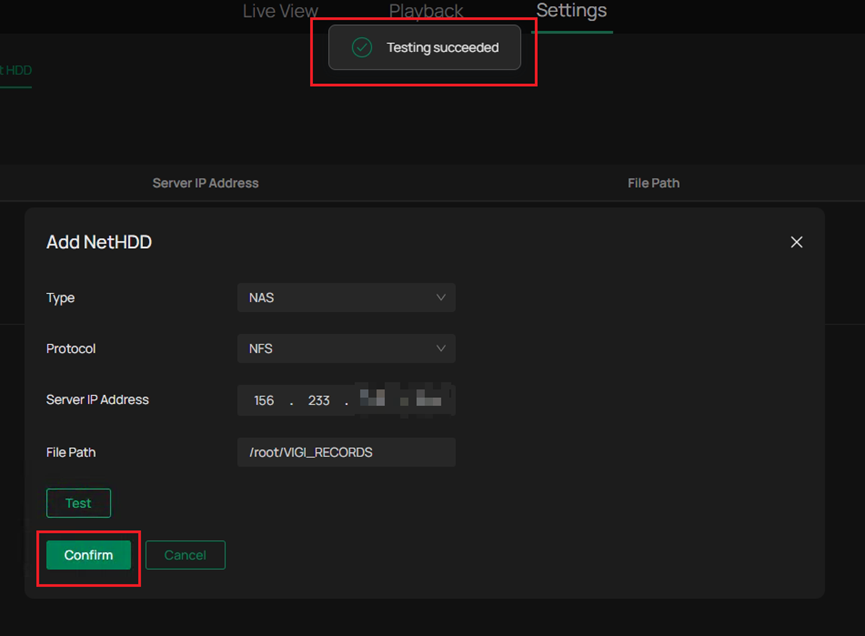
ステップ4.テストが成功したことを示すポップアップウィンドウが表示されます。「確認」をクリックして設定を完了します。
注: デバイスに「テストに失敗しました」と報告された場合は、以下の手順に従って問題を解決してください。
- サーバーの接続を確認する
NASサーバーのIPアドレスにpingを実行するなどのツールを使用し、デバイスがNASサーバーに到達できることを確認してください。到達できない場合は、ネットワーク構成、サブネット設定、ファイアウォールまたはACLブロックの有無を確認してください。
- 共有パス(エクスポートパス)を確認する
設定された共有パスが、サーバーのエクスポートファイルに定義されているパスと完全に一致していることを確認してください。大文字と小文字の区別とパス構造に注意してください。
- NFS権限を確認する
NASエクスポート構成で、 VIGI カメラの IP アドレスに読み取り/書き込み(RW) 権限が付与されていることを確認します。
ステップ5. 「設定」>「ストレージ」>「ストレージ管理」>「ストレージ管理」に移動します。ディスクリストに、新しく追加されたNetHDD-1が表示されます。この段階では、 属性は「読み取り専用」、ステータスは「初期化中」です。右側にあるほうきの形をした「フォーマット」アイコンをクリックして、新しく追加されたNetHDD-1をフォーマットします。
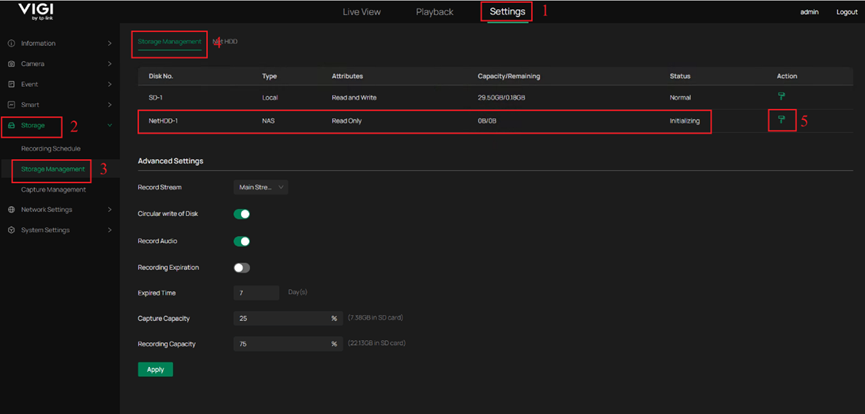
注意: VIGI カメラに SD カードとNet HDD の両方が装備されている場合、カメラは録画を SD カードに保存することを優先します。
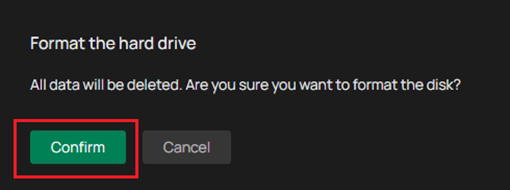
ステップ6.ハードドライブをフォーマットするかどうかを尋ねる確認ダイアログが表示されます。「確認」をクリックして続行します。その後、フォーマットの進行状況を示す進行状況ウィンドウが表示されます。
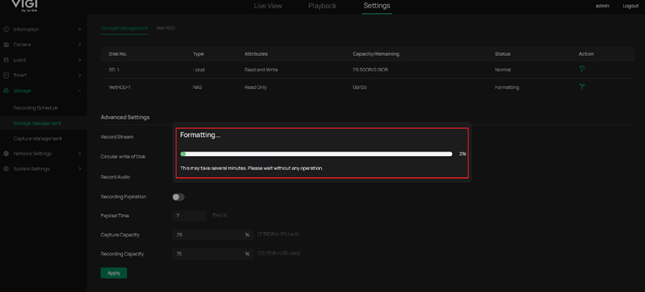
注:新しく追加したネットHDDはフォーマットする必要があります。追加前にネットHDDが既にフォーマットされている場合は、フォーマットは不要です。接続が安定すると、ステータスは自動的に「正常」に変わります。
ステップ7.フォーマットが完了すると、NetHDD-1の属性が「読み取りと書き込み」に変わり、ディスク容量と残りの使用可能容量が正しく表示され、ステータスが「正常」に変わります。 「適用」をクリックして設定を保存します。
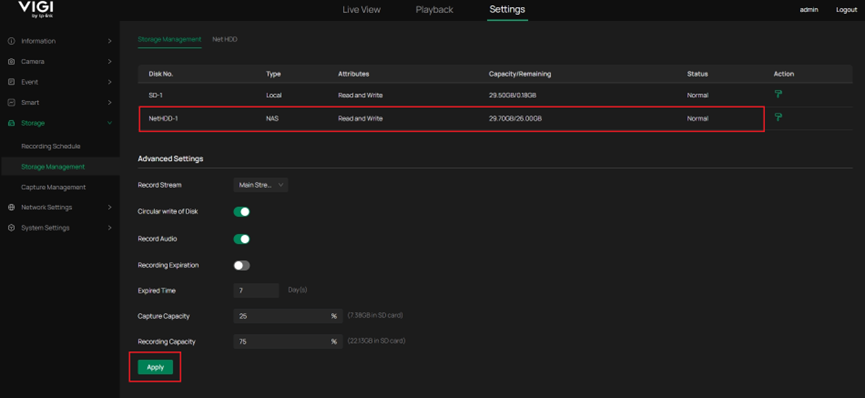
検証
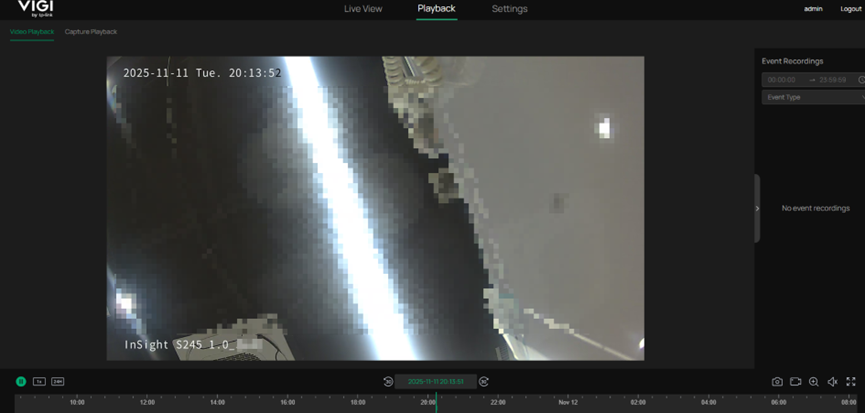
[再生]に移動すると、Net HDD 上の録画が表示され、そのパフォーマンスは SD カードからの録画の再生と一致しています。
まとめ
Net HDD が正常に構成され、カメラが録画したビデオ ファイルをネットワーク経由でリモート NAS に直接保存できるようになりました。
各機能と構成の詳細については、ダウンロード センターにアクセスして製品のマニュアルをダウンロードしてください。
この記事はhttps://www.vigi.com/business-networking/vigi-network-camera/に適用されます。
注:Net HDD機能をサポートするファームウェアは段階的にリリースされています。一部の古いモデルでは、この機能をサポートするためのアップデートが提供されない場合があります。詳しくは、公式ウェブサイトのサポートページをご覧ください。
このFAQは役に立ちましたか?
サイトの利便性向上にご協力ください。