VIGI NVR で AI 検知機能を有効化するには
 11026
11026目次
概要
VIGI NVR は内蔵 AI により、前段カメラの映像をリアルタイムで解析します。これにより、AI 非搭載の IPC や他社製 IPC でも、VIGI NVR を組み合わせることで知能検知が利用でき、既存監視システムで AI 機能を実現できます。
VIGI NVR が対応する検知機能:
- 動作検知
- ライン通過検知
- 侵入検知
要件
- VIGI NVR
- VIGI IPC または 他社製 IPC
設定
NVR による AI の設定
NVR による AI を有効にすると、イベントは NVR 側で検知されます。VIGI NVR は動作検知、ライン通過検知、侵入検知をサポートします。
手順 1. VIGI IPC を TP-Link プロトコルで NVR に追加するか、他社製 IPC を ONVIF プロトコルで追加します。
注意:正確な検知のため、パンチルトカメラ、魚眼カメラ、デュアルレンズカメラ、またはコリドーモード使用時は推奨しません。
VIGI IPC の場合、コリドーモードは設定 > カメラ > 表示 > 画像の回転をオフにすることで無効化できます。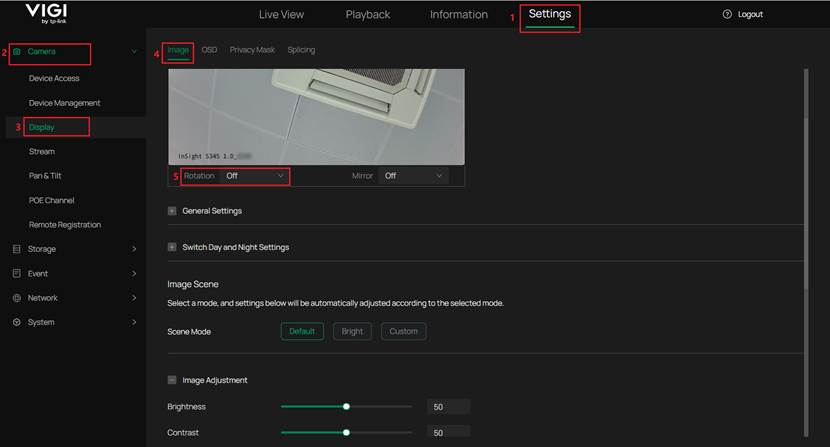
手順 2. 設定 > カメラ > ストリーム > ビデオに進み、検知精度向上のためサブストリームの解像度を640×360 より高くすることを推奨します。
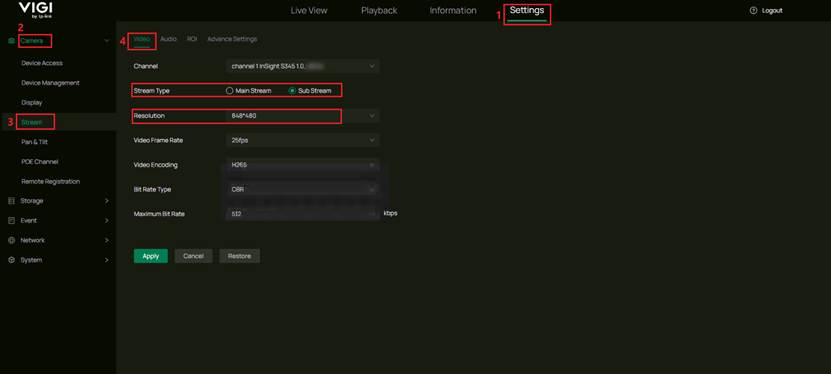
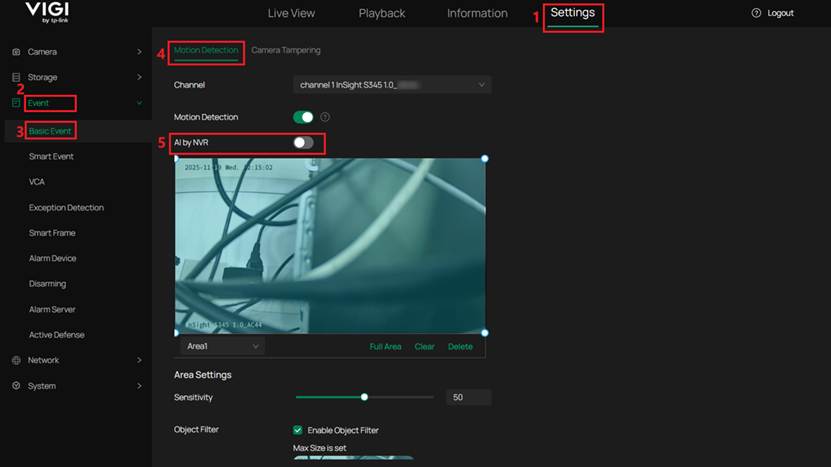
手順 3. 必要な検知種別ごとに AI by NVR を有効化します:
- 動作検知: 設定 > イベント > 基本イベント > 動作検知に進み、AI by NVR を有効にします。
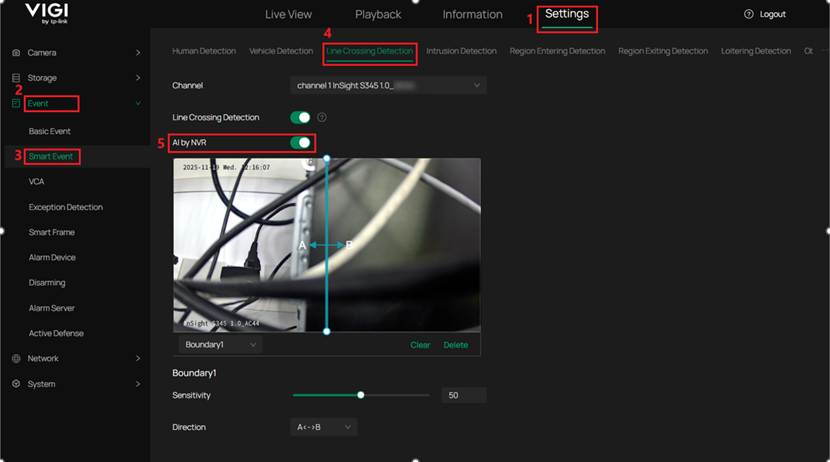
- ライン通過検知: 設定 > イベント > スマートイベント > ライン通過検知に進み、AI by NVR を有効にします。
- 侵入検知: 設定 > イベント > スマートイベント > 侵入検知に進み、AI by NVR を有効にします。
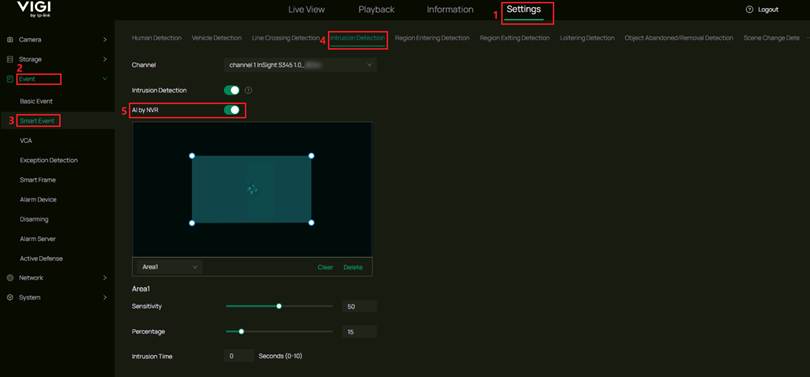
注意:
機能の互換性
- AI by NVR を有効にしてもスマート検知は併用可能です。スマート検知(人・車両)が有効な場合、指定対象が範囲に入ったときのみイベントが発生します。
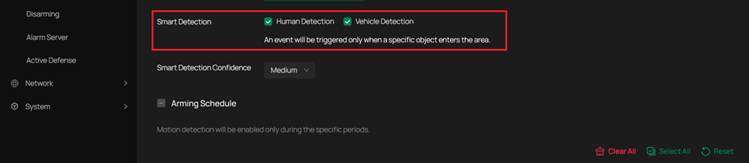
チャネル数の制限
- 同時に AI by NVR を設定できるのは最大 4 チャネルです。
帯域への影響
- AI by NVR を有効にすると受信アイドル帯域が減少します。例:320 Mbps → 160 Mbps。
制限事項
- 独立映像出力は AI by NVR 有効化時は使用不可。
- チャネルゼロは AI by NVR 有効化時は使用不可。
NVR による AI の推奨配置シナリオ
- AI by NVR の性能は有効チャネル数により変動します。4 チャネル同時使用時は、1 チャネルのみより検知効率が下がる場合があります。
- 監視範囲は遮蔽物がなく開けた場所が望ましい。反射や遮り、背景の複雑さは精度を下げます。
- 適切な照度を確保し、逆光を避けます。暗すぎる、明るすぎる環境は検知に影響します。
- 適切な撮影距離と画角を確保し、対象が十分に映る状態にします。
まとめ
ここまでの内容で、要件に応じて NVR による AI を活用する方法を理解できます。
詳細な機能や設定については、ダウンロードセンターから製品マニュアルをご確認ください。
QA
Q1: NVR による AI を有効にした場合、IPC と NVR の動作はどう変わりますか?
A1: AI by NVR を無効にしている場合、検知は IPC が行い、NVR は ONVIF 経由で IPC に設定を送信し、IPC がイベントを通知します。AI by NVR を有効にすると、IPC は映像を出力するだけになり、NVR が AI により映像解析してイベントを生成します。
このFAQは役に立ちましたか?
サイトの利便性向上にご協力ください。

