InSight S445 , VIGI C400HP , InSight S325 , VIGI NVR4064H , InSight S245 , VIGI NVR4032H , VIGI C340HPWSM , VIGI NVR4016H , VIGI NVR2008H-8MP , EasyCam C540S , InSight S485 , InSight S485PI , InSight S345-4G , InSight S285 , VIGI NVR2016H-16P , VIGI C540V , VIGI C540S , VIGI C250 , VIGI NK16MP-T12425-4T , VIGI C450 , VIGI C330 , InSight S385PI , VIGI C330I , VIGI C455 , VIGI NVR1008H , InSight S455 , VIGI C230I Mini , VIGI NVR1004H , VIGI NVR1016H , VIGI NK8P-B434I , InSight S655I , EasyCam C420 , InSight S385DPS , VIGI NVR1008H-8P , VIGI PC Client , VIGI C340 , VIGI C540-4G , VIGI NVR2016H , VIGI C340-W , VIGI C540 , VIGI C385 , VIGI C430I , VIGI C220I , VIGI C345 , VIGI NVR1108H-W , VIGI C240I , InSight S225 , VIGI NVR2016H-16MP-4TB , InSight S345 , VIGI C440-W , VIGI NVR1008H-8MP , InSight S425 , VIGI NVR1008 , VIGI NVR1004H-4P-2TB , InSight S445ZI , InSight S385 , VIGI C400HP-4 , VIGI C340S , VIGI NK4P-T4425-2T , VIGI C540-W , VIGI C230 , VIGI C350 , VIGI C300P , VIGI C430 , VIGI NVR1104H-4P , VIGI C355 , InSight S345ZI , InSight S445S , VIGI C320I , VIGI NVR2016H-16MP , VIGI C340I , VIGI C420I , InSight S355 , InSight S245ZI , VIGI NK8MP-T6425-2T , EasyCam C320 , VIGI C300HP , VIGI NVR1004H-4P , VIGI C240 , VIGI C485 , VIGI NVR2008H-8MP-2TB , VIGI C400P , VIGI C440 , InSight S345S , VIGI C440I , VIGI C445 , VIGI C230I
対象製品はFAQ内で説明している機能への対応を約束するものではございません。記載されていても非対応の製品や、記載されていなくてもアップデートで対応した場合などもあります。実際の対応確認は各製品の仕様ページやファームウェアのリリースノートをご確認ください。
 23175
23175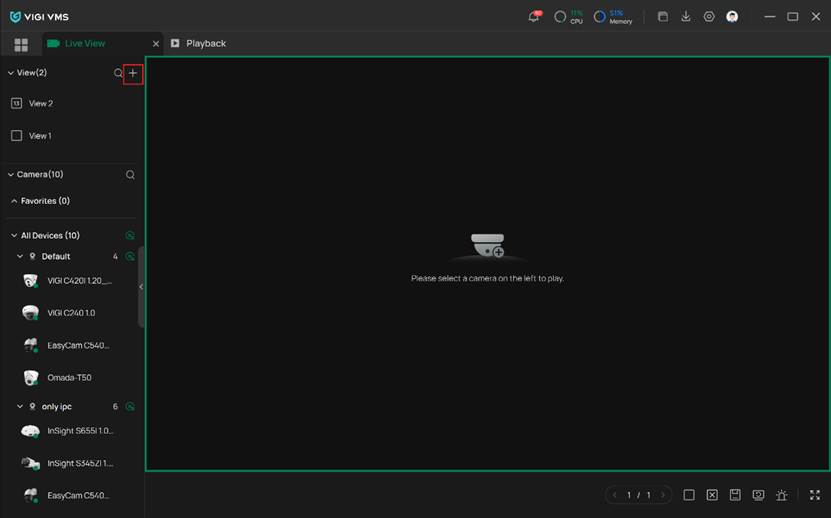
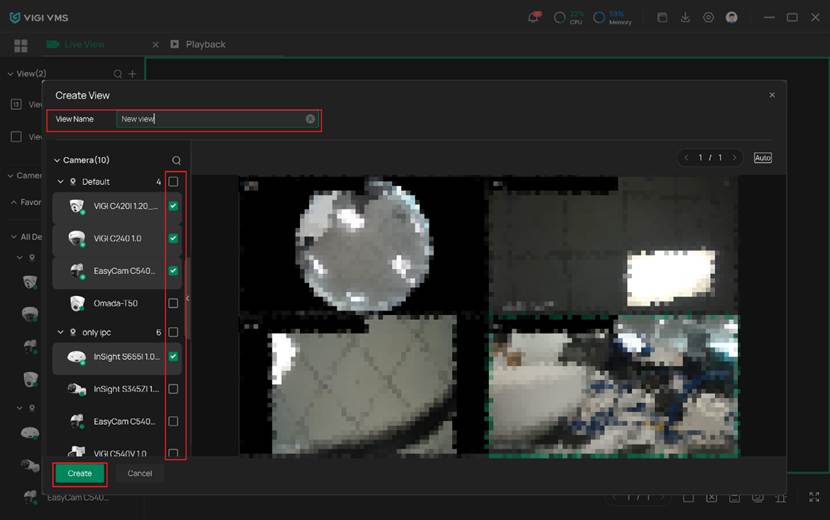
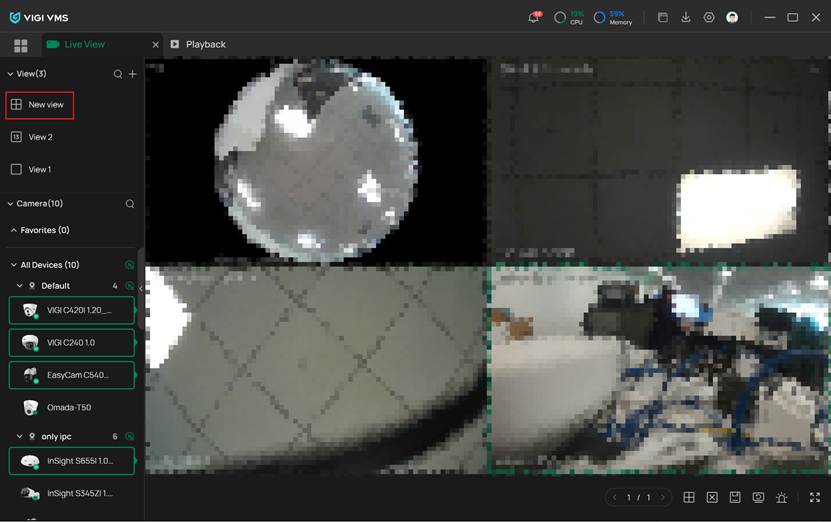
_normal_20240228083438n.png)

