
Comment configurer la fonction Wake-on-LAN sur un routeur Wi-Fi TP-Link
Ce guide explique comment configurer la fonction Wake-on-LAN (WoL) sur votre ordinateur et sur un routeur sans fil TP-Link ou Deco afin de pouvoir allumer un PC à distance depuis l'extérieur de votre réseau domestique. Suivez les étapes ci-dessous pour apprendre à utiliser la fonction Wake-on-LAN avec votre routeur TP-Link.
Points clés à retenir
- Wake-on-LAN (WoL) permet d'allumer un ordinateur à distance en envoyant un message réseau, mais la carte mère de l'ordinateur et la carte réseau filaire doivent toutes deux prendre en charge cette fonctionnalité.
- Configurer WoL sur un routeur TP-Link nécessite de réaliser des étapes à la fois côté ordinateur (paramètres du BIOS et paramètres de la carte réseau) et côté routeur (liaison IP et MAC, réservation d'adresse et redirection de port).
- Pour sortir un PC du réseau local (côté WAN), vous avez besoin de l'adresse IP WAN du routeur et d'un port ouvert via la redirection de port. Le port 3000 est utilisé comme exemple dans ce guide.
- Étant donné que les adresses IP WAN sont dynamiques et peuvent changer, il est recommandé de configurer un système de noms de domaine dynamique (DDNS) sur le routeur afin de pouvoir utiliser un nom de domaine fixe au lieu de l'adresse IP WAN lors de l'envoi du signal de réveil.
- Une application WoL telle que RemoteBoot (iOS) est nécessaire pour envoyer le paquet magique qui allume l'ordinateur cible. Sans cette application, l'installation ne fonctionnera pas.
Qu'est-ce que le Wake-on-LAN ?
Wake-on-LAN (WoL) est une norme de réseau informatique Ethernet ou Token Ring permettant d'allumer ou de réveiller un ordinateur par un message réseau. Ce message est généralement envoyé par un programme exécuté sur un autre appareil. Il est également possible d'initier l'envoi du message depuis un autre réseau en utilisant des diffusions ciblées sur un sous-réseau ou un service de passerelle WOL.
Exigences matérielles
La carte mère et la carte réseau filaire doivent prendre en charge la fonction Wake-on-LAN.
Exigences logicielles
WakeOnLanGui, LanHelper pour Windows ou RemoteBoot pour iOS
L'une de ces applications est nécessaire pour envoyer le paquet magique à l'ordinateur cible ; sans elle, la configuration Wake-on-LAN ne fonctionnera pas.
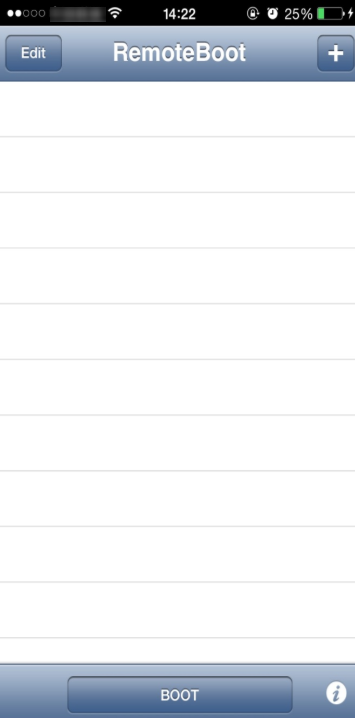
Prenons ici RemoteBoot comme exemple.
Configurez votre ordinateur pour le Wake-on-LAN
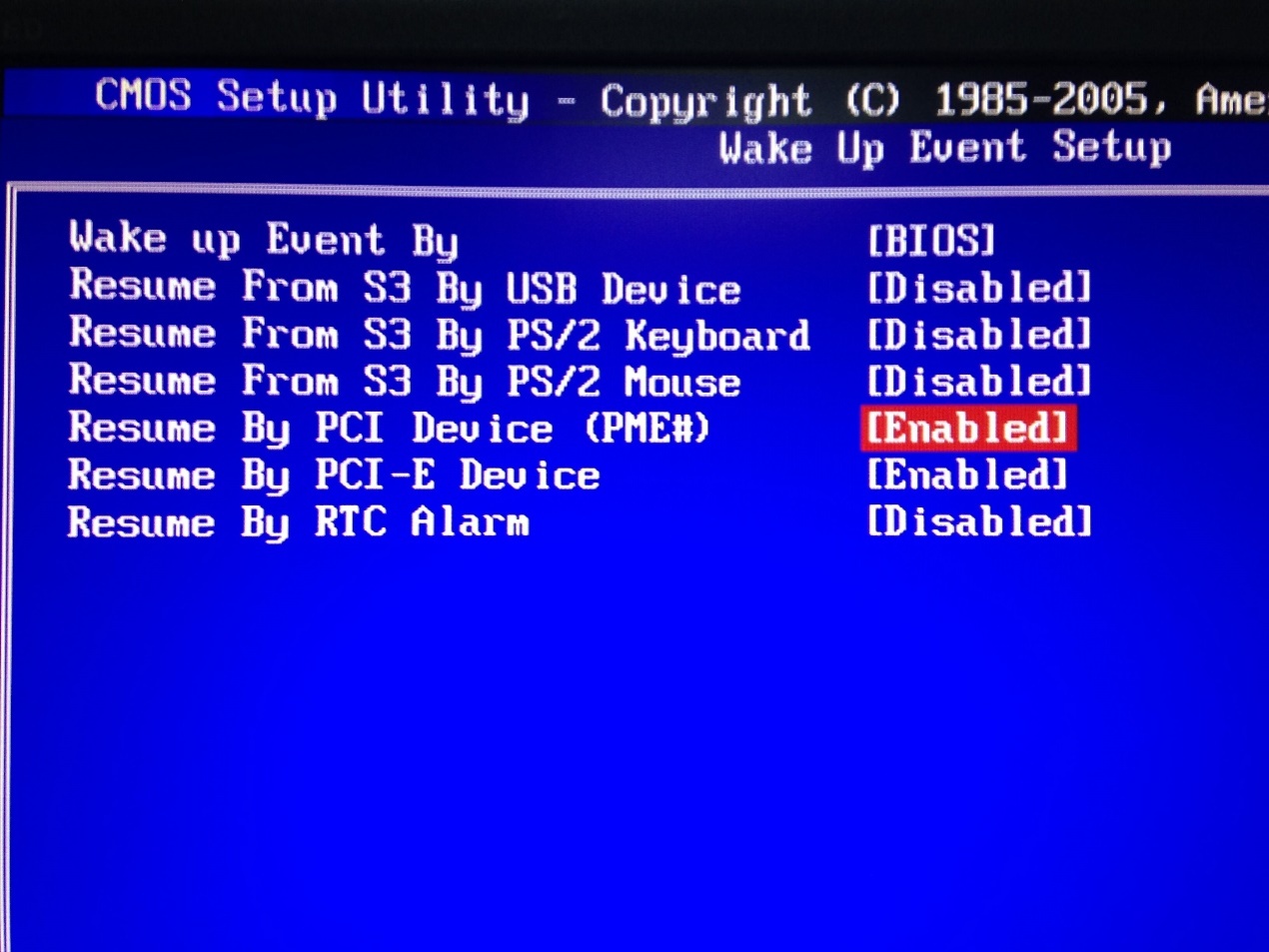
1. Accédez au BIOS au démarrage de l'ordinateur. Activez ensuite les options « Reprise par périphérique PCI » et « Reprise par périphérique PCI-E ». Ces options se trouvent généralement dans le menu de gestion de l'alimentation.
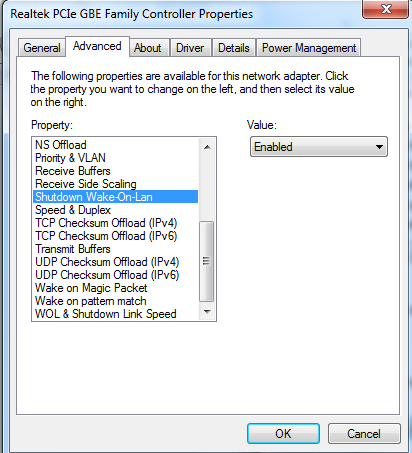
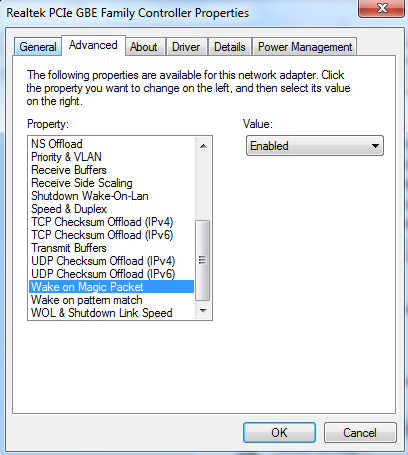
2. Allumez l'ordinateur et accédez à Panneau de configuration > Réseau et Internet > Centre Réseau et partage > Connexion au réseau local > Propriétés > Configurer > Avancé . Activez ensuite les options Arrêter/Réveil par réseau local (Wake-On-LAN) , Réveil par paquet magique et Réveil par correspondance de modèle .
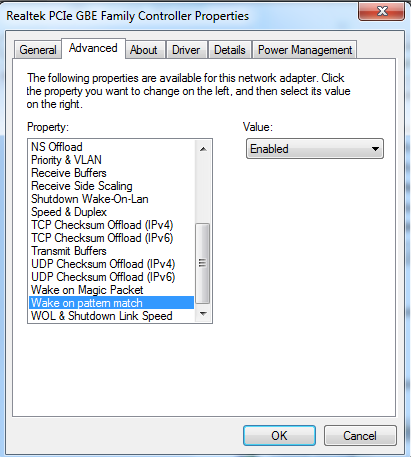
Une fois les paramètres configurés sur l'ordinateur, nous devons effectuer quelques réglages sur votre routeur.
Configuration du routeur TP-Link pour Wake-on-LAN
Pour finaliser la configuration WoL de votre routeur TP-Link, vous devrez paramétrer quelques options. Les étapes ci-dessous concernent l'association des adresses IP et MAC, la réservation d'adresses, la redirection de ports et l'envoi du signal de réveil via RemoteBoot.
1. Vérifiez l'adresse MAC et l'adresse IP de l'ordinateur qui nécessite la fonction Wake-on-LAN. Nous l'appellerons ici PC 1.
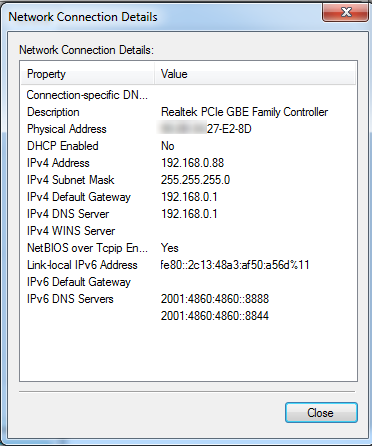
2. Connectez-vous au routeur via Wi-Fi ou Ethernet, rendez-vous sur https://tplinkwifi.net/ et connectez-vous avec votre mot de passe.
3. Accédez à Avancé > Sécurité > Liaison IP et MAC , puis activez la fonction de liaison IP et MAC. Cliquez sur Ajouter , puis saisissez l'adresse IP et l'adresse MAC de l'ordinateur 1 à lier. Vous pouvez également cliquer sur Afficher les appareils connectés et le sélectionner dans la liste.
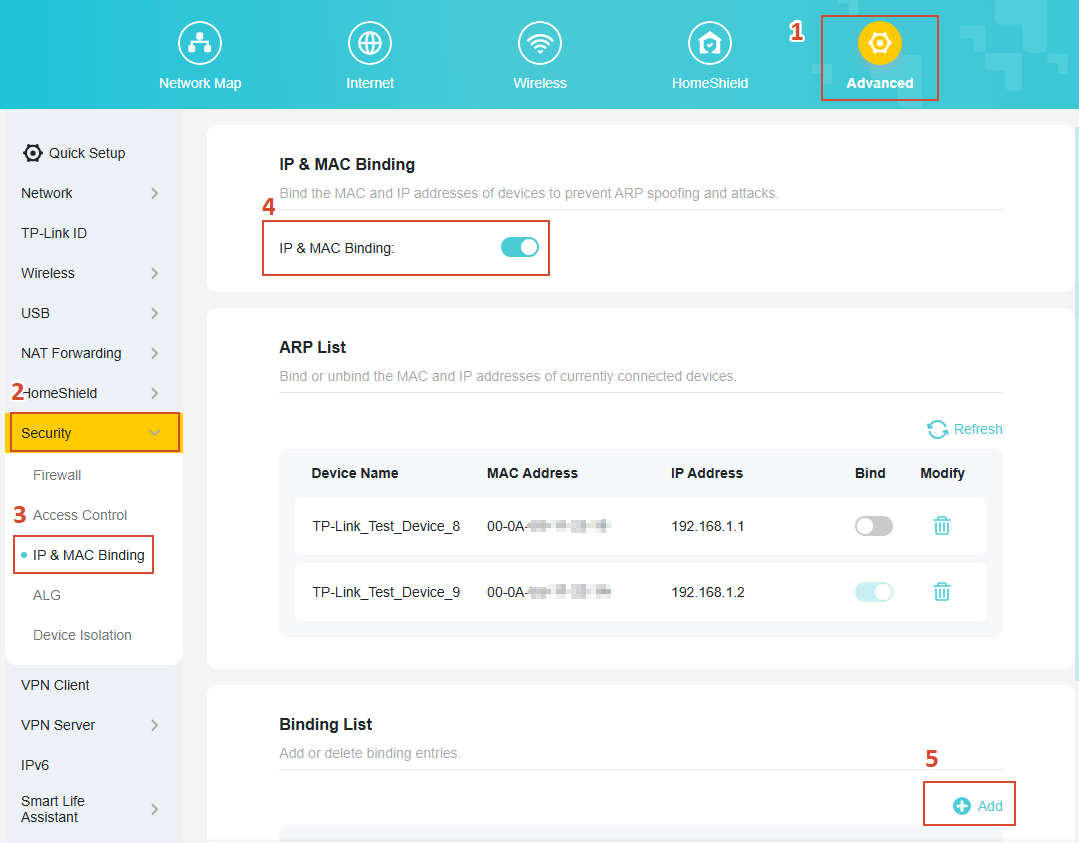
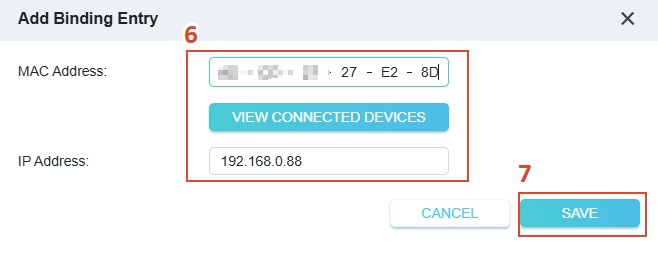
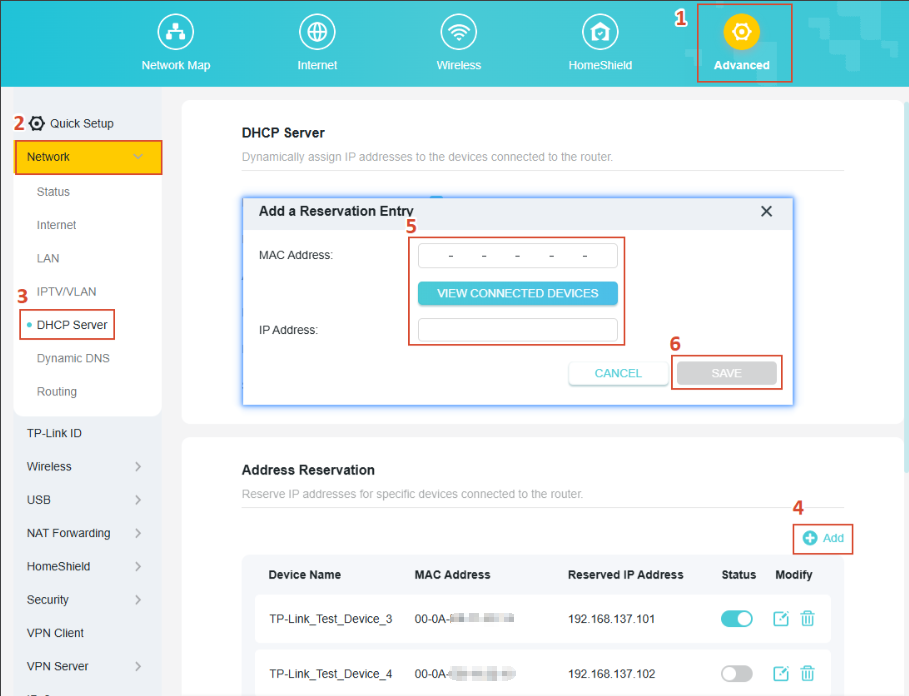
3. Allez dans Avancé > Réseau > Serveur DHCP , cliquez sur Ajouter , puis saisissez les informations du PC 1 pour réserver son adresse IP.
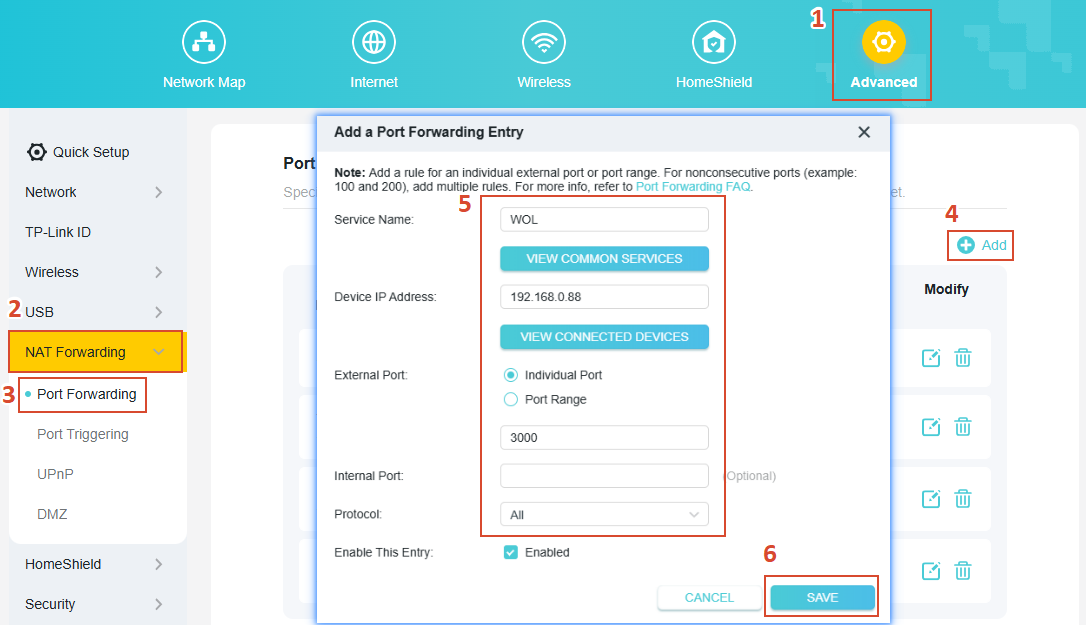
4. Allez dans Avancé > Transfert NAT > Transfert de port , cliquez sur Ajouter et ouvrez le port numéro 3000 pour le PC 1.
5. Accédez à Avancé > Réseau > État et vérifiez l'adresse IP WAN du routeur auquel le PC 1 est connecté. Dans cet exemple, l'adresse IP WAN est XX.XX.198.136.
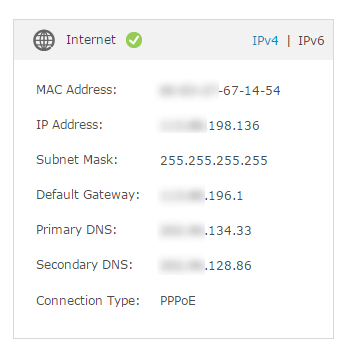
Remarque : L’adresse IP WAN est généralement dynamique et peut changer à tout moment. Dans ce cas, vous pouvez configurer un service DDNS (Dynamic Domain Name System) sur votre routeur en suivant les instructions du guide « Configurer le DDNS TP-Link sur votre routeur sans fil ». Dans l’application RemoteBoot, l’adresse IP affichée sera un nom de domaine enregistré auprès du service DDNS, et non l’adresse IP WAN.
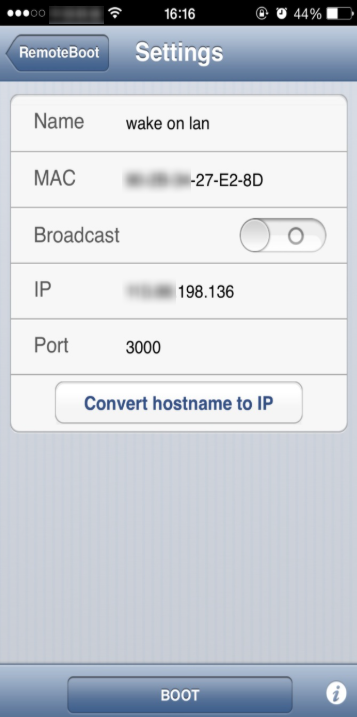
6. Lancez l' application RemoteBoot sur l'iPhone depuis le réseau étendu (WAN). Renseignez ensuite les informations comme ci-dessous et cliquez sur DÉMARRER . Le PC 1 démarrera alors.
Si vous rencontrez des problèmes lors de l'installation, consultez la page d'assistance TP-Link pour obtenir de l'aide supplémentaire.
Looking For More
Est-ce que ce FAQ a été utile ?
Vos commentaires nous aideront à améliorer ce site.



TP-Link Community
Still need help? Search for answers, ask questions, and get help from TP-Link experts and other users around the world.