
Comment installer manuellement le pilote de votre adaptateur TP-Link sous Windows 10 et 11
Ce guide vous accompagne dans l'installation manuelle du pilote d'une carte réseau TP-Link sous Windows 10 et 11 à l'aide du Gestionnaire de périphériques. Avant de commencer, téléchargez le pilote le plus récent depuis le Centre de téléchargement TP-Link et extrayez le fichier ZIP pour vérifier la présence d'un fichier .inf pour votre carte réseau.
Points clés à retenir
- Cette méthode d'installation manuelle est nécessaire lorsque le programme d'installation standard (.exe) échoue. Téléchargez le pilote depuis le Centre de téléchargement TP-Link, extrayez le fichier zip et localisez le fichier .inf avant de commencer.
- La procédure utilise le Gestionnaire de périphériques Windows : cliquez avec le bouton droit sur votre adaptateur TP-Link, sélectionnez Mettre à jour le pilote, choisissez Parcourir mon ordinateur, puis sélectionnez le fichier .inf extrait.
- Cette procédure fonctionne aussi bien sous Windows 10 que sous Windows 11. Avant de commencer, veuillez vérifier votre version de Windows en accédant à Paramètres > Système > À propos.
- Après l'installation, un redémarrage peut être nécessaire pour que le pilote prenne effet.
- Si un pilote précédent est déjà installé mais ne fonctionne pas, désinstallez-le d'abord avant de suivre ces étapes.
Ce guide s'applique lorsque le programme d'installation standard (.exe) échoue et que votre adaptateur TP-Link dispose d'un fichier pilote .inf téléchargeable. (Veuillez télécharger le pilote le plus récent sur le site officiel de TP-Link et extraire le fichier zip pour vérifier si votre adaptateur possède un fichier .inf.)
S'il existe déjà un pilote mais qu'il ne fonctionne pas, vous pouvez vous référer à la section « Comment supprimer les pilotes anciens et inutiles sous Windows » pour désinstaller le pilote précédent.
Comment vérifier le système d'exploitation de votre ordinateur
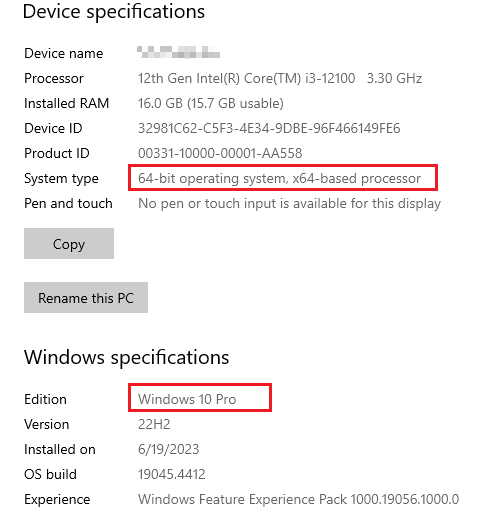
Veuillez vous référer aux instructions ci-dessous pour confirmer le système d'exploitation et le type de système de votre ordinateur.
1) Veuillez cliquer sur « rechercher » dans la barre des tâches et taper « paramètres », puis vous trouverez l’application Paramètres.
2) Cliquez sur l'application Paramètres, puis accédez à Paramètres > Système > À propos.
3) Veuillez confirmer votre système d'exploitation en vous référant à cette image :
Comment installer le pilote de votre adaptateur TP-Link sous Windows 10 et 11
Étape 1. Insérez l'adaptateur dans votre ordinateur.
Étape 2. Téléchargez le pilote le plus récent depuis le centre de téléchargement TP-Link et extrayez le fichier zip.
Étape 3. Ouvrez le Gestionnaire de périphériques en cliquant avec le bouton droit sur le bouton Démarrer et en sélectionnant Gestionnaire de périphériques.
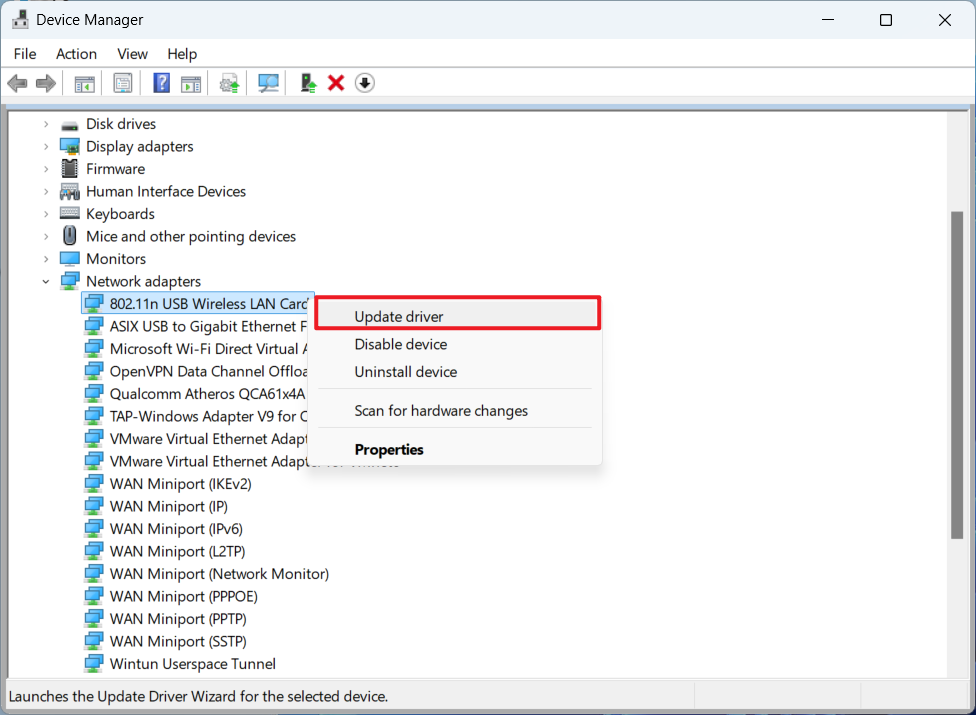
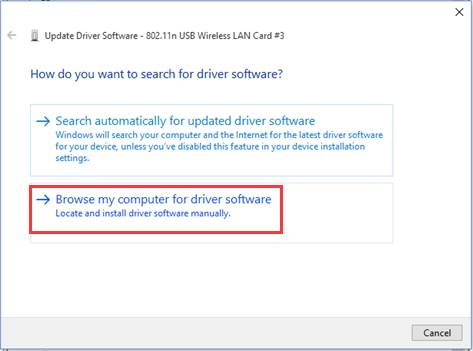
Étape 4. Cliquez sur « Rechercher un pilote sur mon ordinateur » .
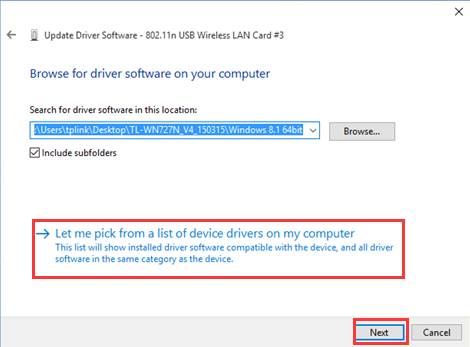
Étape 5. Cliquez sur « Me laisser choisir parmi une liste de pilotes de périphériques sur mon ordinateur » , puis cliquez sur « Suivant » .
Étape 6. Mettez en surbrillance Afficher le matériel compatible et cliquez sur Disque fourni .
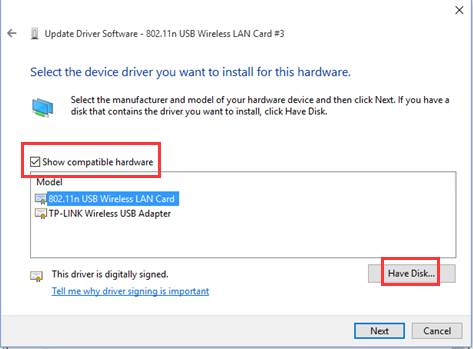
Étape 7. Cliquez sur Parcourir, puis ouvrez le fichier .inf que vous avez déjà téléchargé et extrait.
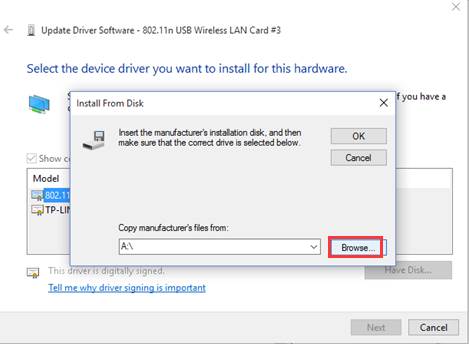
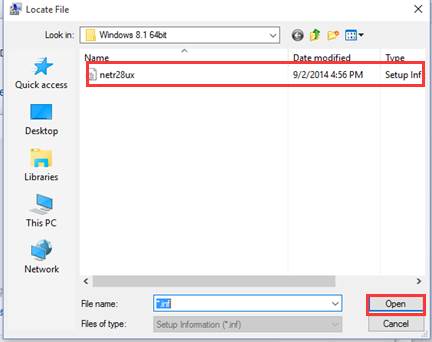
Étape 8. Veuillez cliquer sur OK et passer à Suivant .
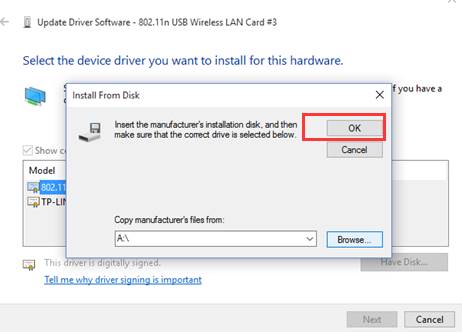
Étape 9. L'adaptateur sera alors installé avec succès, puis cliquez sur Fermer .
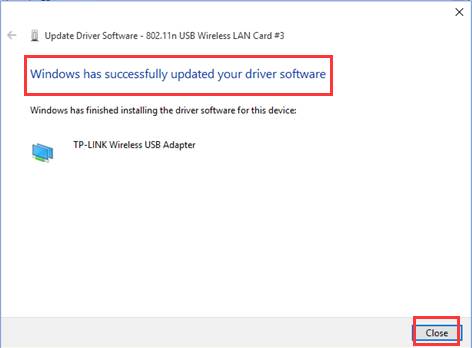
Vous devrez peut-être redémarrer votre PC pour que le pilote prenne effet.
Looking For More
Est-ce que ce FAQ a été utile ?
Vos commentaires nous aideront à améliorer ce site.

TP-Link Community
Still need help? Search for answers, ask questions, and get help from TP-Link experts and other users around the world.