
Comment accéder au stockage USB d'un routeur TP-Link depuis Android ou iOS
Les routeurs TP-Link dotés d'un port USB vous permettent d'accéder à un périphérique de stockage USB connecté depuis un smartphone Android ou iOS. Vous pouvez accéder à la clé USB sur votre réseau local ou à distance via le protocole de transfert de fichiers (FTP), où que vous soyez. Ce guide explique comment configurer les paramètres USB de votre routeur TP-Link pour activer le partage et comment vous connecter à la clé USB depuis votre smartphone.
Note:
1. Si vous ne parvenez toujours pas à accéder à la clé USB après avoir suivi ces étapes, consultez la section « Impossible d'accéder à ma clé USB branchée sur mon routeur TP-Link » pour obtenir de l'aide sur le dépannage.
2. Si vous devez accéder au périphérique de stockage USB sur l'ordinateur, veuillez consulter la FAQ : Comment accéder au périphérique de stockage USB sur les routeurs TP-Link depuis Windows ou MacOS ?
Points clés à retenir
- Les routeurs TP-Link dotés d'un port USB prennent en charge deux méthodes d'accès à une clé USB connectée depuis un téléphone : localement via Samba (SMB) et à distance via FTP.
- Pour accéder localement à la clé USB, activez le partage Samba dans les paramètres USB du routeur et utilisez une application tierce telle que ES File Explorer pour vous connecter.
- Pour accéder au disque à distance, activez le protocole FTP Internet dans les paramètres USB du routeur et connectez-vous en utilisant l'adresse IP WAN affichée dans l'interface du routeur.
- TP-Link recommande d'activer l'option de partage sécurisé pour exiger un nom d'utilisateur et un mot de passe avant que quiconque puisse accéder à la clé USB.
- Seul le protocole FTP est pris en charge pour l'accès distant. Le protocole Samba est réservé à l'accès au réseau local.
Cet article vous explique comment accéder à un périphérique de stockage USB sur les téléphones Android et iOS via Samba et FTP, en local et à distance.
Étape 1 : Configurer les paramètres USB de votre routeur TP-Link
1. Branchez le périphérique de stockage USB sur le port USB du routeur TP-Link.
2. Connectez votre appareil au routeur via Wi-Fi ou un câble Ethernet, ouvrez un navigateur, saisissez https://tplinkwifi.net/ et connectez-vous avec vos identifiants.
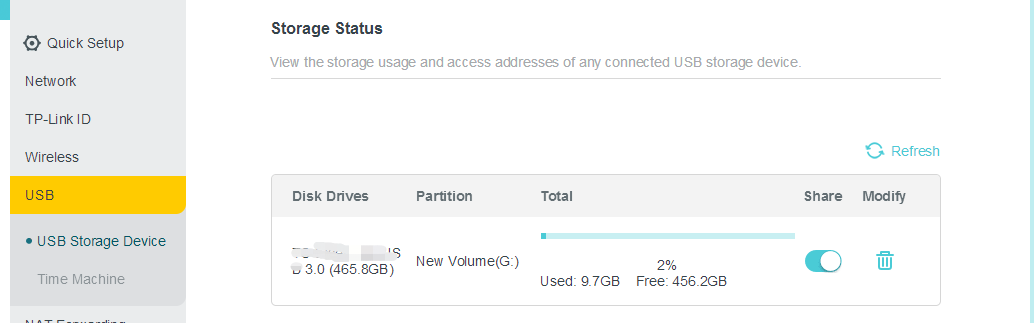
3. Accédez aux paramètres USB ( Avancé > USB > Périphérique de stockage USB ). Si le routeur reconnaît le périphérique de stockage USB, celui-ci s'affichera dans son état.
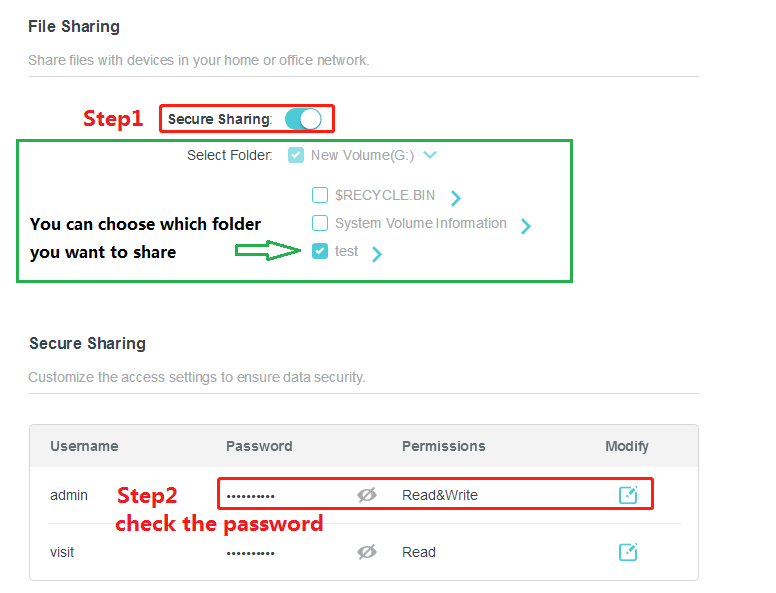
4. Pour des raisons de sécurité, nous vous suggérons d'activer l' option de partage sécurisé afin d'empêcher d'autres personnes d'accéder à votre clé USB sans se connecter.
Étape 2 : Accédez à la clé USB depuis votre téléphone Android ou iOS
Si vous êtes connecté au même réseau Wi-Fi que votre routeur, utilisez l'option 1. Si vous êtes hors de votre domicile et souhaitez accéder à vos fichiers à distance, utilisez l'option 2.
Option 1 : Accéder localement à la clé USB (Samba)
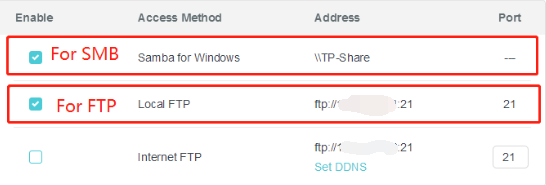
Veuillez tout d'abord vous assurer que Samba pour Windows et le FTP local sont activés.
Nous vous recommandons d'utiliser une application tierce comme « ES File Explorer » pour accéder à la clé USB. Nous prendrons ici « ES File Explorer » comme exemple.
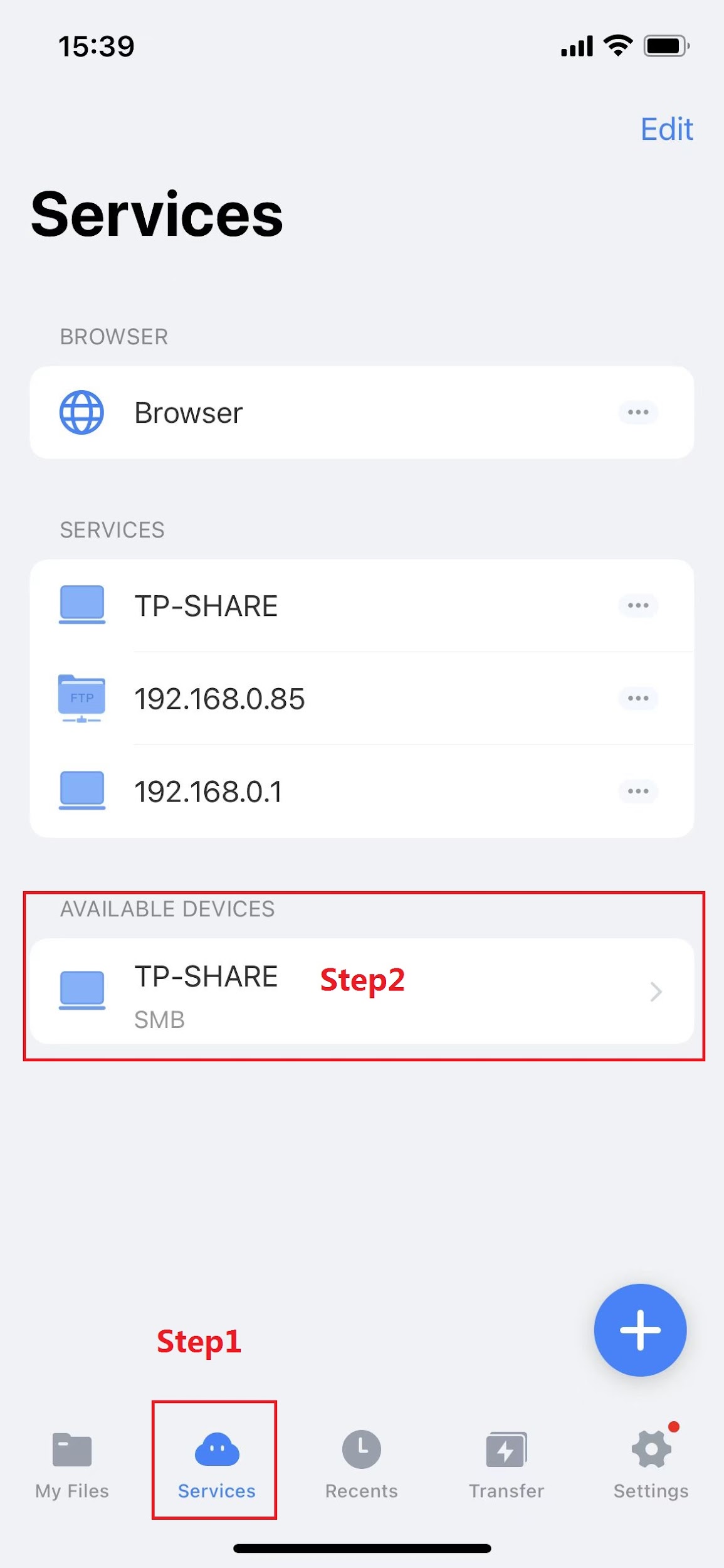
Ouvrez l'application et cliquez sur « Services » en bas. Normalement, l'application détectera les services SMB sur le réseau local.
Cliquez sur « TP-SHARE » sur les appareils disponibles, puis saisissez le nom d'utilisateur et le mot de passe.
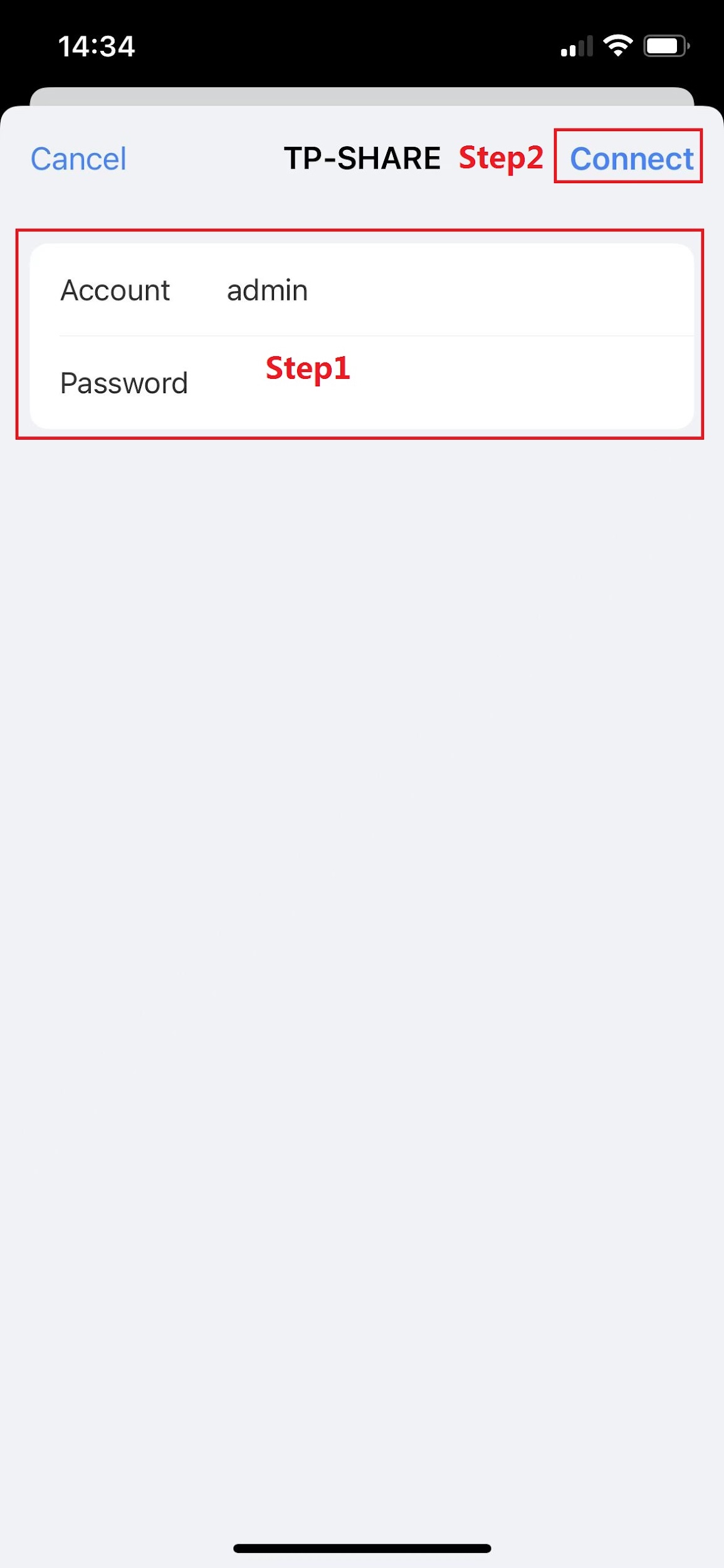
Si l'application n'affiche pas les appareils disponibles, veuillez cliquer sur le bouton « + ».
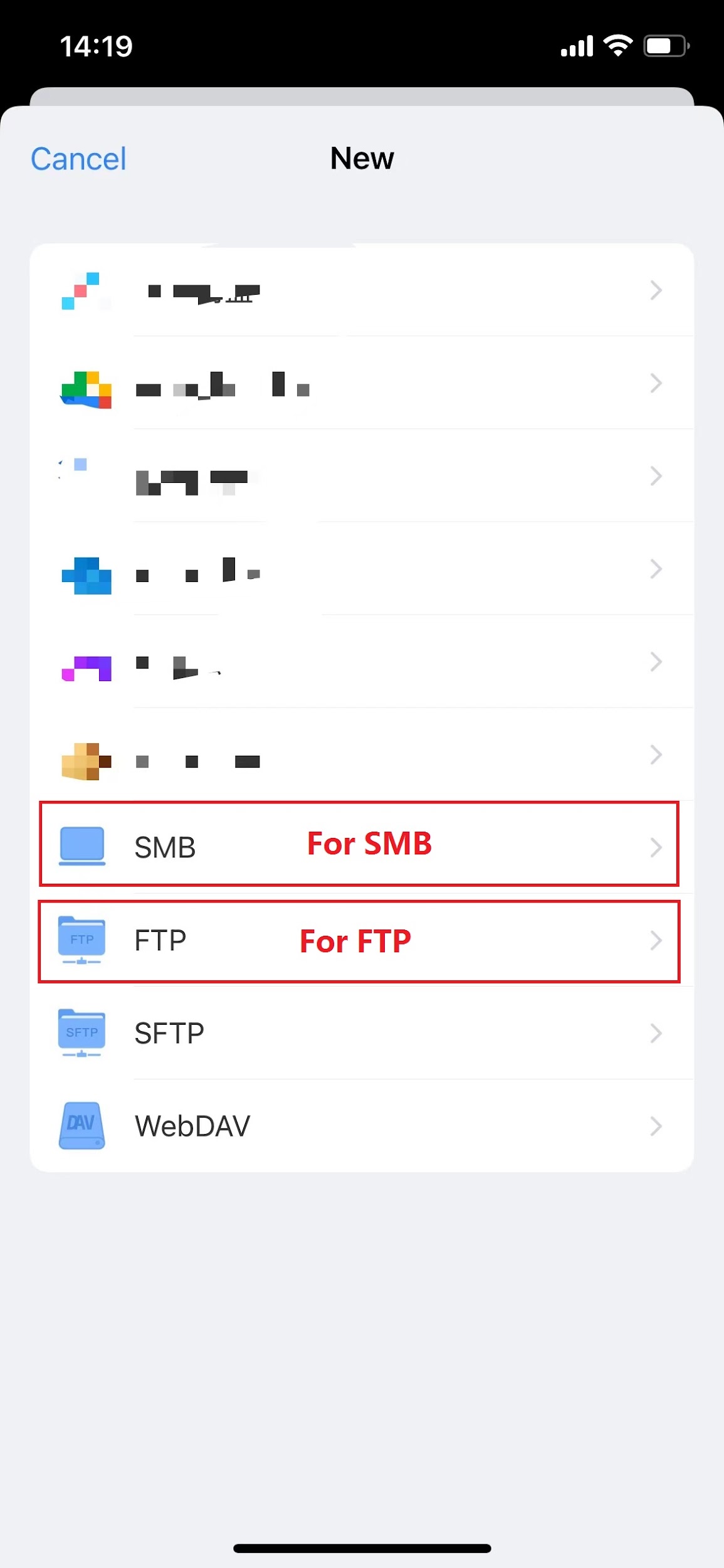
Saisissez ensuite « tplinkwifi.net » dans le champ URL.
Saisissez votre nom d'utilisateur et votre mot de passe pour vous connecter.
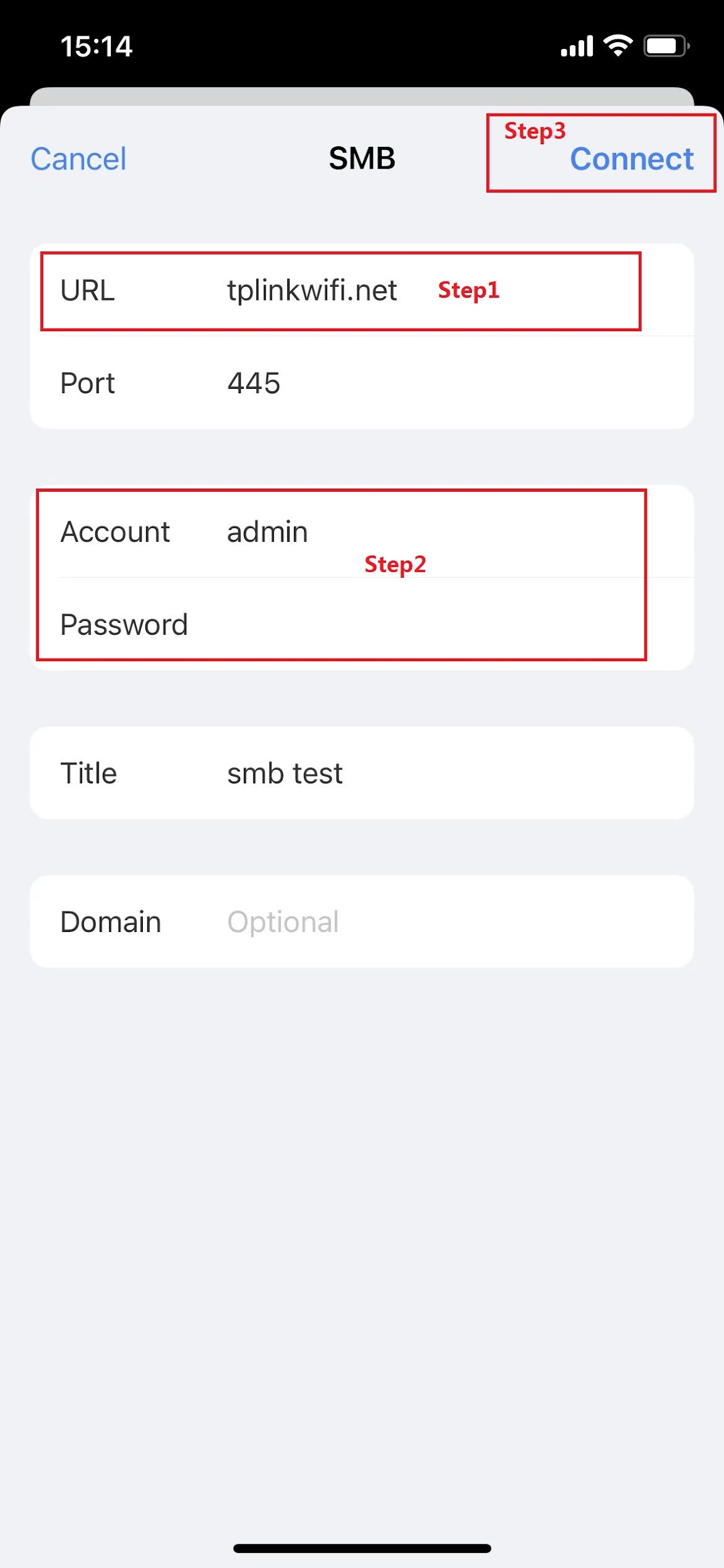
Nous vous recommandons d'utiliser une application tierce comme « ES File Explorer » pour accéder à la clé USB. Prenons « ES File Explorer » comme exemple :
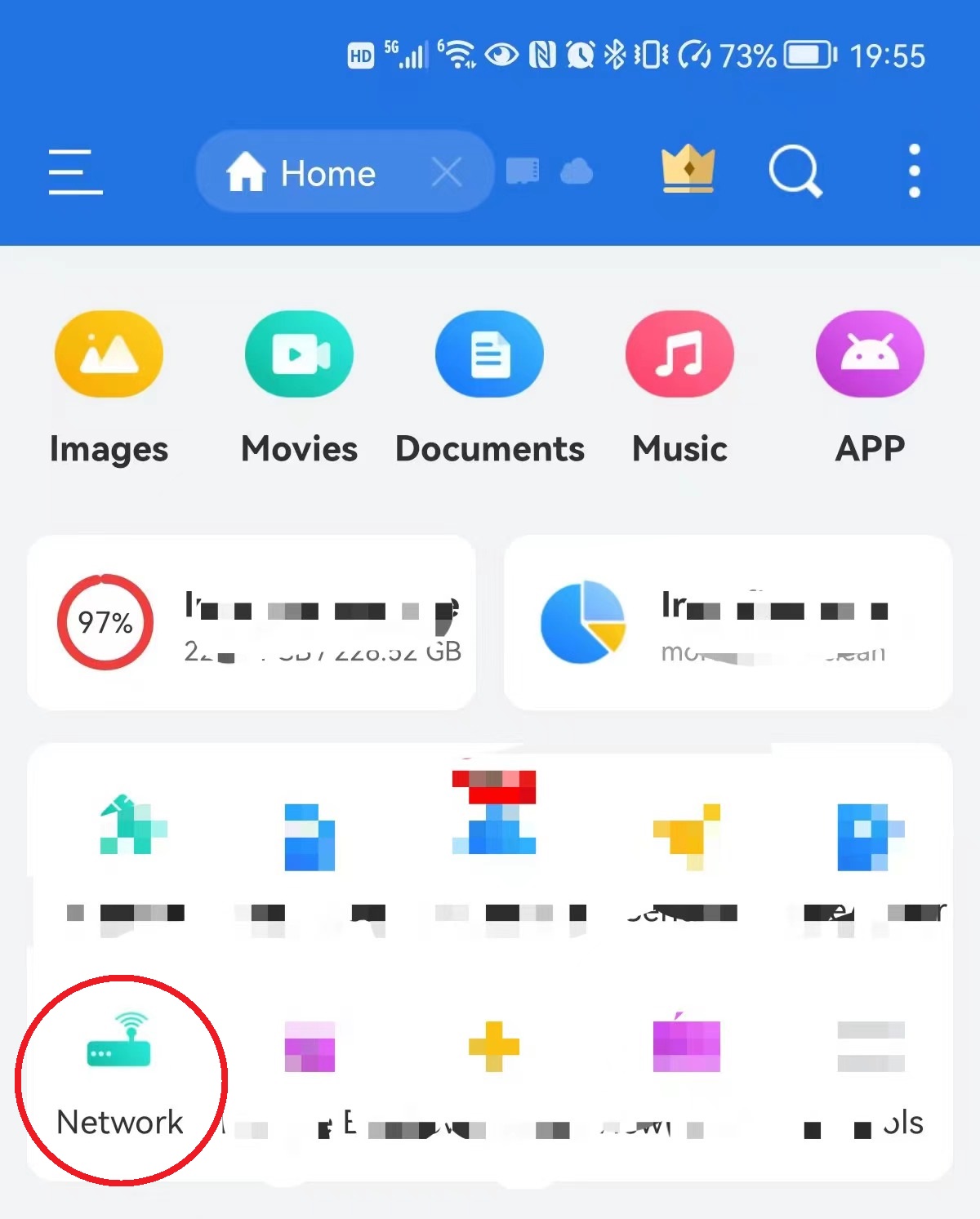
Ouvrez l'application et cliquez sur « Réseau ».
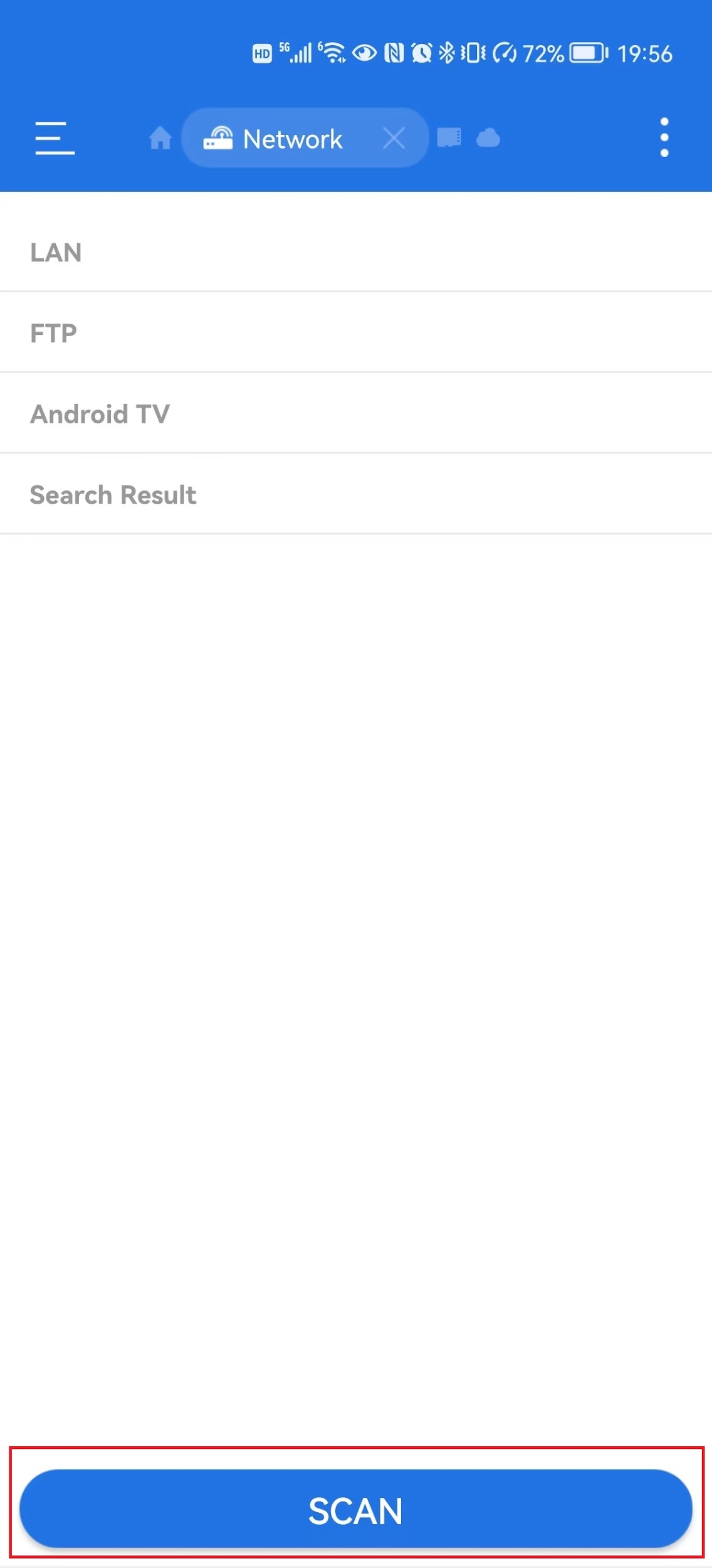
Cliquez sur le bouton Analyser pour détecter le serveur SMB. Cliquez ensuite sur « TP-SHARE » dans les résultats de l’analyse.
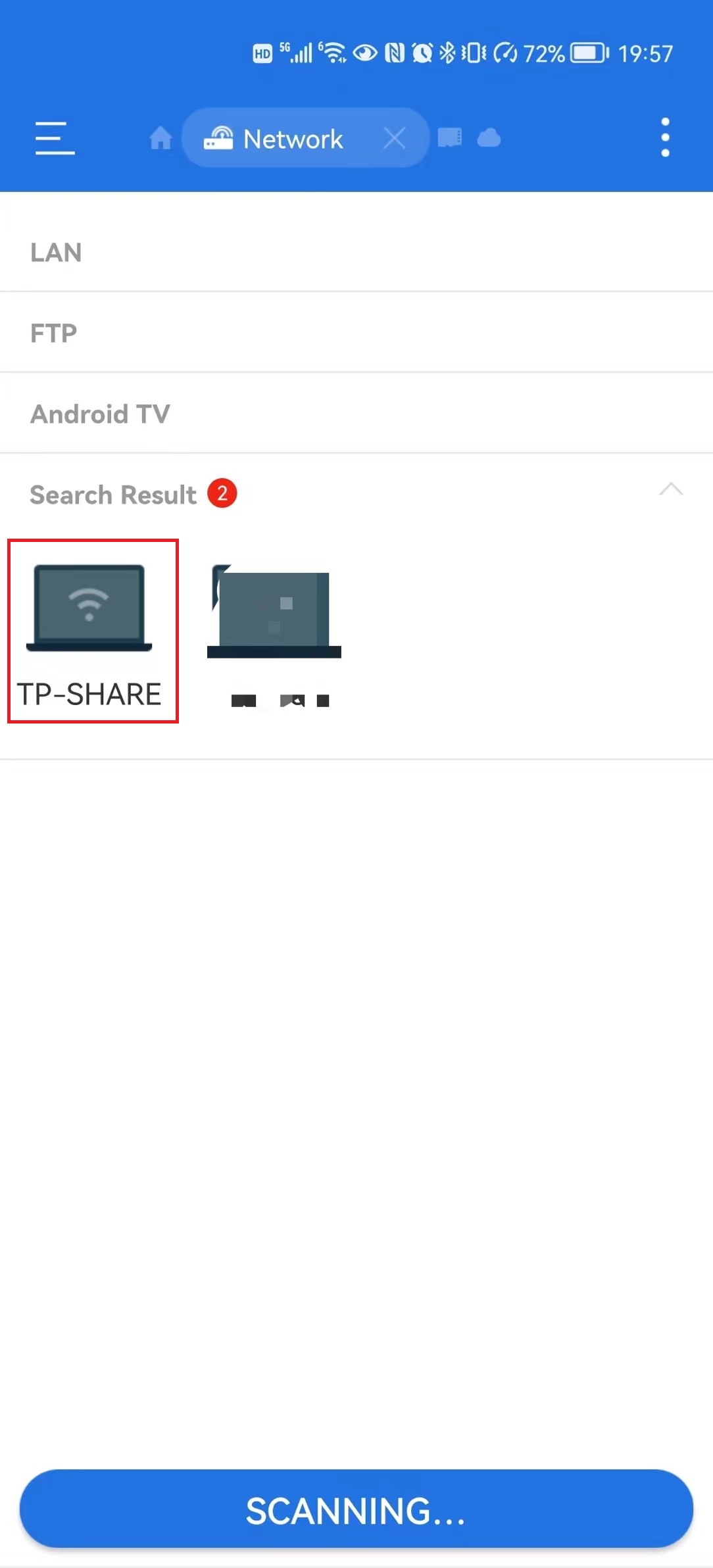
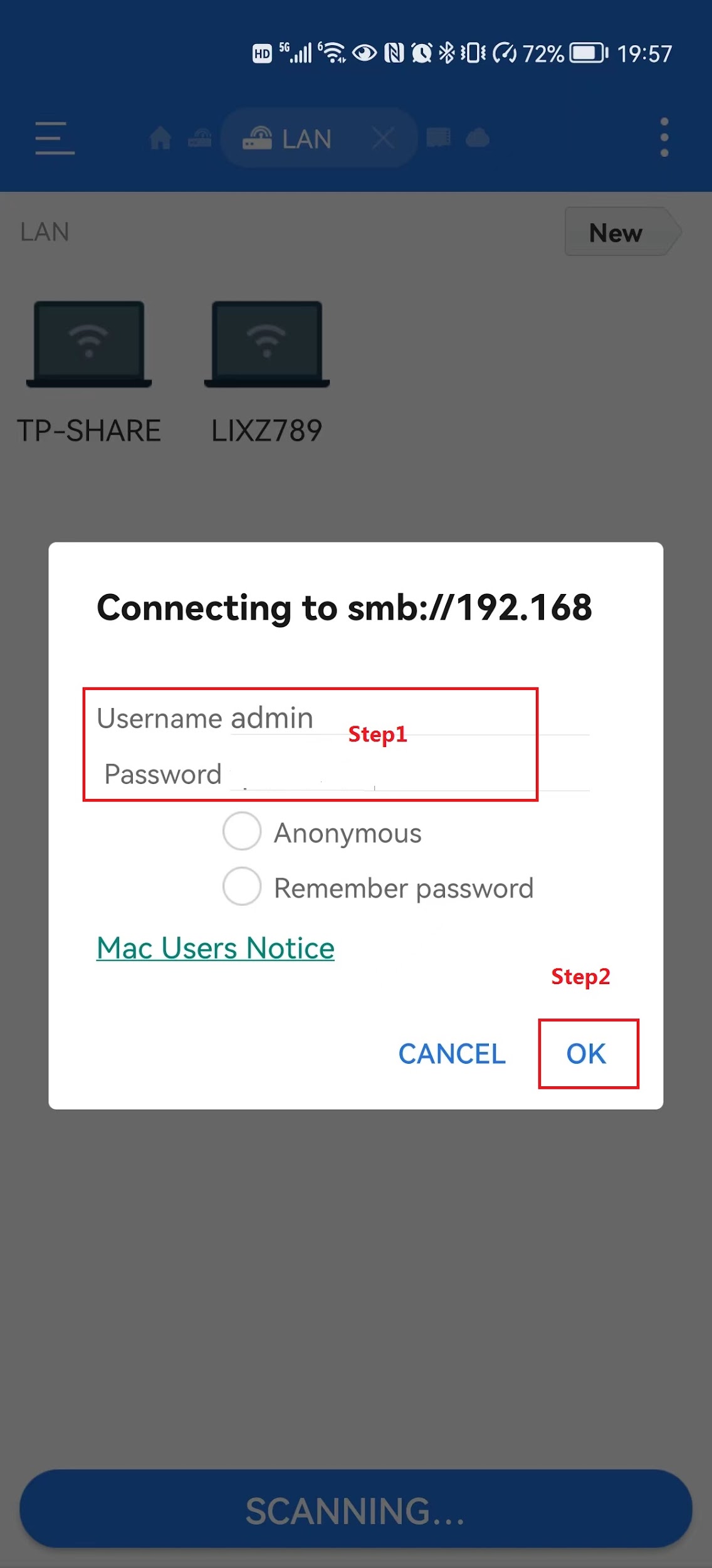
Saisissez votre nom d'utilisateur et votre mot de passe pour vous connecter.
Si l'application ne le détecte pas, nous pouvons également l'ajouter manuellement.
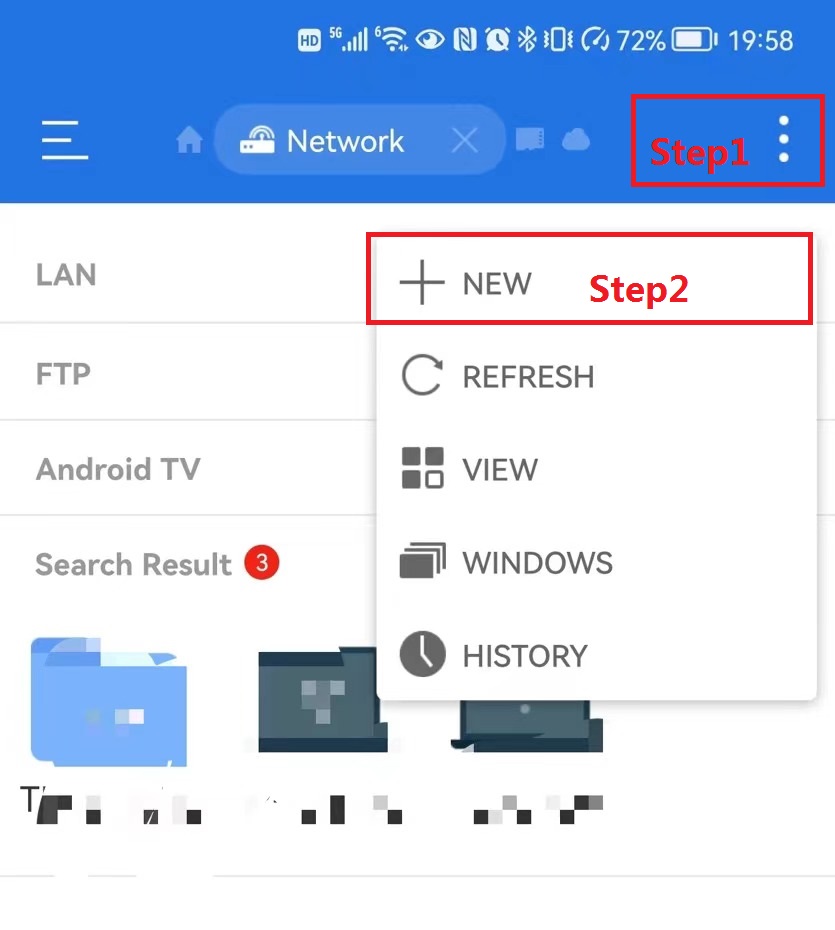
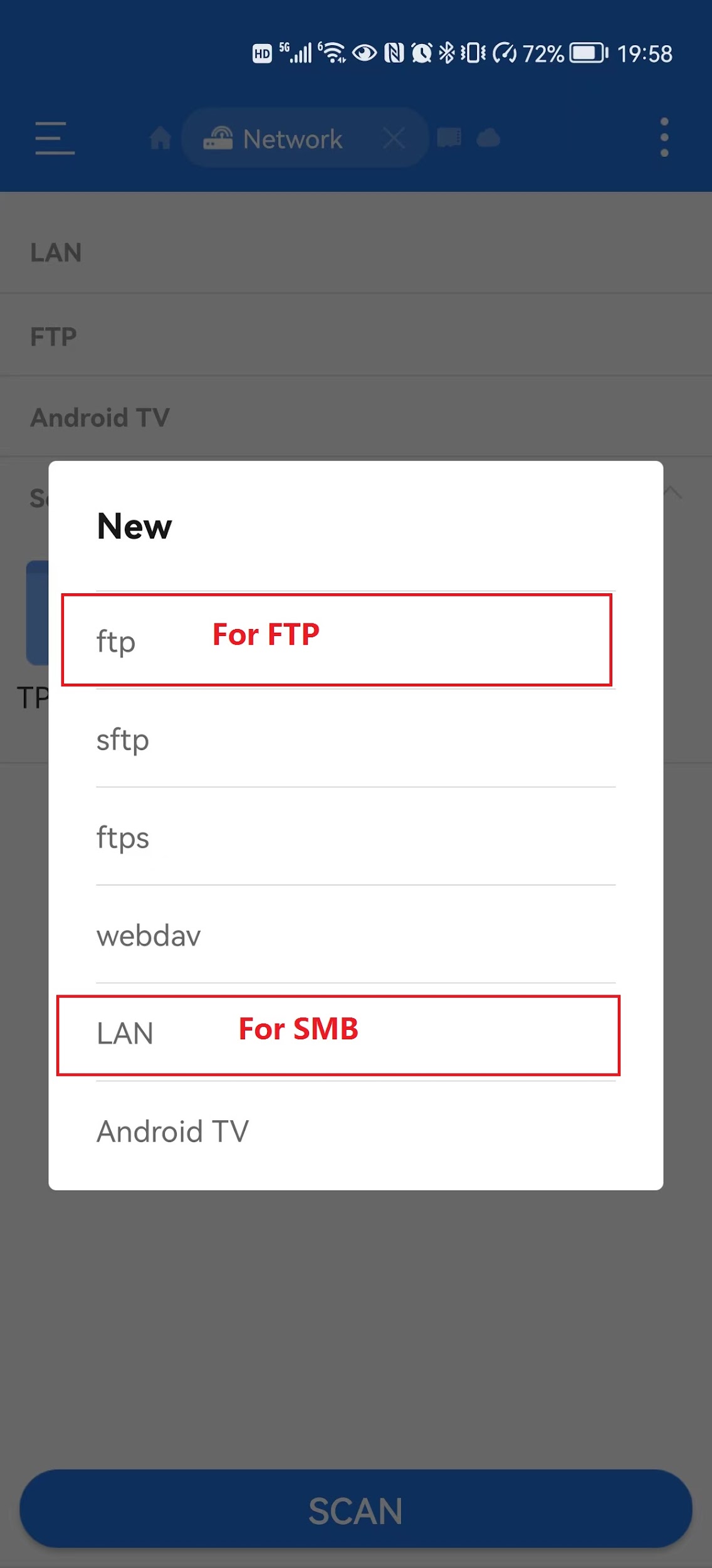
Saisissez ensuite « tplinkwifi.net » dans la barre d'adresse. Entrez votre nom d'utilisateur et votre mot de passe pour vous connecter.
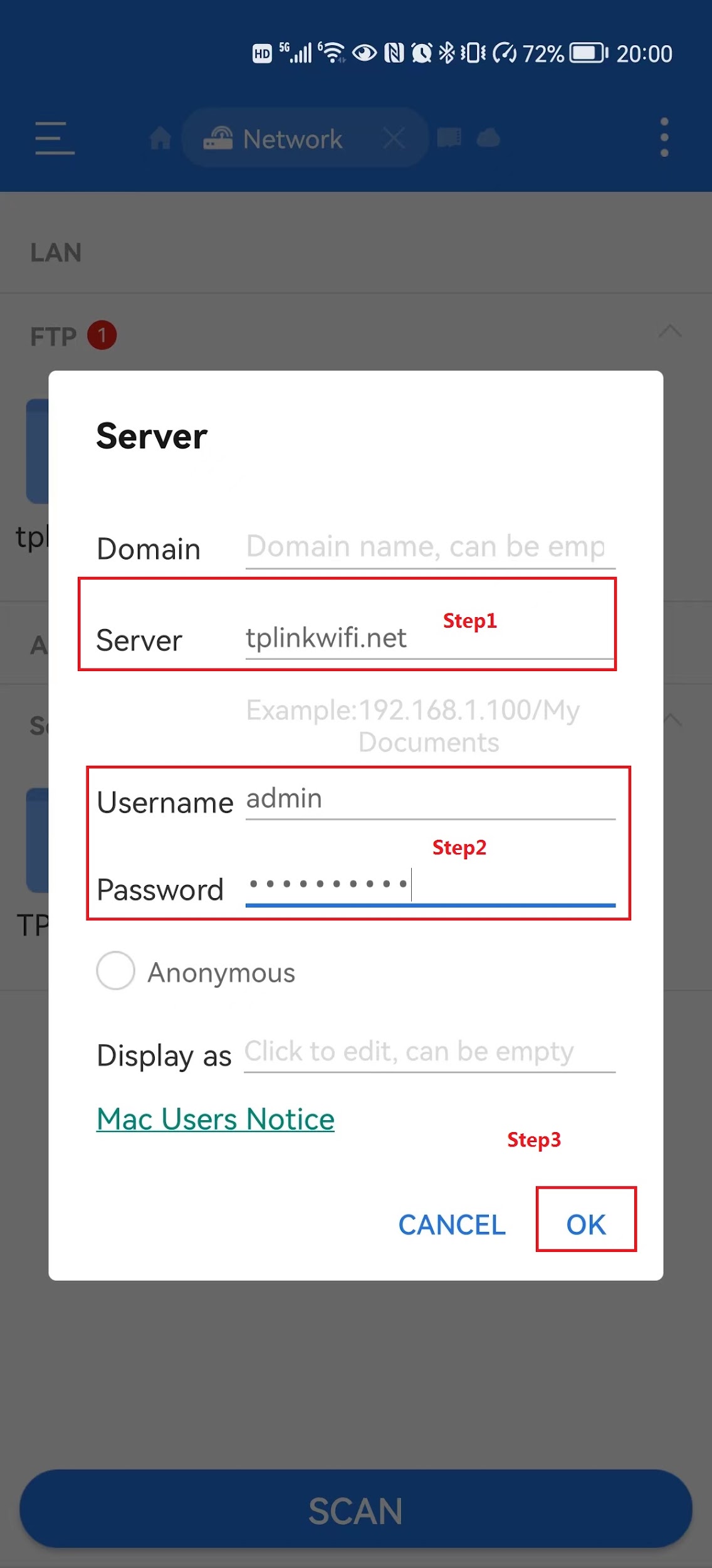
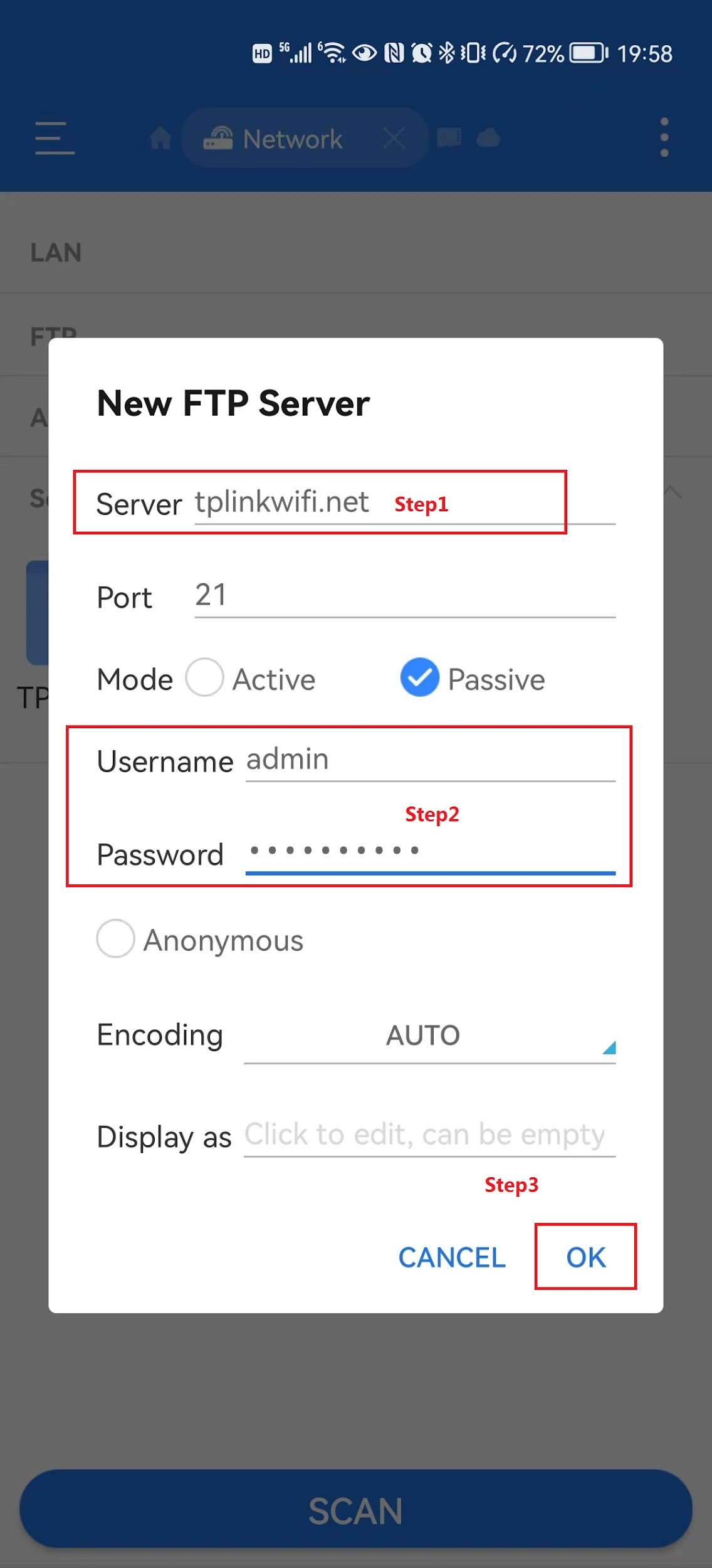
Option 2 : Accéder à la clé USB à distance (FTP)
Veuillez noter que seul le protocole FTP est pris en charge pour l'accès à distance.
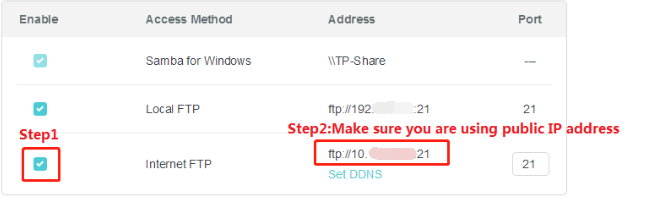
Cochez « FTP Internet », puis cliquez sur « Enregistrer » pour activer le service FTP Internet.
Utilisez l'adresse figurant sur la capture d'écran pour accéder à distance à la clé USB.
Android/iOS
Nous vous recommandons d'utiliser une application tierce comme « ES File Explorer » pour accéder à la clé USB. Prenons « ES File Explorer » comme exemple :
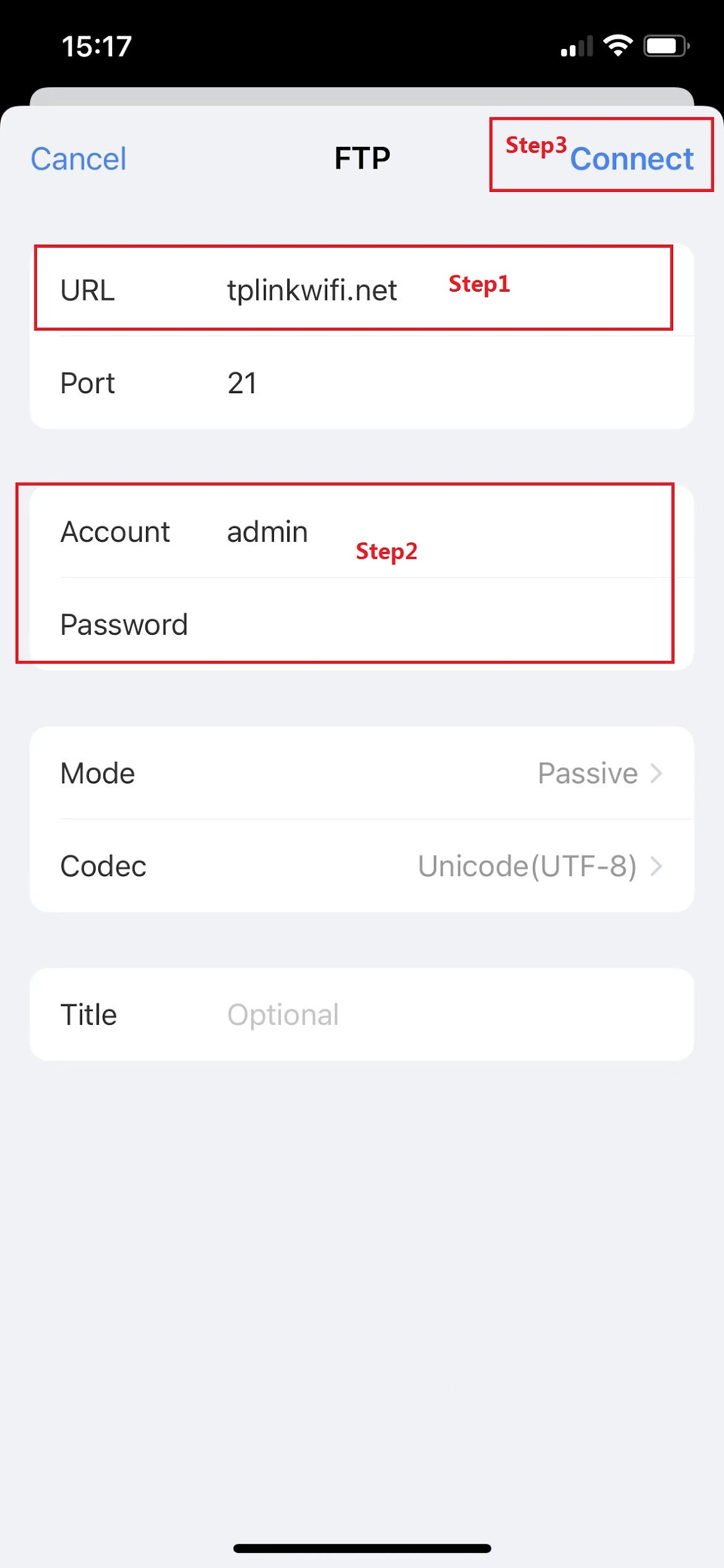
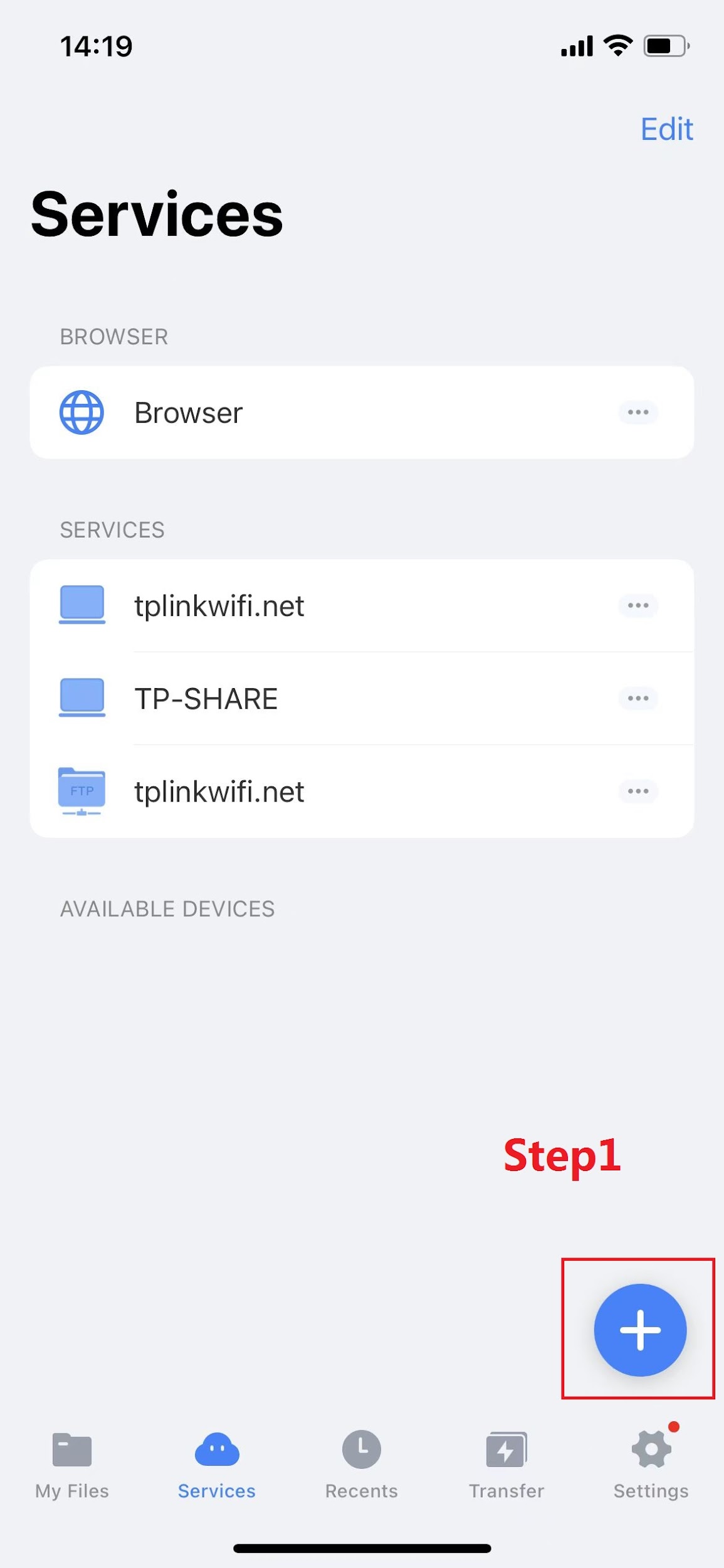
Cliquez sur le bouton « + » pour ajouter le serveur FTP.
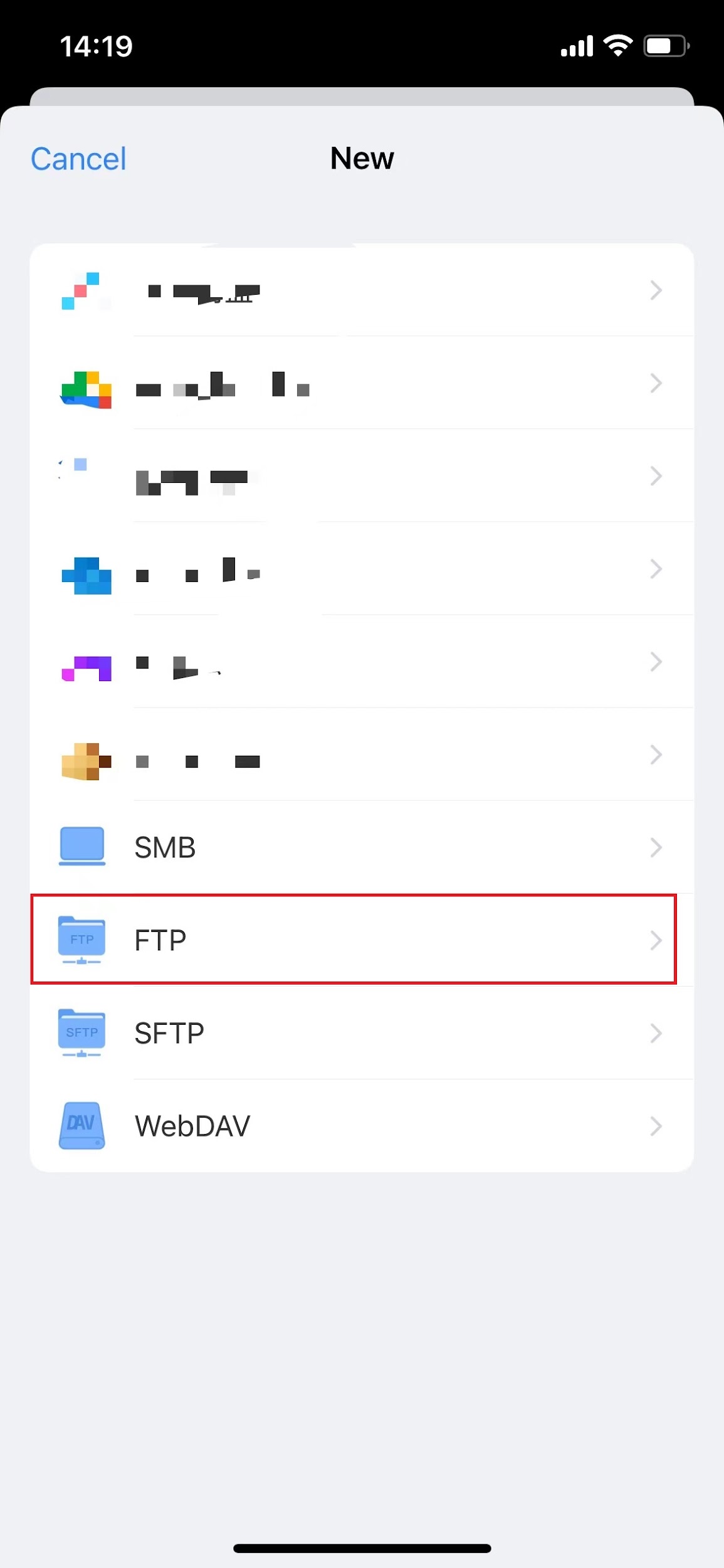
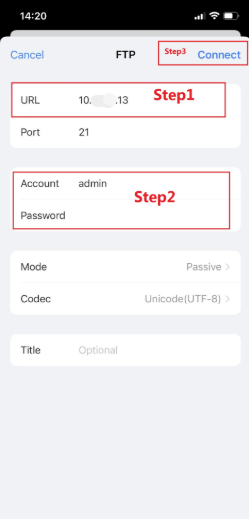
Saisissez l'adresse IP du port WAN du routeur. (Normalement, il s'agit d'une adresse IP publique.)
Saisissez votre nom d'utilisateur et votre mot de passe pour vous connecter.
Pour en savoir plus sur chaque fonction et configuration, veuillez vous rendre dans le Centre de téléchargement pour télécharger le manuel de votre produit.
Looking For More
Est-ce que ce FAQ a été utile ?
Vos commentaires nous aideront à améliorer ce site.



TP-Link Community
Still need help? Search for answers, ask questions, and get help from TP-Link experts and other users around the world.