
Comment utiliser la fonction SMS sur un routeur 5G/4G TP-Link
La fonction SMS vous permet de gérer les SMS reçus ou envoyés depuis la carte SIM installée dans votre routeur.
Points clés à retenir
- Utilisez l'application Tether ou la page de gestion Web pour gérer les SMS stockés sur la carte SIM du routeur.
- Votre carte SIM doit être active et le service SMS doit être activé par votre opérateur mobile.
- Dans l'application Tether, accédez à Plus > SMS pour consulter, envoyer, répondre à ou supprimer des messages.
- Sur la page de gestion Web, accédez à Avancé > SMS pour gérer la boîte de réception, les nouveaux messages, la boîte d'envoi et les brouillons.
Exigences
- Insérez une carte SIM active et compatible dans le routeur.
- Vérifiez que votre opérateur mobile prend en charge le service SMS pour la carte SIM.
Guide étape par étape
Méthode 1 : Gérer les SMS dans l’application Tether (pour les modèles compatibles Tether )
Étape 1 : Connectez-vous à l’application Tether
Ouvrez l' application Tether , sélectionnez votre routeur et connectez-vous.
- Connectez votre téléphone au Wi-Fi du routeur. (Ignorez cette étape si votre routeur est déjà associé à votre identifiant TP-Link pour l'accès à distance.)
- Ouvrez l'application Tether. Appuyez sur votre routeur sous Appareils .
- Connectez-vous avec votre mot de passe d'administrateur. (Lors de votre première connexion, il vous sera demandé de créer un mot de passe d'administrateur.)
Étape 2 : Accédez aux paramètres SMS
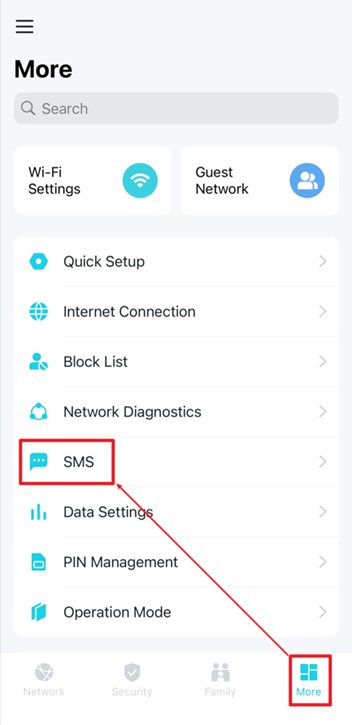
Allez dans Plus > SMS .
Étape 3. Gérer les messages SMS
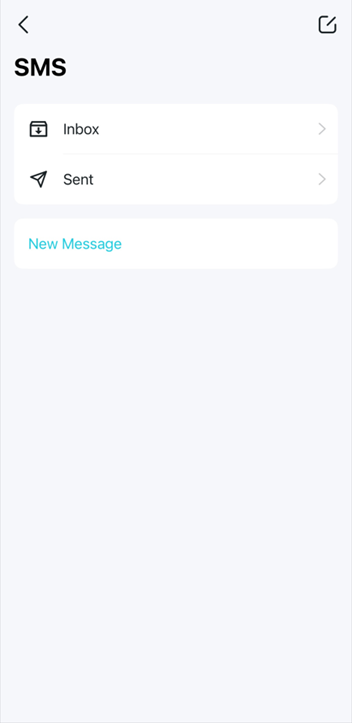
- Afficher les messages : Appuyez sur Boîte de réception pour afficher les messages reçus, ou sur Messages envoyés pour afficher les messages envoyés. Appuyez sur un message pour l’ouvrir.
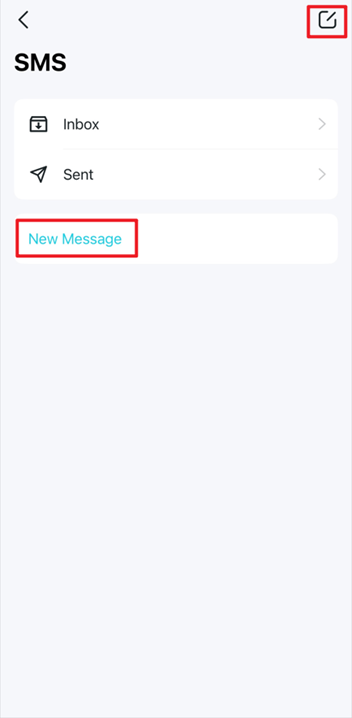
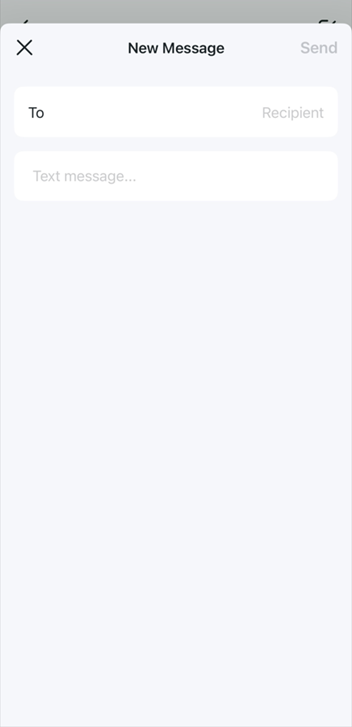
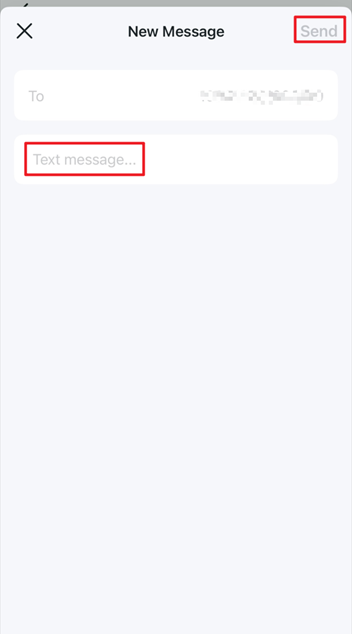
- Envoyer un nouveau message : Appuyez sur l’icône de composition en haut à droite ou sur « Nouveau message » pour rédiger et envoyer un nouveau message.
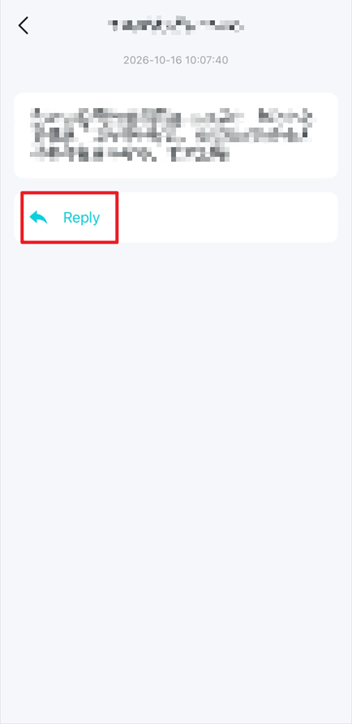
- Répondre à un message : Ouvrez un message reçu et appuyez sur Répondre . Saisissez votre réponse et appuyez sur Envoyer .
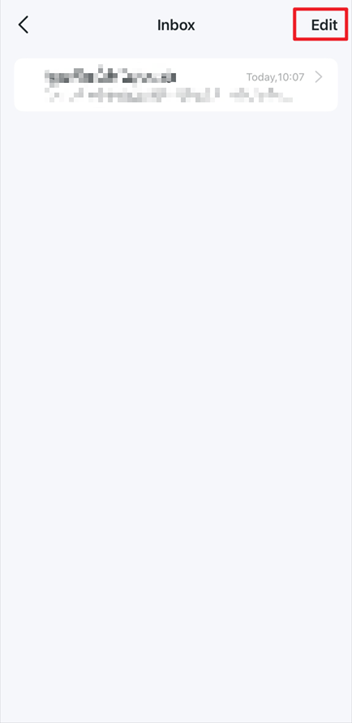
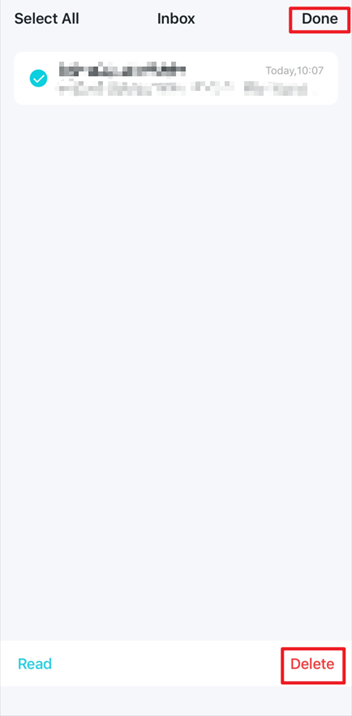
- Supprimer des messages : Ouvrez la boîte de réception ou les messages envoyés , puis appuyez sur Modifier . Sélectionnez un ou plusieurs messages, appuyez sur Supprimer , puis sur Terminé .
Méthode 2 : Gérer les SMS sur la page de gestion Web
Étape 1 : Accéder à la page de gestion Web
- Connectez votre téléphone ou votre ordinateur au routeur via Wi-Fi ou un câble Ethernet.
- Ouvrez un navigateur web et saisissez https://tplinkmodem.net/ dans la barre d'adresse.
- Connectez-vous avec votre mot de passe d'administrateur. (Lors de votre première connexion, il vous sera demandé de créer un mot de passe d'administrateur.)
Étape 2 : Accédez aux paramètres SMS
Allez dans Avancé > SMS .
Étape 3. Gérer les messages SMS
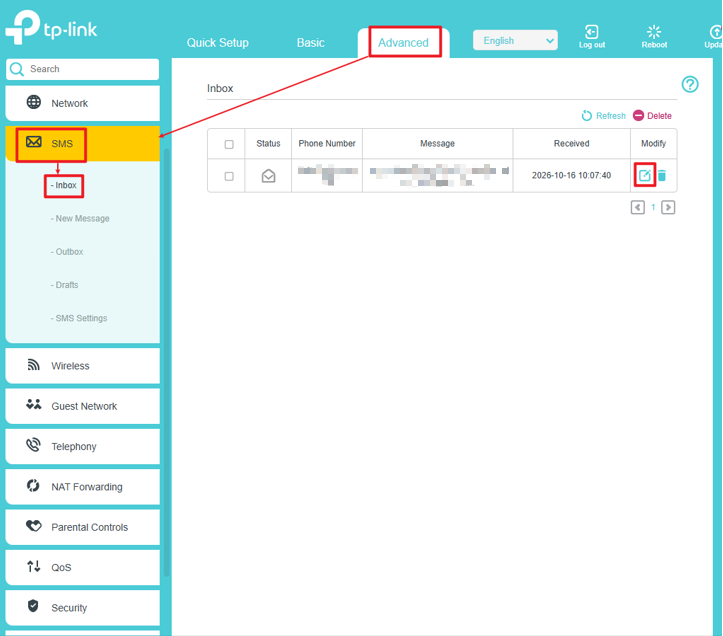
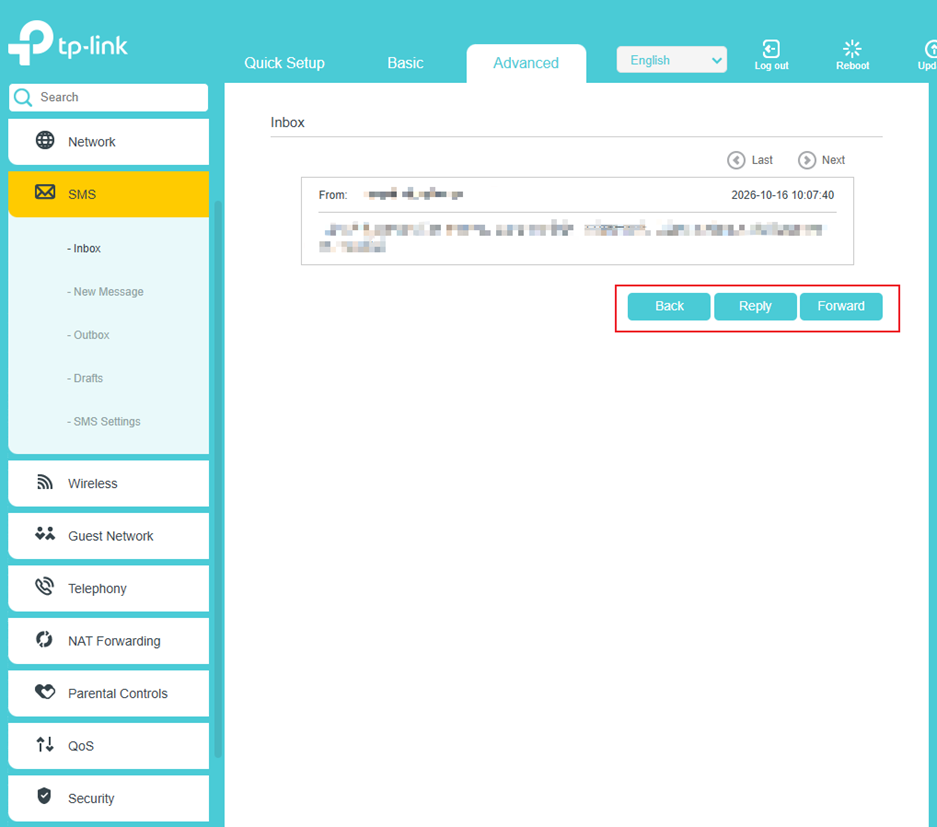
- Consulter et répondre aux messages : Sélectionnez Boîte de réception pour afficher les messages reçus. Cliquez sur l’icône de visualisation dans la colonne Modifier pour ouvrir un message et y répondre. Vous pouvez également cliquer sur Transférer pour envoyer le contenu à un autre numéro.
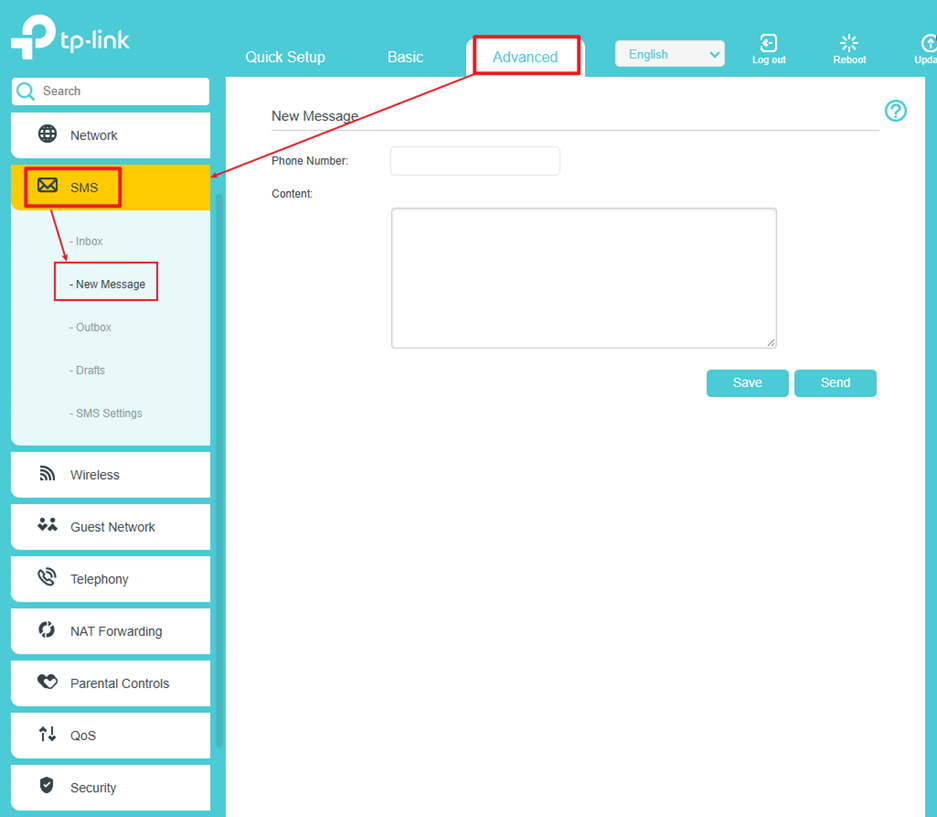
- Envoyer un nouveau message : Sélectionnez « Nouveau message » dans le menu SMS. Saisissez le numéro du destinataire dans le champ « Numéro de téléphone » et le message dans le champ « Contenu ». Cliquez sur « Envoyer » pour l’envoyer ou sur « Enregistrer » pour le sauvegarder comme brouillon.
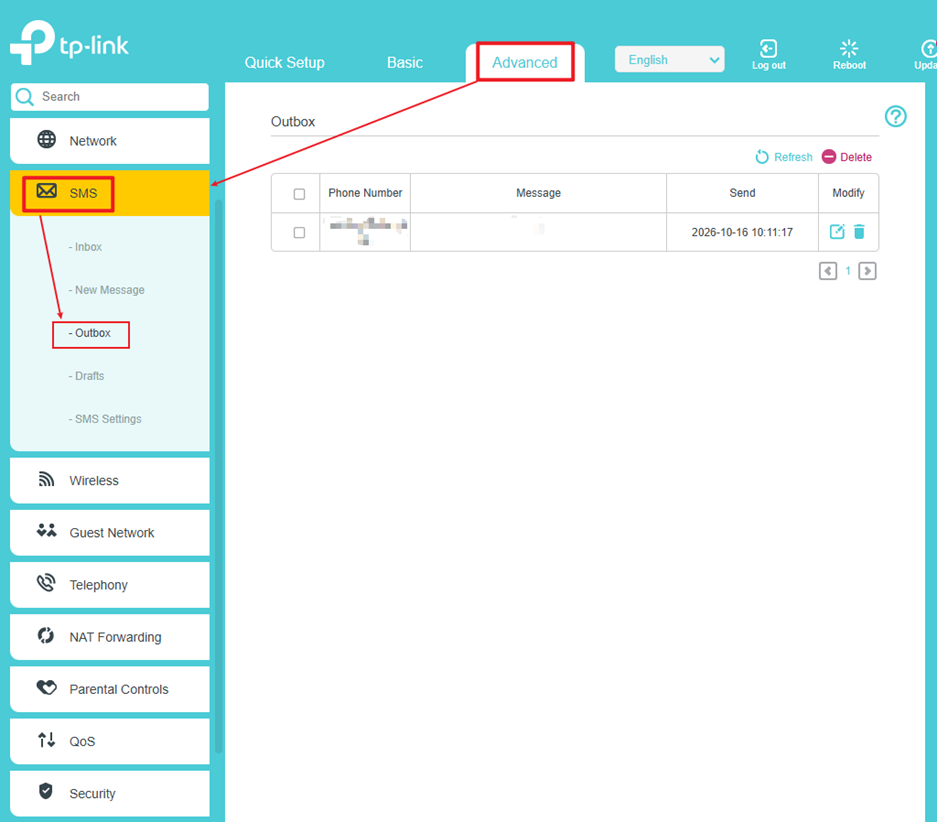
- Afficher et supprimer les messages envoyés : Sélectionnez « Boîte d’envoi » pour afficher les messages envoyés. Pour supprimer un message, cochez la case correspondante et cliquez sur « Supprimer ».
Looking For More
Est-ce que ce FAQ a été utile ?
Vos commentaires nous aideront à améliorer ce site.



TP-Link Community
Still need help? Search for answers, ask questions, and get help from TP-Link experts and other users around the world.