Comment définir l'ordre de nettoyage pour l'aspirateur robot Tapo
 10035
10035Introduction
Cette FAQ répond aux questions courantes et fournit des instructions étape par étape pour définir un ordre de nettoyage personnalisé sur votre robot aspirateur Tapo. Vous apprendrez comment définir la séquence de nettoyage des pièces et comment appliquer cet ordre personnalisé à vos programmes de nettoyage.
Exigences
- Téléchargez l’application Tapo en vous rendant sur le Google Play Store, l’App Store ou en scannant le code QR.

- Configurez le robot aspirateur avec l’application.
Configuration
Suivez les instructions ci-dessous pour définir un ordre de nettoyage personnalisé. Les étapes peuvent varier légèrement selon le modèle de votre robot aspirateur.
Partie 1 : Pour les séries Tapo RV20/30 Max
Vous pouvez définir un ordre de nettoyage aussi bien en mode Nettoyage total qu’en mode Nettoyage des pièces.
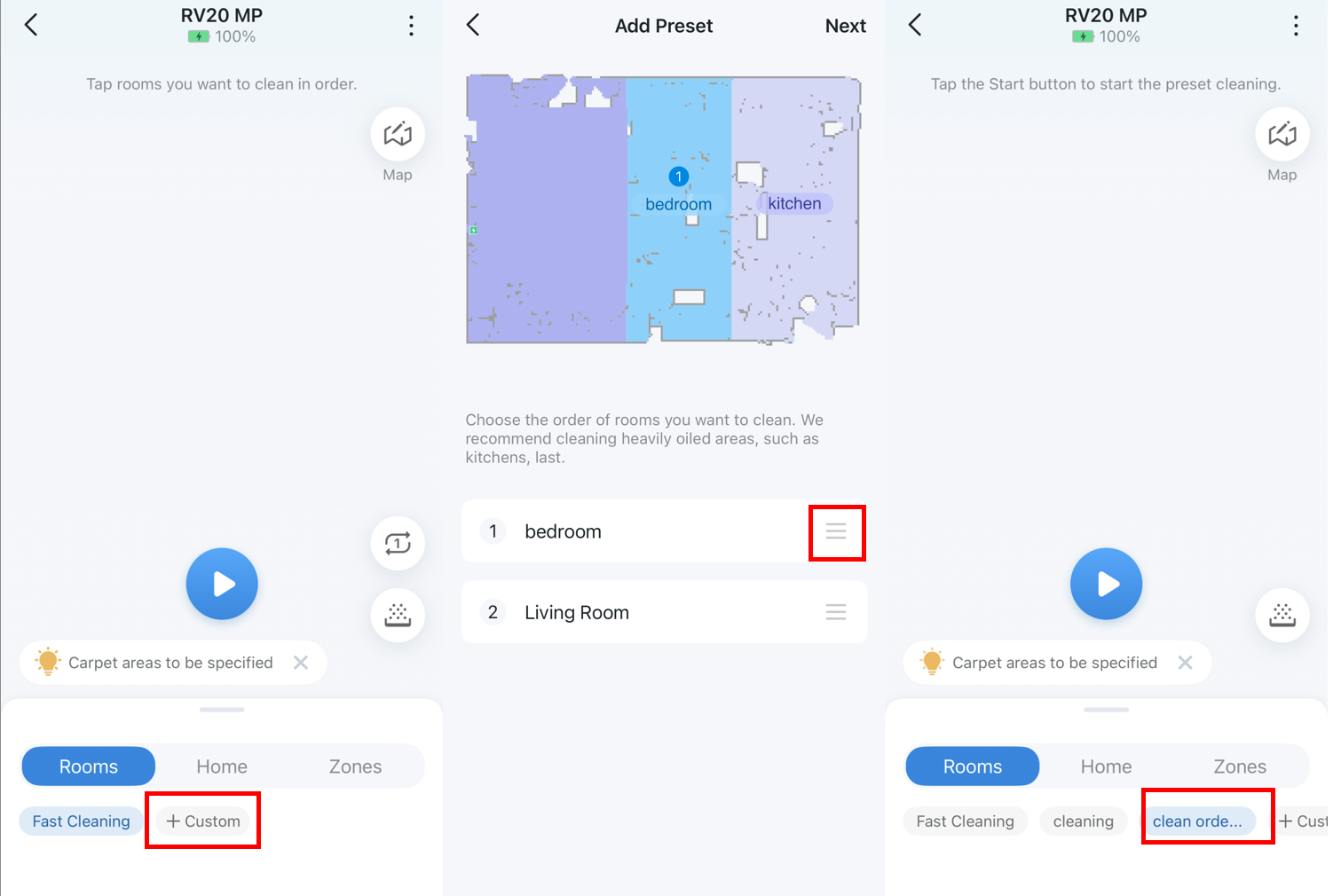
Scénario 1 : Définir un ordre de nettoyage personnalisé des pièces
Étape 1. Faites glisser la barre de menu vers le haut et sélectionnez le mode Pièces.
Étape 2. Appuyez sur le bouton +Personnalisé.
Étape 3. Appuyez sur les pièces sur la carte. L’ordre de nettoyage s’affiche en bas. Appuyez de manière prolongée sur l’icône de déplacement située à droite d’une pièce pour ajuster sa position dans la séquence.
Étape 4. Appuyez sur Suivant en haut à droite, ajustez vos Préférences de nettoyage, puis appuyez de nouveau sur Suivant.
Étape 5. Nommez et enregistrez ce préréglage de nettoyage personnalisé.
Étape 6. Vous pourrez sélectionner rapidement ce préréglage sous l’onglet Pièces lors de futurs nettoyages.
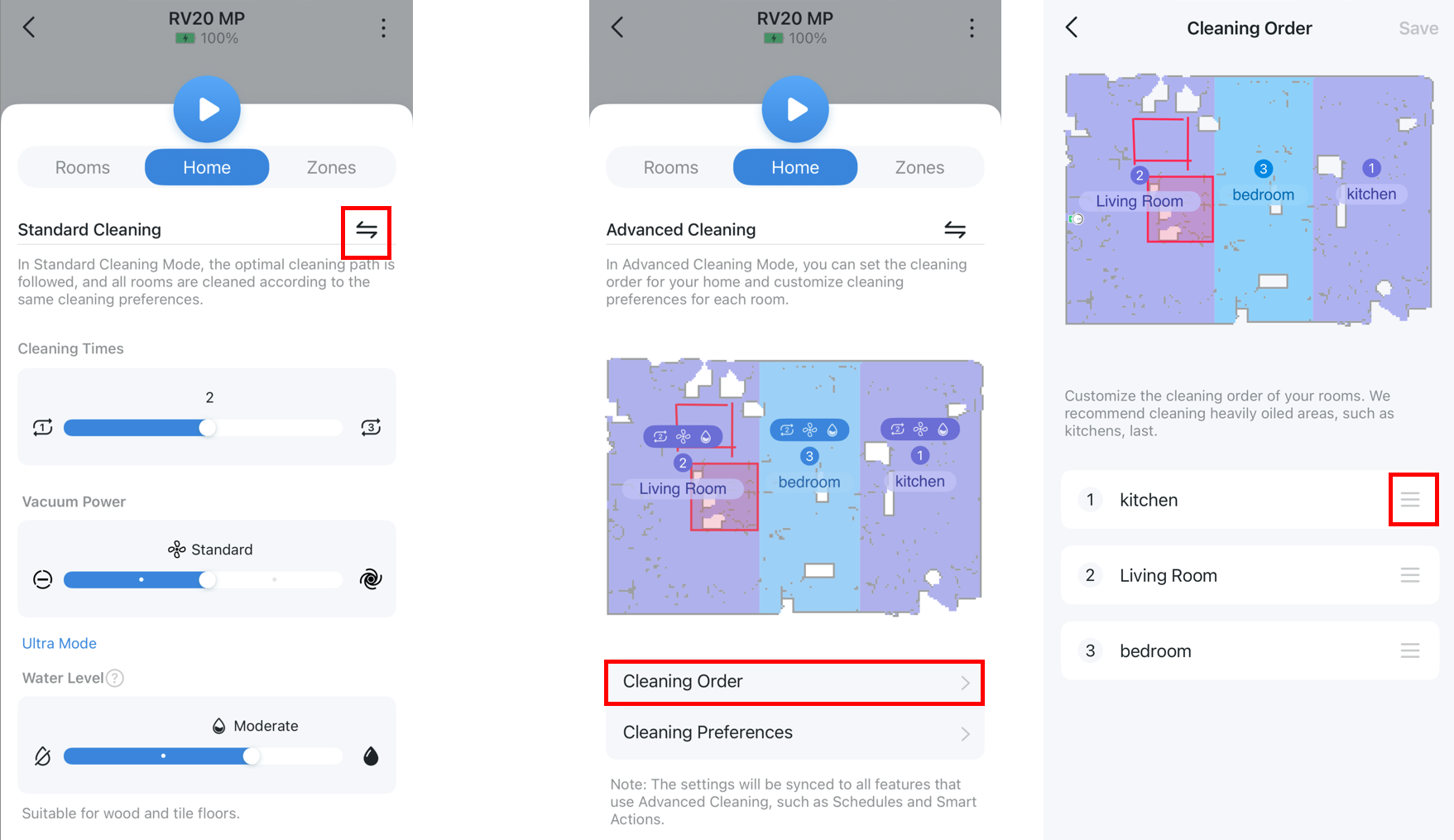
Scénario 2 : Définir un ordre personnalisé pour le nettoyage global
Étape 1. Dans la barre de menu, sélectionnez l’option Accueil.
Étape 2. Appuyez sur l’icône de commutation à côté de Nettoyage standard pour passer en Nettoyage avancé.
Étape 3. Appuyez sur Ordre de nettoyage et faites glisser les pièces en bas pour définir votre séquence personnalisée.
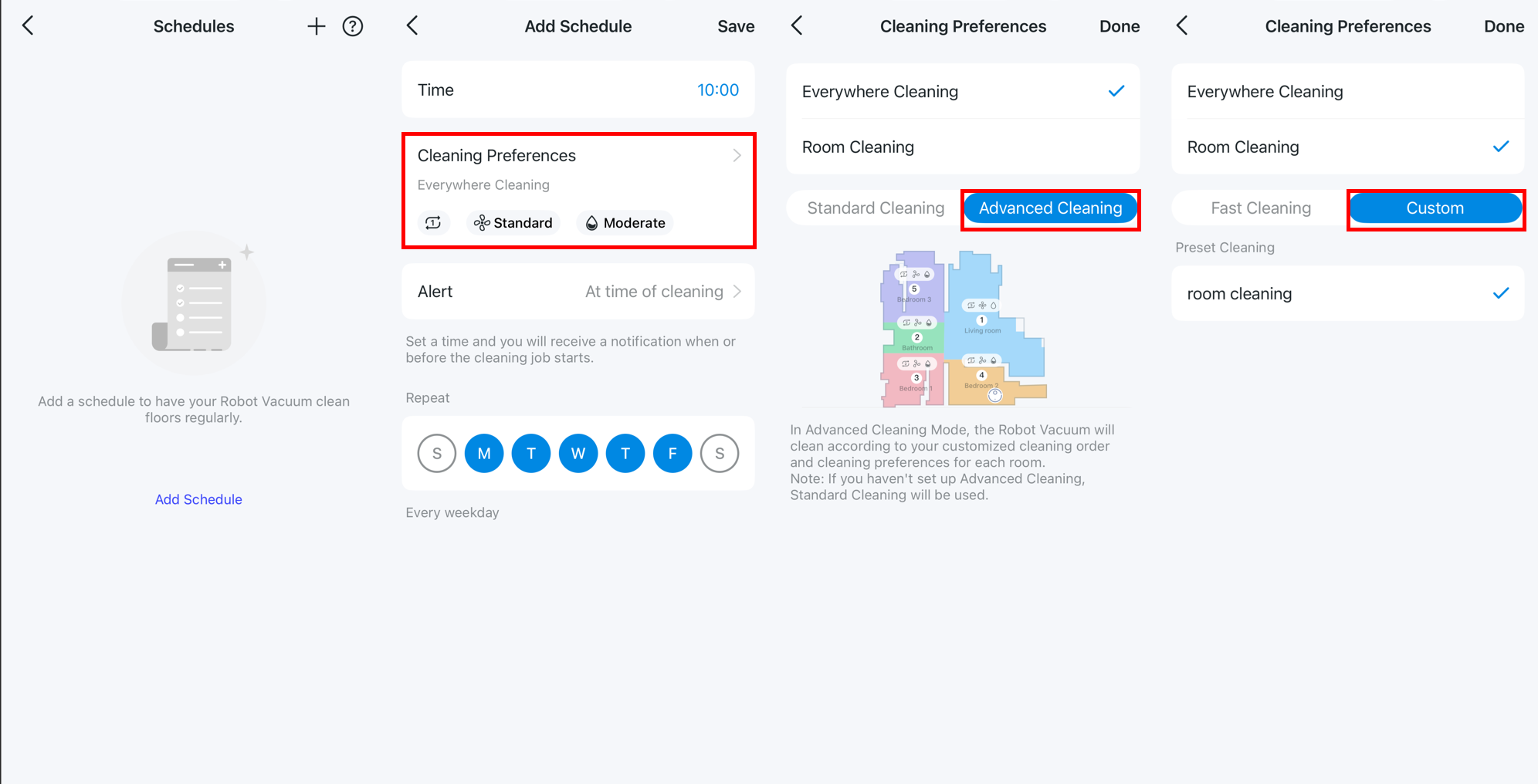
Scénario 3 : Appliquer l’ordre personnalisé à une programmation
Étape 1. Allez dans Plus de paramètres (⁝) > Programmes.
Étape 2. Sélectionnez ou ajoutez un programme, puis appuyez sur Préférences de nettoyage.
Étape 3. Pour utiliser votre ordre personnalisé :
- Pour le nettoyage de toute la maison : sélectionnez Nettoyage global > Nettoyage avancé. Le robot utilisera la séquence définie dans le menu Nettoyage avancé.
- Pour des pièces spécifiques : sélectionnez Nettoyage des pièces > Personnalisé, puis cochez votre préréglage enregistré. Le robot suivra l’ordre défini dans ce préréglage.
Partie 2 : Pour la série Tapo RV50
Vous pouvez également définir un ordre de nettoyage pour les modes Accueil et Pièce sur la série RV50, mais l’emplacement du menu est différent.
Scénario 1 : Définir un ordre de nettoyage personnalisé des pièces
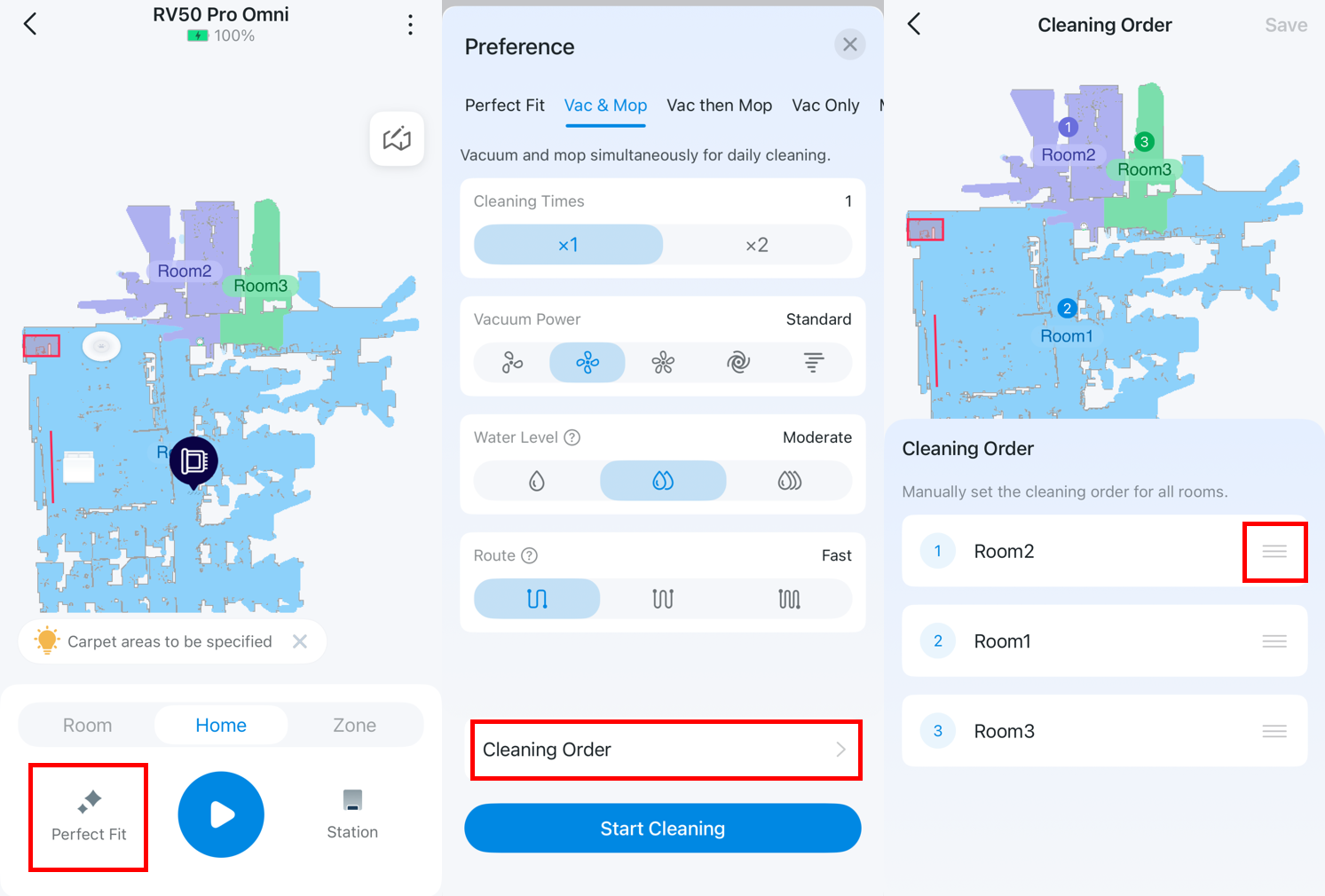
Étape 1. Dans la barre de menu inférieure, sélectionnez Pièce.
Étape 2. Appuyez sur l’icône située à gauche du bouton Démarrer le nettoyage.
Étape 3. Sélectionnez Ordre de nettoyage en bas.
Étape 4. Choisissez les pièces à nettoyer et faites glisser l’icône à droite pour définir leur ordre.
Étape 5. Appuyez sur le bouton Enregistrer en haut à droite pour sauvegarder.
Scénario 2 : Définir un ordre personnalisé pour le nettoyage global
Étape 1. Dans la barre de menu inférieure, sélectionnez Accueil.
Étape 2. Appuyez sur l’icône située à gauche du bouton Démarrer le nettoyage.
Étape 3. Sélectionnez Ordre de nettoyage en bas.
Étape 4. Choisissez les pièces à nettoyer et faites glisser l’icône à droite pour définir leur ordre.
Étape 5. Appuyez sur le bouton Enregistrer en haut à droite pour sauvegarder.
Scénario 3 : Appliquer l’ordre personnalisé à une programmation
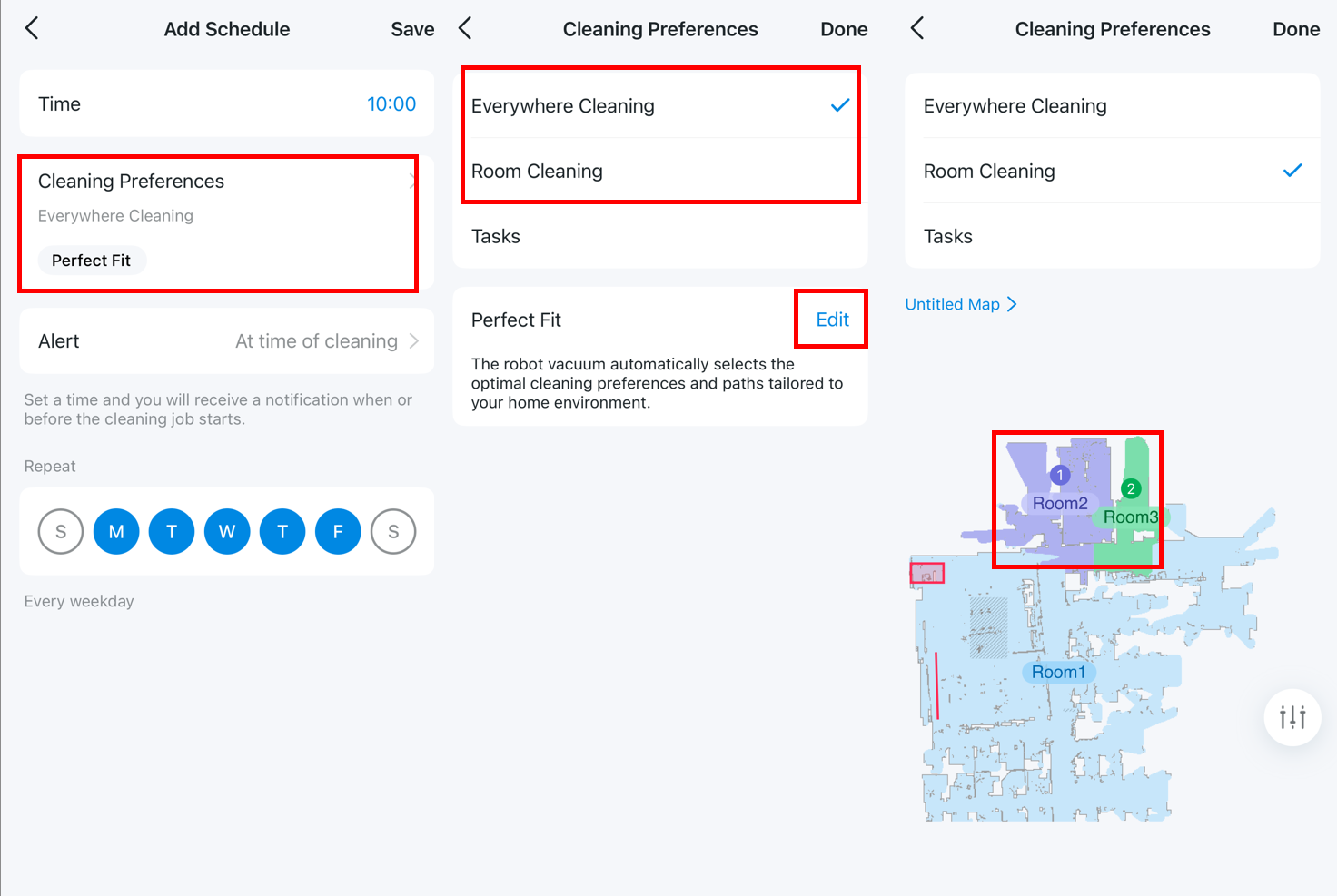
Étape 1. Allez dans Plus de paramètres (⁝) > Programmes.
Étape 2. Sélectionnez ou ajoutez un programme, puis appuyez sur Préférences de nettoyage.
Étape 3. Pour utiliser votre ordre personnalisé :
- Pour le nettoyage de toute la maison : sélectionnez Nettoyage global, appuyez sur Modifier et définissez n’importe quel mode de nettoyage sauf Ajustement parfait. Le robot utilisera la séquence définie précédemment dans le menu Nettoyage global.
- Pour des pièces spécifiques : sélectionnez Nettoyage des pièces puis triez manuellement les pièces en appuyant dessus sur la carte. Le programme sera exécuté dans l’ordre que vous avez défini.
Pour en savoir plus sur chaque fonction et configuration, veuillez vous rendre sur le Centre de téléchargement afin de télécharger le manuel de votre produit.
Est-ce que ce FAQ a été utile ?
Vos commentaires nous aideront à améliorer ce site.