
Configurer le modem-routeur DSL TP-Link Aginet à l'aide de l'interface Web
 41999
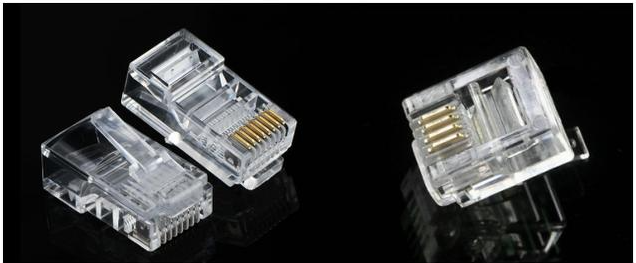
41999Les routeurs modem DSL peuvent se connecter à un câble téléphonique/DSL ou à un câble Ethernet pour accéder à Internet. Avant de commencer, identifiez le type de câble auprès de votre fournisseur d'accès Internet afin de déterminer le mode de fonctionnement :
- Pour le câble DSL (illustré à droite, plus petit, à 4 ou 2 broches), utilisez le mode modem-routeur DSL.
- Pour un câble Ethernet (représenté à gauche, plus grand, avec 8 broches), passez en mode routeur sans fil.
De plus, certains routeurs modem DSL prennent en charge la connectivité 3G/4G via un modem USB compatible, fonctionnant soit comme source Internet principale (via une carte SIM), soit comme solution de secours automatique en cas d'indisponibilité de la connexion WAN principale.
Guide de configuration du mode routeur modem DSL
Ici, le VX220-G2v(FTTB)2.0 est utilisé à titre de démonstration.
1. Connectez votre ligne DSL au port DSL du routeur modem TP-Link.
2. Attendez environ 5 minutes que le voyant DSL du modem-routeur s'allume en continu. Si le voyant DSL  ne s'allume pas en continu, veuillez essayer de réinitialiser le modem ou contacter votre fournisseur d'accès Internet pour vérifier le problème de ligne.
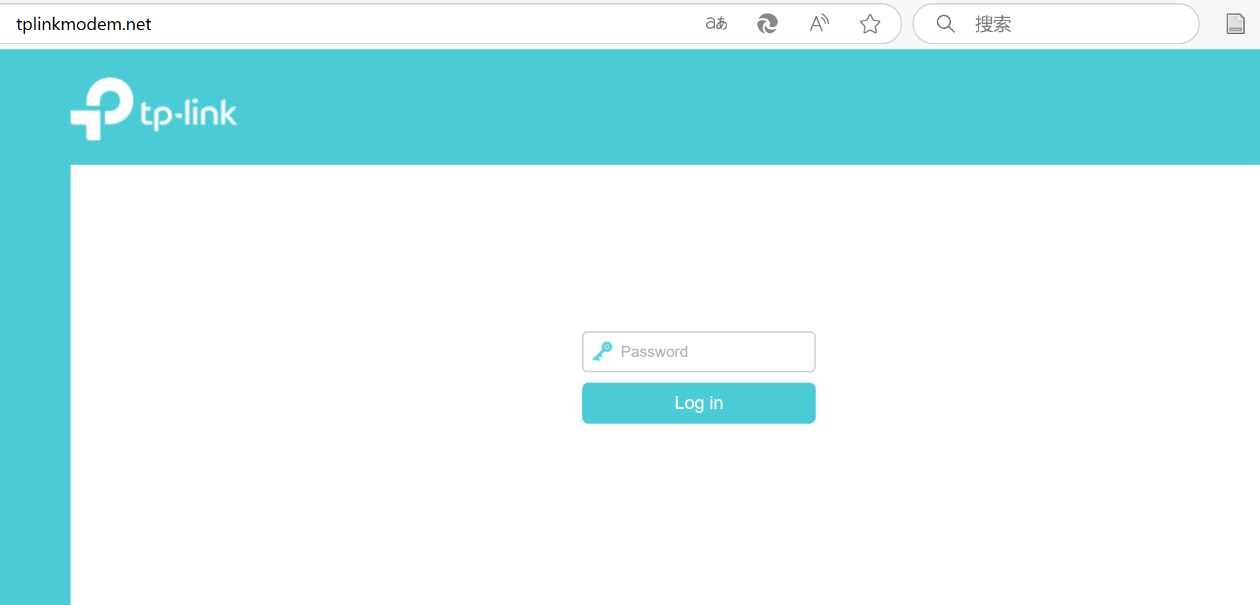
3. Accédez à la page de gestion Web : Connectez votre ordinateur ou votre téléphone au modem à l'aide du Wi-Fi ou d'un câble Ethernet et visitez http://tplinkmodem.net .
4. Saisissez le mot de passe pour gérer votre modem (le mot de passe par défaut est « admin »). Pour obtenir de l'aide, veuillez consulter la section « Quel est l'identifiant/le mot de passe de connexion pour un modem/routeur personnalisé TP-Link ? »
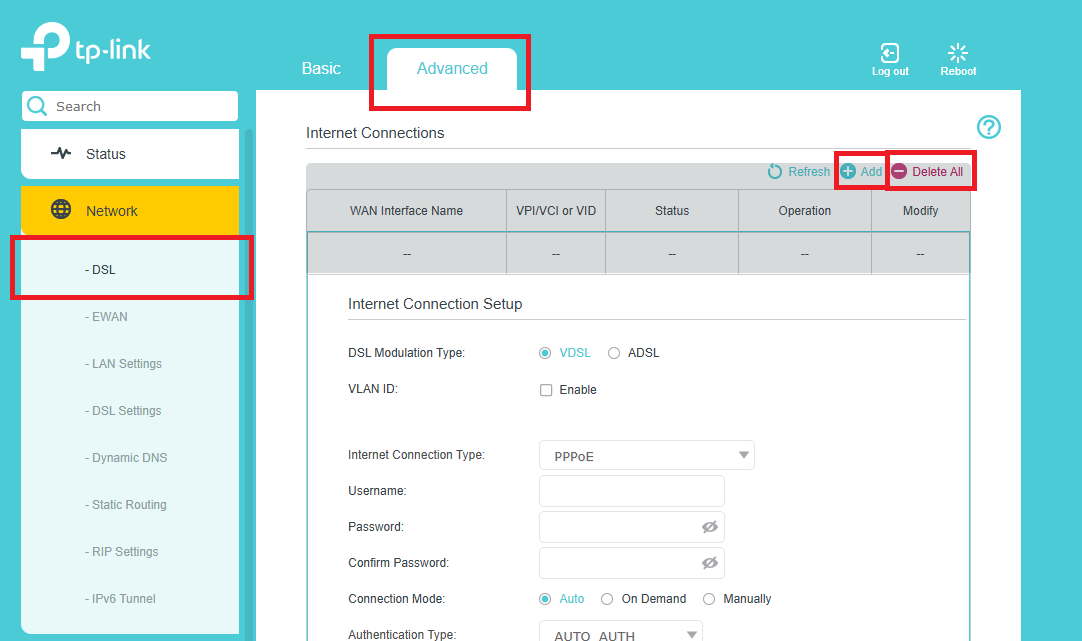
5. Allez dans Avancé > Réseau > DSL et cliquez sur Supprimer tout > Ajouter.
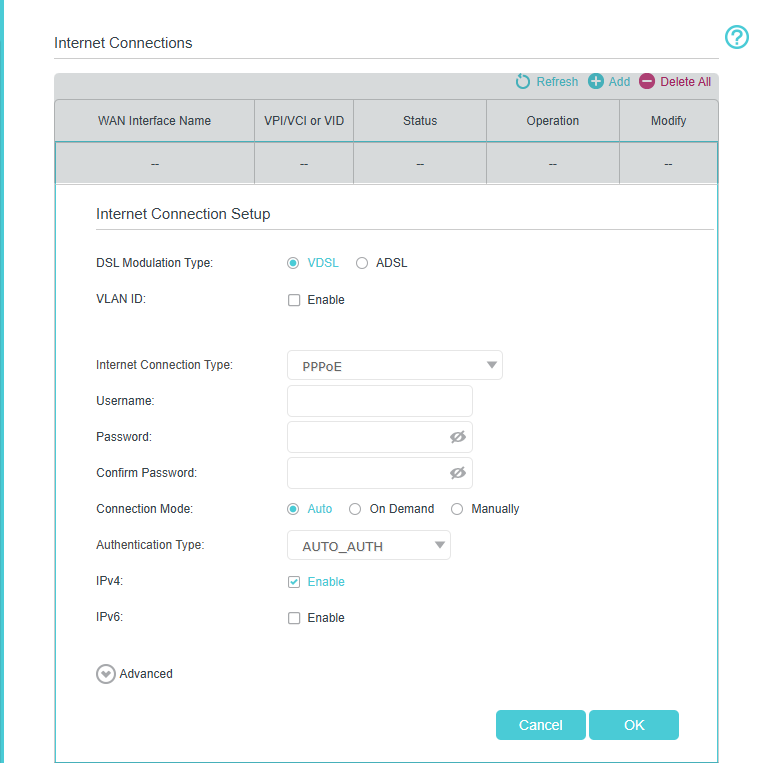
Nous nous intéressons ici uniquement à la connexion internet. Si vous avez besoin d'autres services, veuillez contacter votre fournisseur d'accès internet pour confirmer les détails des éléments suivants.
6. Saisissez les informations de connexion Internet requises, notamment le type de modulation DSL et le type de connexion Internet , puis cliquez sur OK. Les types de connexion courants des fournisseurs d'accès Internet que nous avons répertoriés sont donnés à titre indicatif. Si vous ne disposez pas de ces informations, veuillez contacter votre fournisseur d'accès Internet.
7. Patientez 1 à 3 minutes. Vérifiez le voyant Internet du VX220v-G2v. Ensuite, vérifiez la connexion Internet.
Guide de configuration du mode routeur sans fil
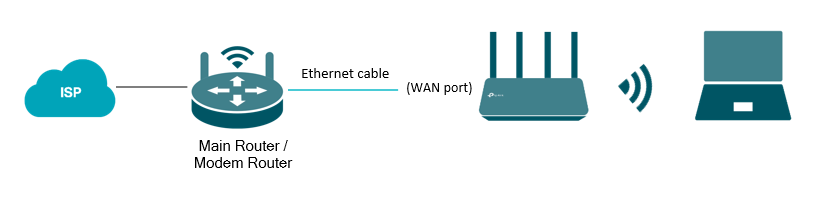
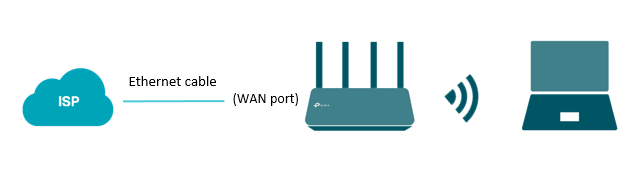
1. Mettez votre routeur modem DSL sous tension et connectez le câble Ethernet au port LAN4/WAN du routeur modem, depuis le modem existant, ou le boîtier NBN, ou la prise Ethernet murale.
- Pour connecter le modem TP-Link au modem existant
- Pour connecter le modem TP-Link au port Ethernet mural
2. Accédez à la page de gestion Web. Connectez votre ordinateur ou votre téléphone au modem à l'aide du Wi-Fi ou d'un câble Ethernet et visitez http://tplinkmodem.net .
Cet exemple utilise le VX420-G2h. Le mot de passe par défaut est « admin ». Pour obtenir de l'aide, veuillez consulter la section « Quel est l'identifiant/le mot de passe de connexion pour un modem/routeur personnalisé TP-Link ? »
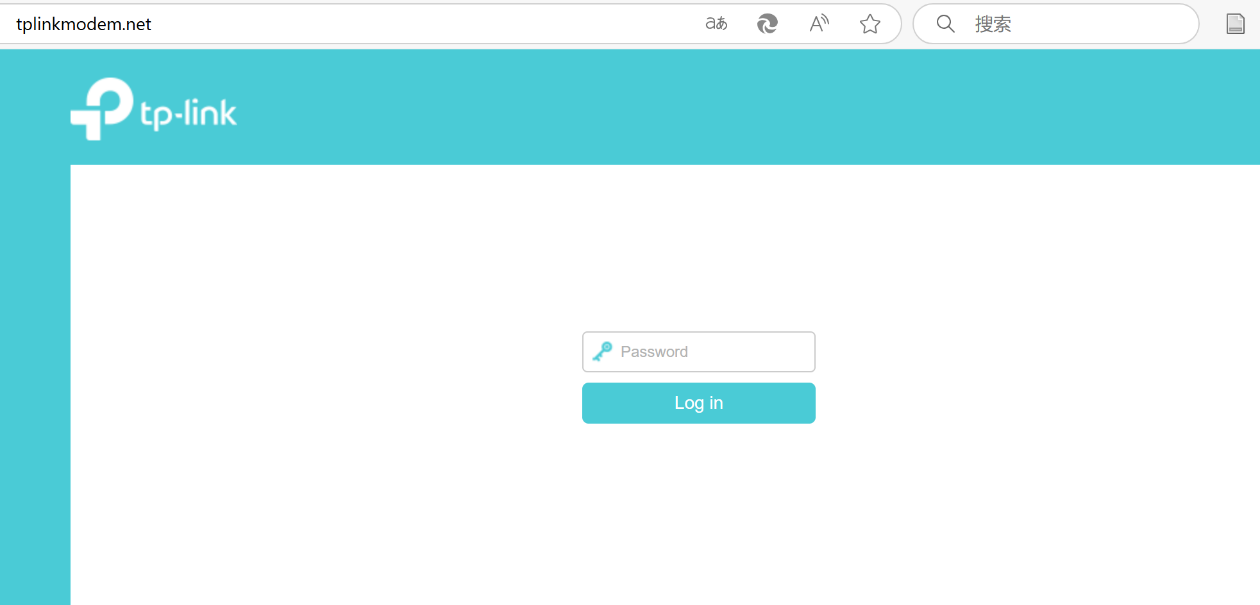
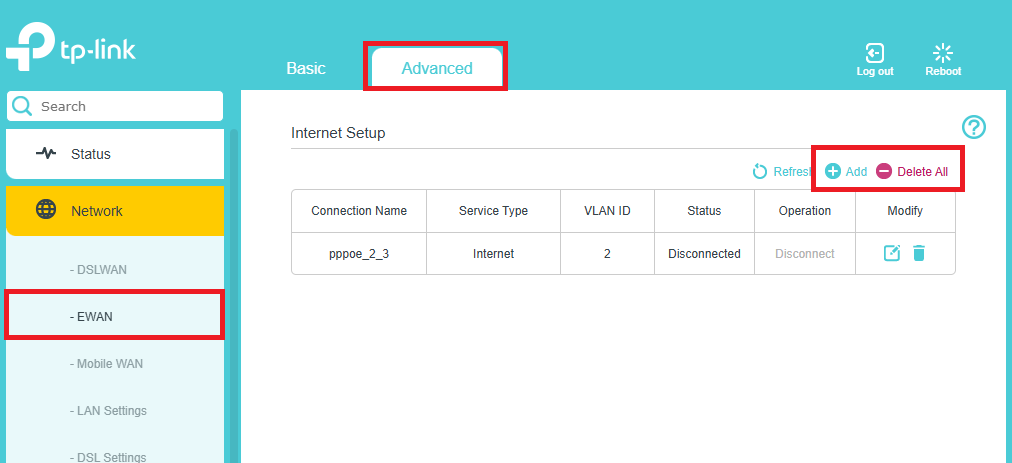
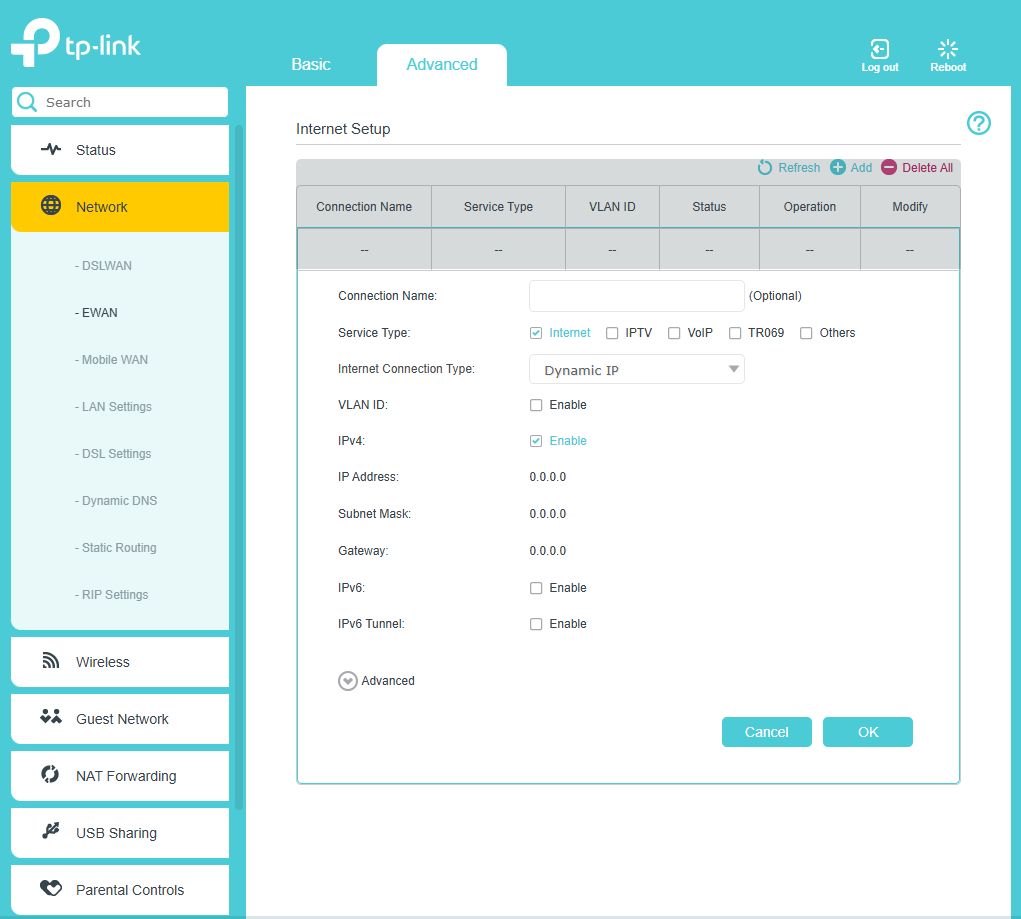
3. Allez dans Avancé > Réseau > EWAN , cliquez sur « Supprimer tout » , puis sur « Ajouter ».
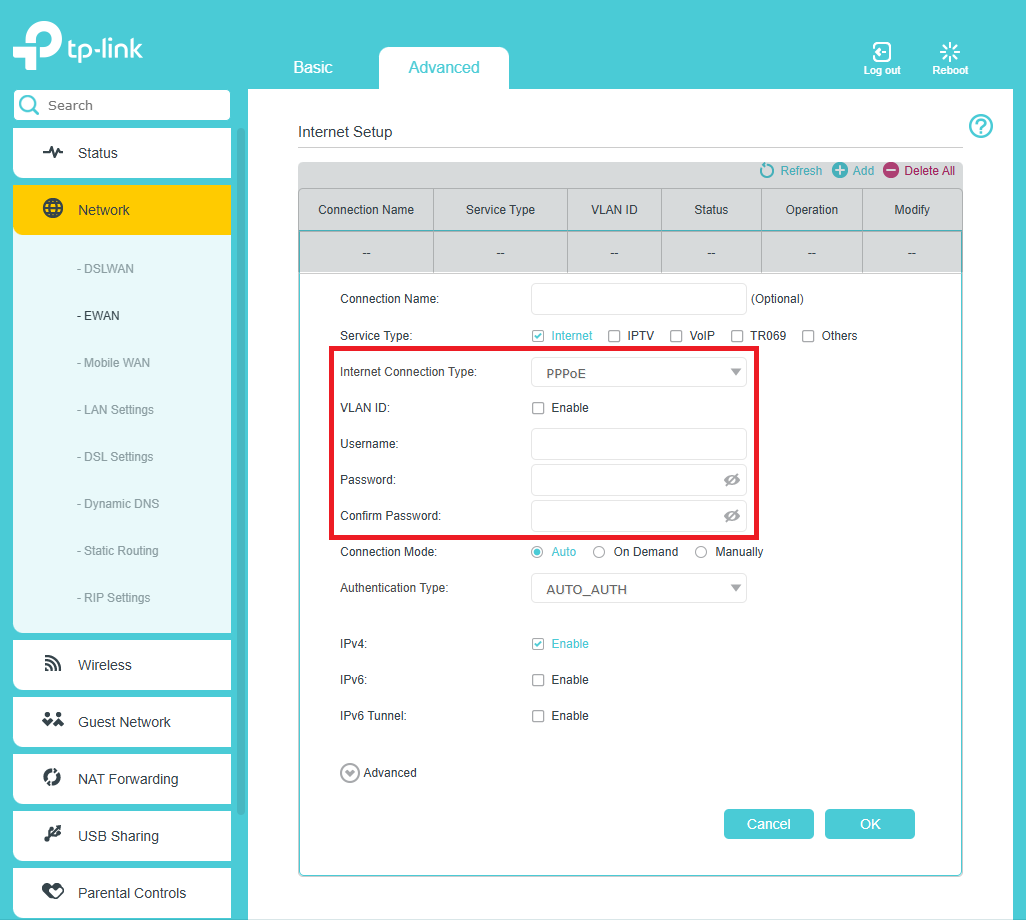
4. Renseignez les paramètres Internet, notamment le type de connexion et l'ID VLAN si nécessaire. Contactez votre fournisseur d'accès Internet si vous ne disposez pas de ces informations de configuration.
Les types de connexion courants des fournisseurs d'accès Internet classiques que nous avons recensés sont donnés à titre indicatif uniquement.
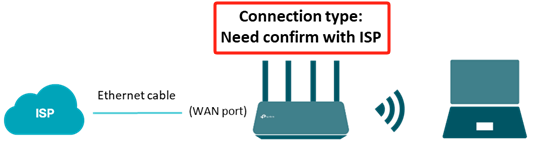
Pour le type de connexion : vous pouvez choisir une adresse IP dynamique lorsque le modem TP-Link est connecté par câble à un routeur principal comme sur l’image 1, ou il est conseillé de vérifier auprès de votre FAI si votre modem TP-Link est connecté directement à votre FAI comme sur l’image 2.
Photo 1
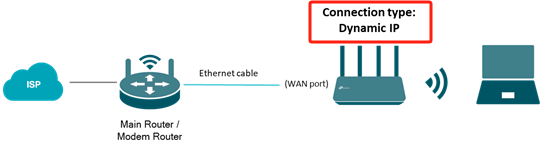
Photo 2
Si votre type de connexion est une adresse IP dynamique :
Si votre type de connexion est PPPoE, saisissez le nom d'utilisateur et le mot de passe PPPoE fournis par votre fournisseur d'accès Internet :
Si vous disposez d'un ID de VLAN , activez l'étiquette VLAN et saisissez le numéro d'identification :
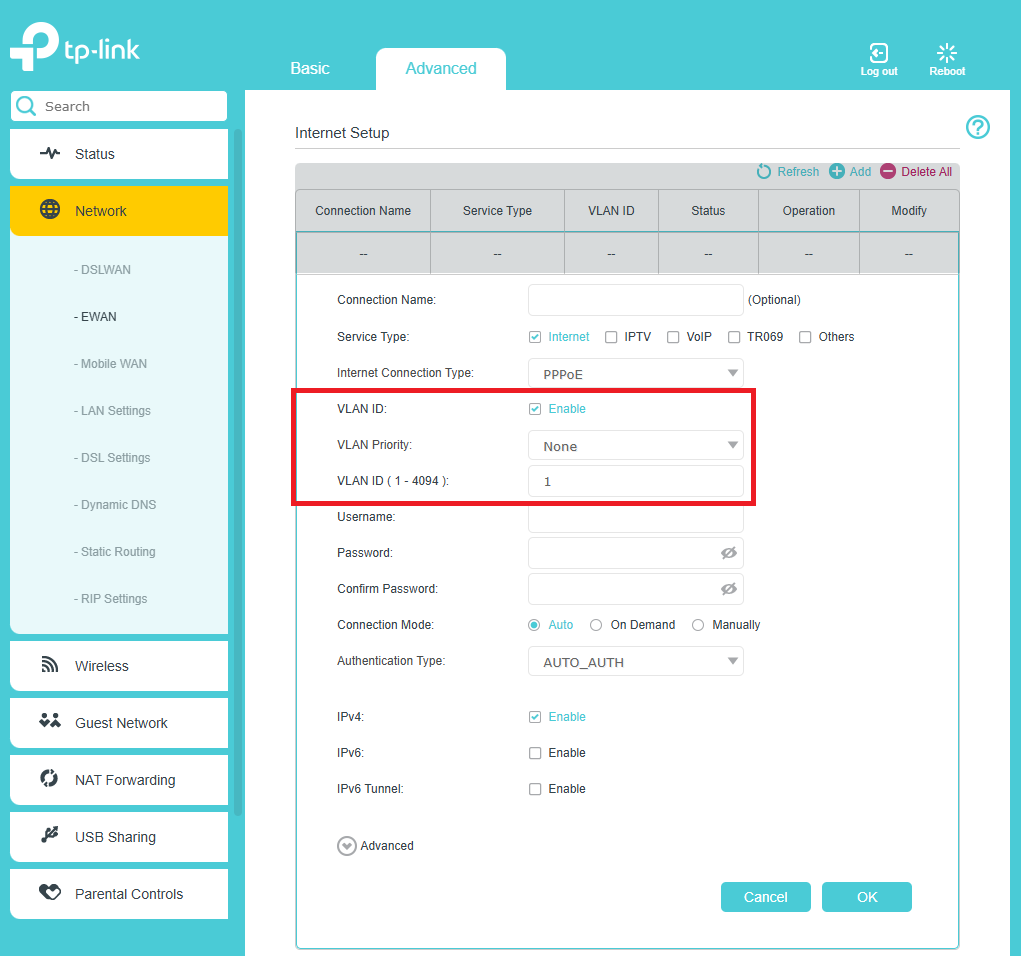
5. Attendez environ 3 à 5 minutes que le voyant Internet du VX420-G2h reste allumé, puis vérifiez la connexion Internet.
Pour en savoir plus sur chaque fonction et configuration, veuillez vous rendre dans le Centre de téléchargement pour télécharger le manuel de votre produit.
Guide de configuration du mode 3G/4G
L'Archer VR2100 est utilisé ici comme exemple. L'interface et les options de fonctionnement présentées dans cette FAQ peuvent légèrement différer de celles de votre modèle. Pour plus d'informations, veuillez consulter le manuel d'utilisation de votre routeur.
Remarque : Si votre modem USB 3G/4G est incompatible avec le routeur, il ne sera pas détecté. Consultez la liste de compatibilité 3G/4G sur notre site web. En cas d’incompatibilité de votre modem USB, veuillez contacter notre assistance technique.
Scénario 1 : Comme seul moyen d'accéder à Internet
Méthode 1 : Via la page de gestion Web
1. Branchez votre modem USB sur le port USB du routeur modem.
2. Connectez-vous au routeur modem DSL TP-Link et ouvrez un navigateur pour visiter tplinkmodem.net ou 192.168.1.1 afin de vous connecter à la page de gestion Web.
3. Une fois connecté à la page de gestion Web, sélectionnez votre région et votre fuseau horaire , puis cliquez sur Suivant . Accédez à Avancé > Mode de fonctionnement , choisissez Mode routeur 3G/4G et cliquez sur Enregistrer .
Une fois le routeur modem redémarré avec succès, les paramètres seront pris en compte.
Si le modem est déjà installé sans réinitialisation préalable, accédez directement aux paramètres avancés pour effectuer les réglages.
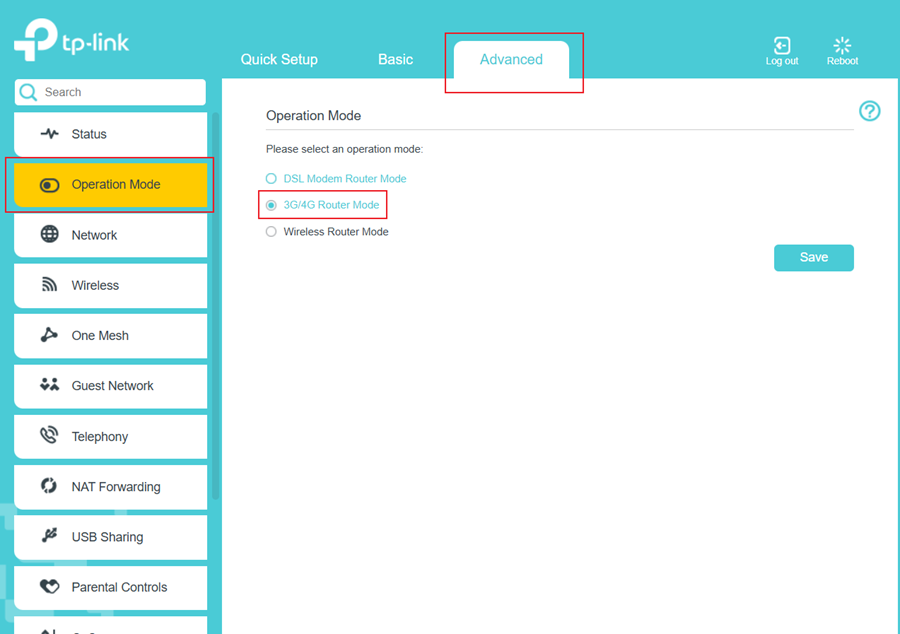
4. Connectez-vous à nouveau à la page de gestion Web, puis accédez à Avancé > Partage USB > Paramètres 3G/4G .
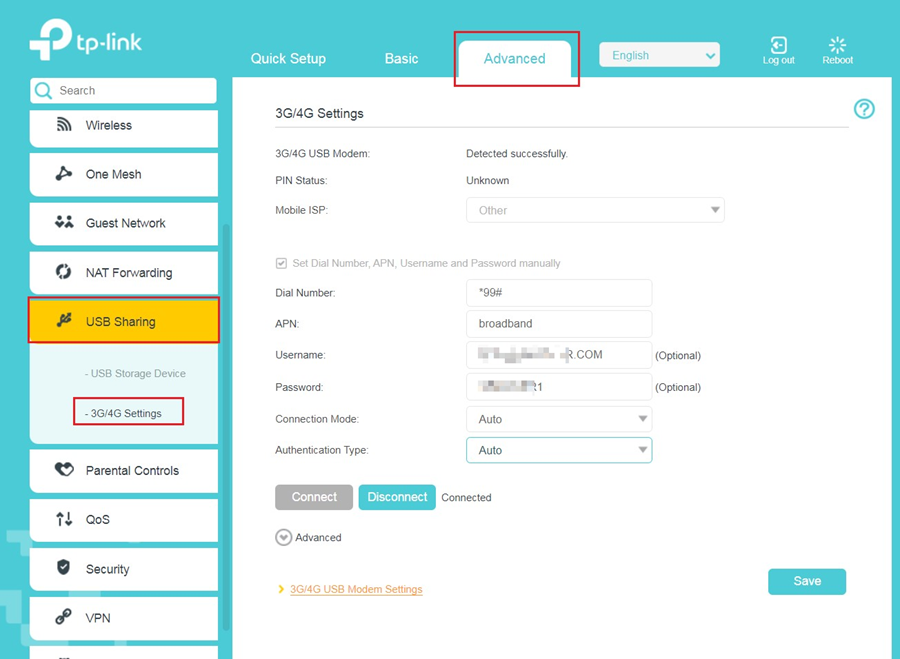
5. Vérifiez que votre modem USB 3G/4G est correctement détecté.
6. Vérifiez que votre modem-routeur a bien reconnu votre fournisseur d'accès Internet mobile. Une fois cette reconnaissance effectuée, vous pourrez profiter d'Internet !
Sinon, cochez la case « Définir manuellement le numéro de téléphone, l'APN, le nom d'utilisateur et le mot de passe » et saisissez les informations fournies par votre fournisseur de services réseau 3G/4G.
7. Sélectionnez le mode de connexion. Le mode par défaut est Automatique . Vous pouvez choisir À la demande ou Manuellement .
- Si vous choisissez l' option Manuelle , vous devrez cliquer sur le bouton Connecter ou Déconnecter pour activer ou désactiver manuellement la connexion Internet.
- Si vous choisissez l'option « À la demande » , le réseau s'éteindra automatiquement en l'absence de requête Internet pendant la durée d'inactivité maximale, et se rallumera lorsque vous tenterez de vous connecter à Internet.
8. Cliquez sur Avancé pour accéder à plus d'options de configuration si nécessaire.
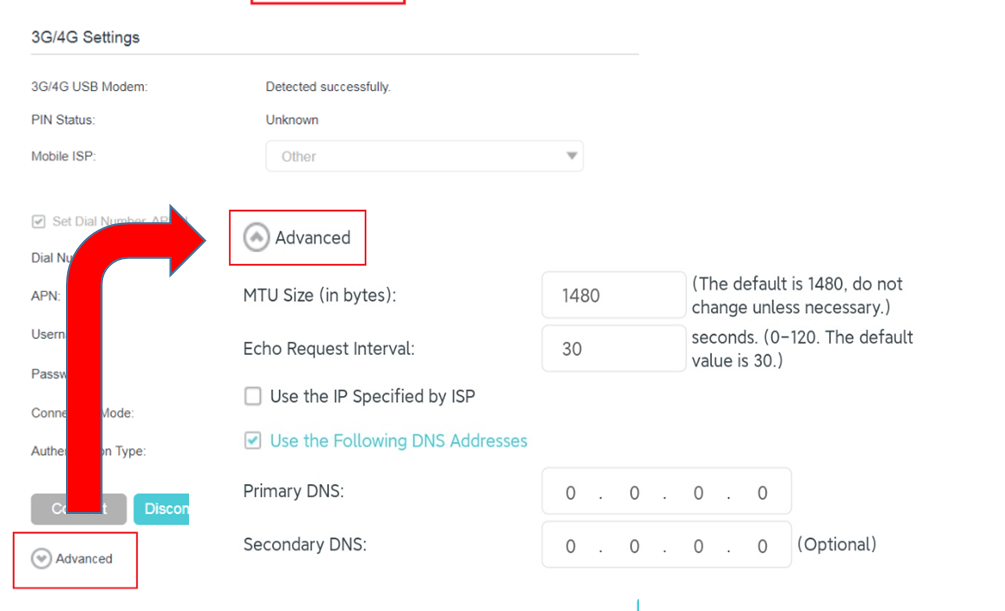
9. Cliquez sur Enregistrer pour appliquer les paramètres.
Méthode 2 : Via l’application Tether
1. Branchez votre modem USB sur le port USB du routeur modem.
2. Connectez le téléphone sur lequel l'application Tether est téléchargée au réseau Wi-Fi du modem-routeur DSL TP-Link, puis ouvrez l'application et sélectionnez votre modem-routeur TP-Link dans la liste des appareils. Suivez les instructions de l'application pour l'installer en mode modem-routeur DSL .
Si le modem routeur est déjà installé sans réinitialisation préalable, passez directement à l'étape 3.
3. Allez dans Plus > Mode de fonctionnement , sélectionnez Routeur 3G/4G et cliquez sur Appliquer . Attendez ensuite que le routeur modem ait terminé de redémarrer.
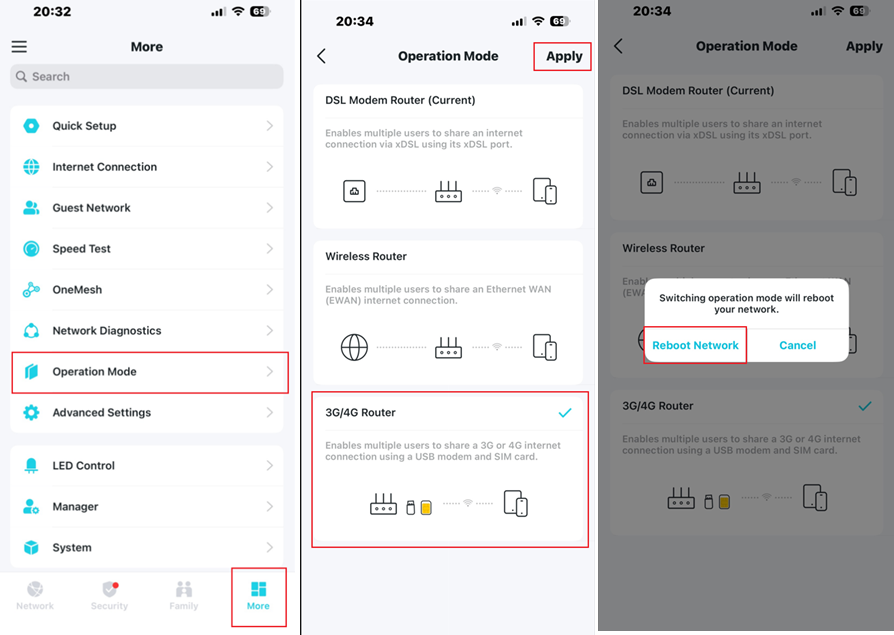
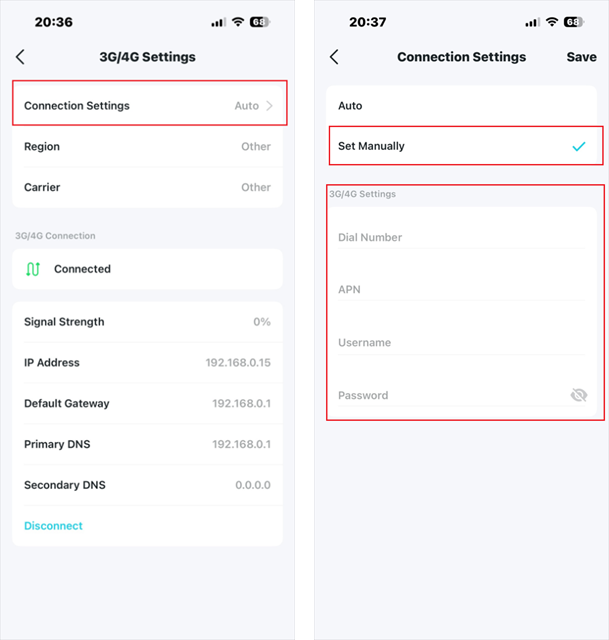
4. Accédez à Plus > Paramètres avancés > Paramètres 3G/4G pour vérifier que votre modem USB 3G/4G est correctement identifié.
5. Vérifiez que votre modem-routeur a bien reconnu votre fournisseur d'accès Internet mobile. Une fois cette reconnaissance effectuée, vous pourrez profiter d'Internet !
Sinon, cliquez sur Paramètres de connexion , sélectionnez Définir manuellement , puis créez un nouveau profil APN en saisissant les informations fournies par votre fournisseur de services réseau 3G/4G et cliquez sur Enregistrer pour appliquer les modifications.
Scénario 2 : En tant que solution de secours pour l’accès à Internet
Méthode 1 : Via la page de gestion Web
1. Branchez le modem USB 3G/4G sur le port USB de votre routeur modem.
2. Connectez l'ordinateur au routeur modem DSL TP-Link sans fil ou par câble, puis ouvrez un navigateur pour accéder à tplinkmodem.net ou 192.168.1.1 afin de vous connecter à la page de gestion Web.
3. Allez dans Avancé > Partage USB > Paramètres 3G/4G et cochez la case Activer la 3G/4G comme solution de secours pour l'accès à Internet .
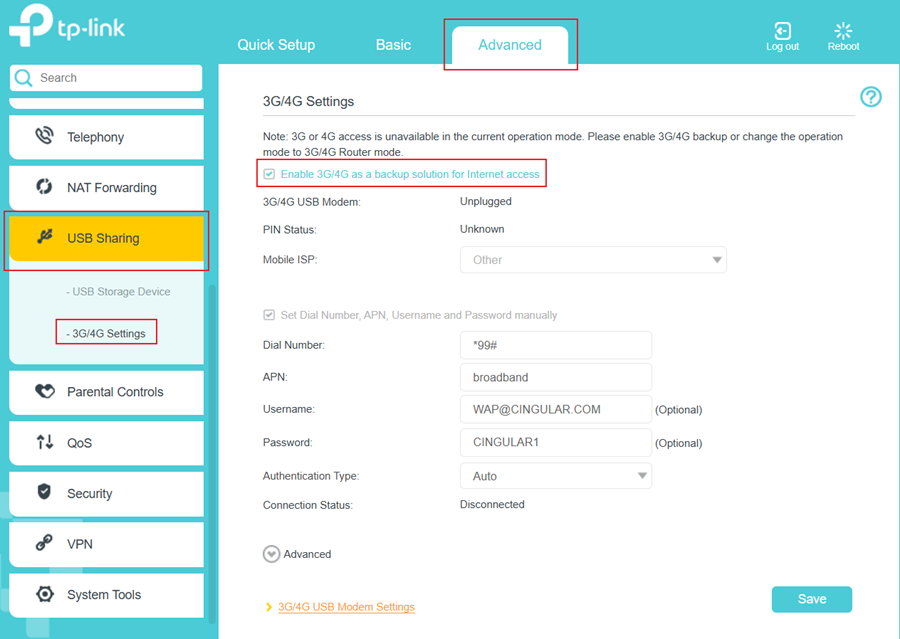
4. Vérifiez que votre modem USB 3G/4G est correctement identifié.
5. Vérifiez que le modem-routeur a bien reconnu votre fournisseur d'accès Internet mobile. Une fois ce dernier correctement configuré, vous avez mis en place avec succès un réseau 3G/4G comme solution de secours pour l'accès à Internet.
Sinon, cochez la case « Définir manuellement le numéro de téléphone, l'APN, le nom d'utilisateur et le mot de passe » et saisissez les informations fournies par votre fournisseur de services réseau 3G/4G.
6. Cliquez sur Avancé pour accéder à plus d'options de configuration si nécessaire.
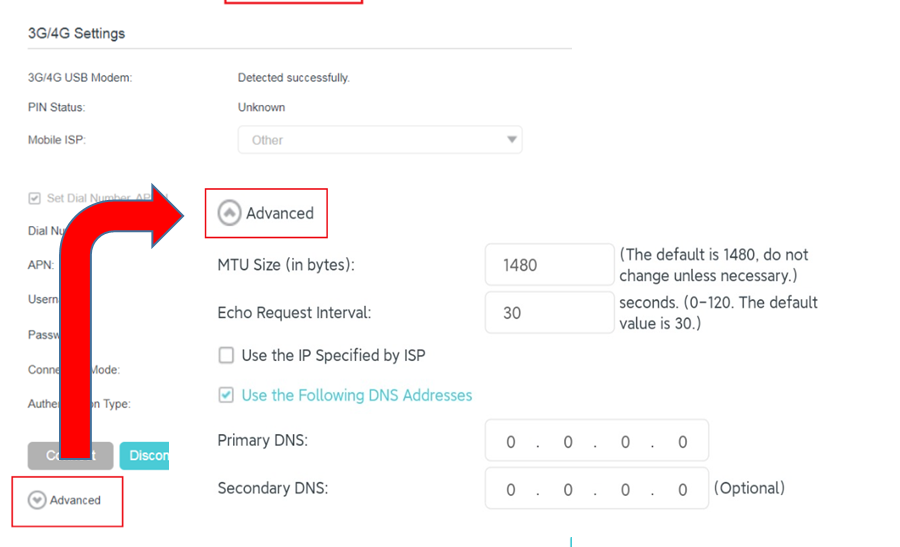
7. Cliquez sur Enregistrer pour appliquer les paramètres.
Méthode 2 : Via l’application Tether
1. Branchez votre modem USB sur le port USB du routeur modem.
2. Connectez le téléphone sur lequel vous avez téléchargé l'application Tether au Wi-Fi du routeur modem DSL TP-Link, puis ouvrez l'application Tether et connectez-vous au routeur modem à l'aide du mot de passe de l'appareil.
3. Appuyez sur Plus > Paramètres avancés > Paramètres 3G/4G , cliquez sur Activer la sauvegarde 3G/4G , puis activez la sauvegarde 3G/4G.
Si les étapes de dépannage ci-dessus n'ont toujours pas permis de résoudre le problème, veuillez contacter l'assistance TP-Link.
Pour en savoir plus sur chaque fonction et configuration, veuillez vous rendre dans le Centre de téléchargement pour télécharger le manuel de votre produit.
Est-ce que ce FAQ a été utile ?
Vos commentaires nous aideront à améliorer ce site.