
Que dois-je faire si les notifications Tapo/Kasa sont retardées ou ne fonctionnent pas ?
 38371
38371Introduction
Cet article FAQ fournit des instructions étape par étape pour résoudre les problèmes de notifications sur les caméras et sonnettes Tapo/Kasa, notamment lorsque les notifications ne sont pas reçues, sont retardées, instables ou manquantes pour les appels de sonnette.
Dépannage
Scénario 1. Impossible de recevoir les notifications Tapo/Kasa
Étape 1. Assurez-vous que les paramètres de notification sont activés dans l’application Tapo/Kasa.
Remarque : Si vous ne recevez pas de notifications à un moment précis, nous vous recommandons de définir le programme de notifications sur Toujours à des fins de test.
Étape 2. Assurez-vous que les notifications sont activées dans les paramètres de votre téléphone.
- Pour iOS : Ouvrez Réglages > Notifications, assurez-vous que Aperçus est réglé sur Toujours et que Autoriser les notifications est activé pour l’application Tapo/Kasa.
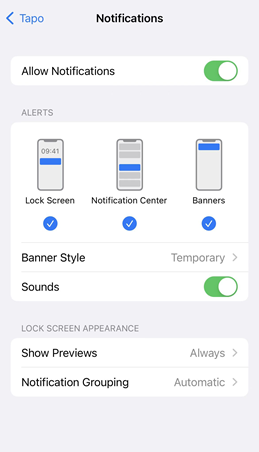
Remarque : Les images de cet article utilisent Tapo comme exemple. Les paramètres système Kasa sont identiques.
Pour Android : Ouvrez Paramètres > Notifications et barre d’état > Notifications des applications, localisez l’application Tapo/Kasa et assurez-vous que l’option Afficher les notifications est activée.
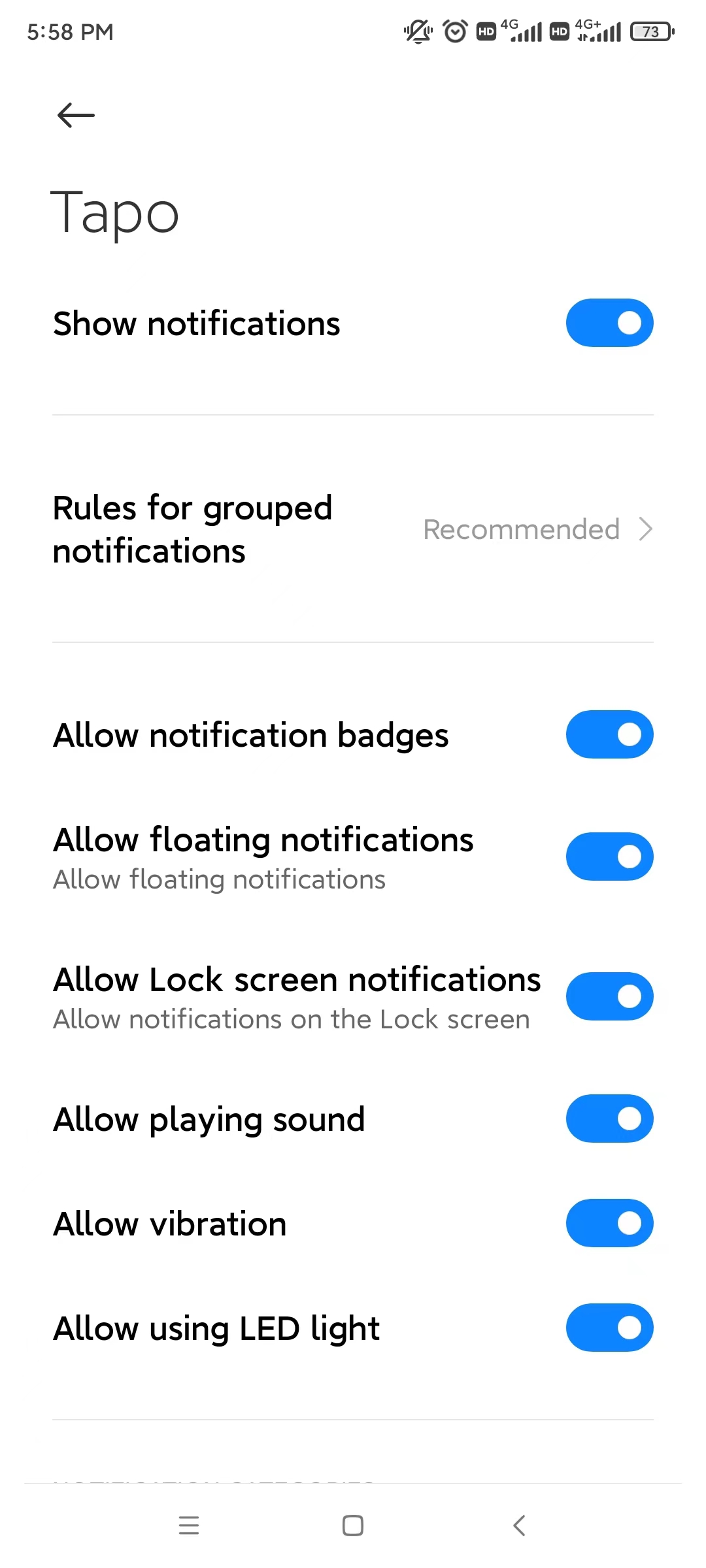
Étape 3. Désactivez le mode Ne pas déranger.
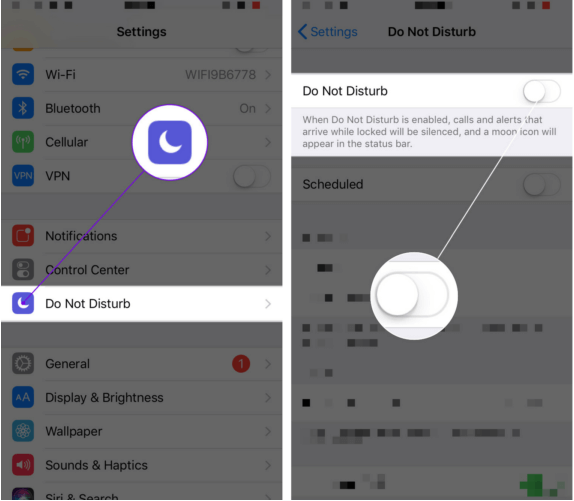
- Pour iOS : Allez dans Réglages > Ne pas déranger, puis désactivez l’interrupteur correspondant.
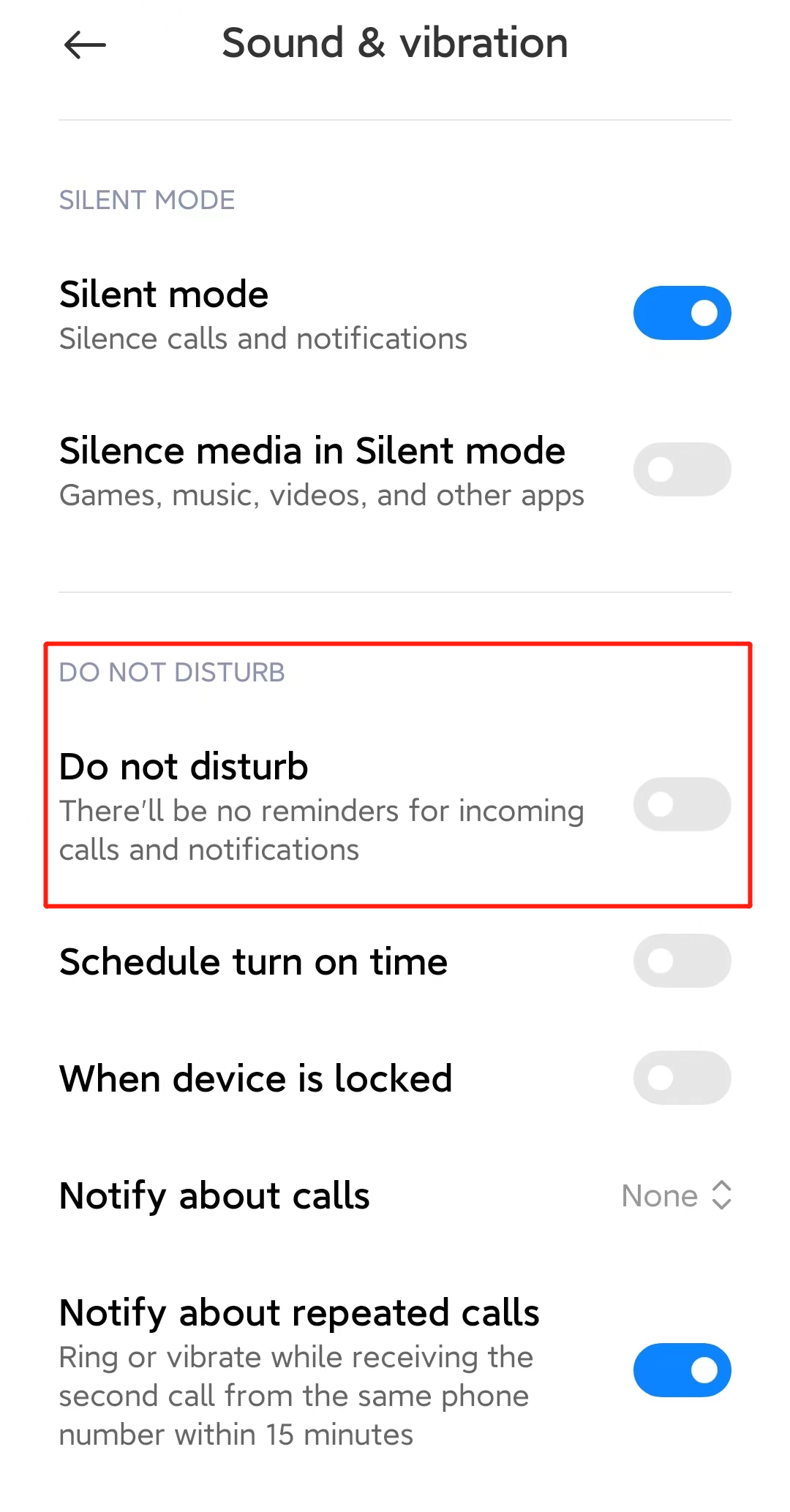
- Pour Android : Ouvrez Paramètres > Sons et vibration > Ne pas déranger, localisez l’option correspondante et désactivez-la.
Étape 4. Assurez-vous que les connexions Wi-Fi et données mobiles du téléphone fonctionnent correctement.
Étape 5. Pour Android : assurez-vous que le système d’exploitation de votre téléphone et les services Google Play sont à jour. Lancez le diagnostic FCM en ouvrant le composeur et en saisissant *#*#426#*#*. Cela ouvre la page de diagnostic FCM. Vérifiez l’état. S’il affiche « Non connecté », le service FCM est indisponible et vous devez contacter l’assistance Google.
Guide officiel de dépannage Google : FAQ de diagnostic Google FCM Android.
Scénario 2. Notifications retardées
Cas 1. Appareils Android généraux
Étape 1. Autorisez les notifications dans Paramètres pour Tapo/Kasa.
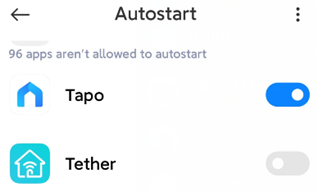
Étape 2. Autorisez le démarrage automatique de Tapo/Kasa dans Sécurité/Paramètres > Démarrage automatique.
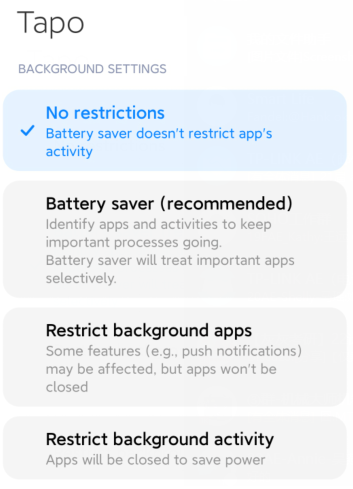
Étape 3. Désactivez l’optimisation/les restrictions de batterie pour l’application Tapo/Kasa.
Étape 4. Verrouillez Tapo/Kasa dans les « applications récentes » pour garantir son fonctionnement en arrière-plan.
Étape 5. Si aucune de ces solutions ne fonctionne, redémarrez la caméra Tapo/Kasa pour que les notifications prennent effet.
Cas 2. Appareils Samsung
Étape 1. Donnez la priorité aux notifications de l’application Tapo/Kasa.
Ouvrez Paramètres > Applications > Sélectionnez Tapo/Kasa > Notifications, activez « Notifications » et définissez-les comme prioritaires.
Étape 2. Activez les notifications sur l’écran verrouillé.
Ouvrez Paramètres > Notifications > Notifications (Écran verrouillé), activez « Afficher sur l’écran Always-On ».
Allez dans Ne pas déranger > Applications > Tapo/Kasa, assurez-vous que « Ne pas déranger » n’est pas appliqué.
Étape 3. Désactivez la limitation de batterie.
Ouvrez Paramètres > Batterie > Limites d’utilisation en arrière-plan, ajoutez Tapo/Kasa aux « Applications jamais mises en veille ».
Étape 4. Verrouillez l’application.
Appuyez sur Menu > Applications récentes, appuyez sur l’icône de verrouillage de Tapo/Kasa, puis sur Terminé.
Cas 3. Appareils Huawei
Étape 1. Désactivez la gestion automatique du lancement d’application.
Ouvrez Paramètres > Batterie > Lancement d’applications > Trouvez Tapo/Kasa, désactivez « Gérer automatiquement » et autorisez l’exécution en arrière-plan.
Étape 2. Autorisez les notifications sur l’écran verrouillé.
Ouvrez Paramètres > Applications > Tapo/Kasa > Notifications, autorisez l’affichage sur écran verrouillé.
Étape 3. Verrouillez l’application.
Appuyez sur Menu > Applications récentes, faites glisser la page Tapo/Kasa vers le bas jusqu’à ce que l’icône de verrouillage apparaisse.
Cas 4. Appareils Xiaomi
Étape 1. Désactivez la limitation de batterie.
Ouvrez Paramètres > Batterie et performances > Icône Paramètres (en haut à droite) > Sélectionnez « Économie de batterie des applications » > Trouvez Tapo/Kasa, activez « Aucune restriction ».
Étape 2. Activez l’autorisation de démarrage automatique.
Ouvrez Paramètres > Applications > Autorisations > Démarrage automatique > Trouvez Tapo/Kasa, puis activez l’option.
Étape 3. Verrouillez l’application.
Appuyez sur Menu > Applications récentes > Maintenez la page Tapo/Kasa, puis appuyez sur l’icône de verrouillage.
Cas 5. Appareils OnePlus
Étape 1. Désactivez la limitation de batterie.
Ouvrez Paramètres > Batterie > Optimisation de la batterie > Trouvez Tapo/Kasa, puis désactivez l’option.
Étape 2. Activez l’autorisation de démarrage automatique.
Ouvrez Paramètres > Applications > Lancement automatique > Trouvez Tapo/Kasa, puis activez l’option.
Étape 3. Verrouillez l’application.
Appuyez sur Menu > Applications récentes > Maintenez la page Tapo/Kasa, puis appuyez sur l’icône de verrouillage.
Questions/Réponses
Q1 : Pourquoi ne reçois-je toujours pas de notifications après avoir suivi les étapes de dépannage ?
R1 : Veuillez vérifier la source de la notification afin de confirmer si l’événement de détection a été correctement déclenché. Pour référence, consultez La détection ne fonctionne pas sur la caméra Tapo/Kasa. Si le problème persiste, contactez le support technique et fournissez le journal de l’application. Les instructions sont disponibles ici : Comment obtenir le journal de la caméra Tapo.
Q2 : Pourquoi mon appel de sonnette n’a-t-il pas son propre programme ?
R2 : Actuellement, les appels de sonnette et les notifications push de sonnette suivent le même programme que les notifications d’activité. Cela signifie que les interrupteurs et horaires configurés pour les notifications d’activité affectent également les notifications de sonnette et les appels de sonnette.
Est-ce que ce FAQ a été utile ?
Vos commentaires nous aideront à améliorer ce site.


