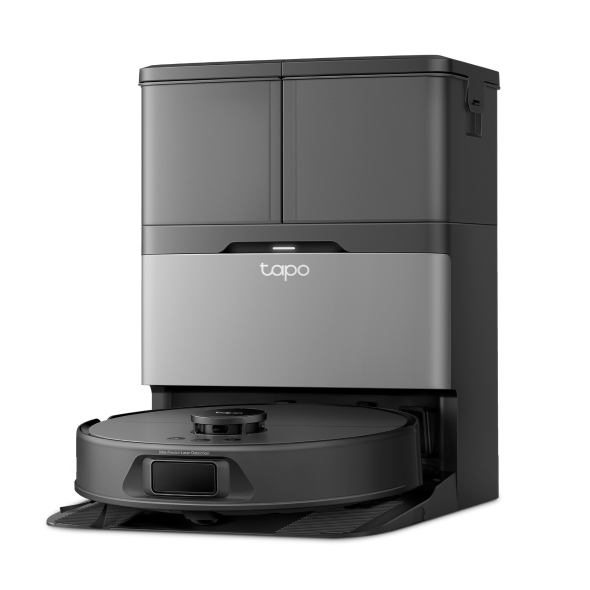
Comment dépanner le robot aspirateur Tapo la configuration échoue ou qu'il ne parvient pas à se connecter au Wi-Fi
 131899
Introduction
Cet article fournit un guide de dépannage pour résoudre les problèmes courants rencontrés lors de la configuration d’un aspirateur robot dans l’application Tapo.
Prérequis
- Installez la dernière version de l’application Tapo depuis l’App Store ou Google Play.
Si l’application Tapo est déjà installée, veuillez vérifier la présence de mises à jour dans l’App Store afin de vous assurer que vous utilisez la version la plus récente.
- Assurez-vous que l’emplacement où vous installez l’aspirateur robot dispose d’un bon signal.
Pour une configuration plus fluide, vous pouvez temporairement rapprocher l’aspirateur robot du routeur.
- Avant la configuration, désactivez le réseau mobile (données cellulaires) sur votre téléphone, activez le Wi-Fi et désactivez temporairement tout logiciel VPN ou toute application de sécurité utilisant un VPN.
Dépannage
Cas 1 : L’application Tapo affiche le code d’erreur : « Impossible de trouver cet appareil Tapo. »
Cela indique que le téléphone n’a pas réussi à détecter l’appareil et à établir une connexion. Vous pouvez consulter les suggestions de dépannage ci-dessous :
Étape 1. Assurez-vous que l’aspirateur robot est allumé.
- Pour les séries RV50 / RV30 Max / RV20 Max, maintenez le bouton d’alimentation enfoncé pendant 3 secondes pour l’allumer.
- Pour les séries RV10 / RV20 / RV30, faites glisser l’interrupteur de OFF vers ON.
Vous entendrez « Turning On » ou un bip, indiquant que l’appareil est correctement allumé. Si l’aspirateur robot ne s’allume pas ou n’émet aucun signal sonore, placez-le sur la station de charge pour le recharger.
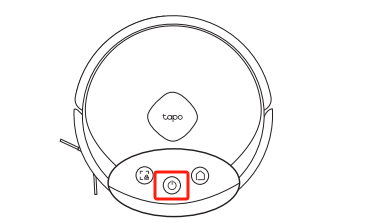

Étape 2. Maintenez simultanément les boutons « Dock » et « Nettoyage localisé » enfoncés pendant plus de 5 secondes afin de mettre l’appareil en mode configuration.
Lorsque l’aspirateur robot est en mode configuration, tous les boutons clignotent en blanc.

Étape 3. Désactivez la fonction Bluetooth de votre téléphone, puis redémarrez-la.
Quittez puis rouvrez la page de configuration de l’application Tapo. Assurez-vous que votre téléphone se trouve à proximité de l’aspirateur robot pendant le processus de configuration.
Étape 4. Si le problème persiste, essayez d’utiliser un autre smartphone ou une autre tablette, téléchargez la dernière version de l’application Tapo et tentez à nouveau de configurer l’appareil.
Cas 2 : L’aspirateur robot ne parvient pas à se connecter au Wi-Fi
Si vous rencontrez des difficultés pour connecter l’aspirateur robot au Wi-Fi (généralement indiqué par « mot de passe incorrect » dans l’application), vérifiez soigneusement votre mot de passe. Vous pouvez généralement modifier les paramètres Wi-Fi depuis l’interface de gestion web de votre routeur. Vérifiez que le mot de passe du réseau 2,4 GHz du routeur correspond à celui que vous avez saisi.
Si la connexion échoue toujours, consultez les suggestions ci-dessous pour optimiser les paramètres du réseau 2,4 GHz du routeur :
Étape 1. Modifiez la méthode de chiffrement du réseau 2,4 GHz dans la page de gestion du routeur et définissez-la sur « WPA2 ».
Étape 2. Sélectionnez le canal optimal pour la bande de fréquence 2,4 GHz. Choisissez un canal avec moins d’interférences dans les paramètres du routeur.
Il est recommandé de définir le canal sur 6 à titre de test.
Étape 3. Réglez la largeur de canal sur 20 MHz pour une meilleure stabilité dans les environnements réseau encombrés.
Étape 4. Mettez à jour le firmware du routeur afin de bénéficier des dernières améliorations en matière de performances et de stabilité.
Cas 3 : L’aspirateur robot ne trouve pas le nom du réseau Wi-Fi du routeur
Si le réseau Wi-Fi 2,4 GHz de votre routeur n’apparaît pas dans la liste des réseaux disponibles, suivez les suggestions de dépannage ci-dessous :
Étape 1. Assurez-vous que l’appareil se trouve à proximité du routeur, puis appuyez sur « Actualiser » pour réessayer.
Étape 2. Accédez aux paramètres de votre routeur pour vérifier la configuration du réseau 2,4 GHz.
En général, vous pouvez y accéder via un navigateur web en saisissant l’adresse IP du routeur (par exemple 192.168.1.1), puis en vous connectant avec vos identifiants.
- Assurez-vous que le réseau 2,4 GHz est activé et que la diffusion du SSID n’est pas masquée.
Si vous souhaitez vous connecter à un réseau Wi-Fi masqué, vous pouvez saisir manuellement le nom du réseau et le mot de passe lorsque l’application vous y invite.
- Sélectionnez le canal optimal.
Les canaux en dehors de la plage 1-11 peuvent ne pas fonctionner correctement dans certaines régions. Il est recommandé de définir le canal sur 6 à titre de test.
Étape 3. Si le problème persiste, essayez d’utiliser un autre smartphone ou une autre tablette, téléchargez la dernière version de l’application Tapo et tentez de configurer l’appareil.
Étape 4. Réinitialisez complètement l’appareil, puis réessayez.
Maintenez simultanément les boutons « Dock » et « Nettoyage localisé » enfoncés pendant plus de 10 secondes pour réinitialiser l’appareil.
Cas 4 : L’application Tapo affiche le code d’erreur : « Échec de l’appairage »
Étape 1. Connectez votre téléphone au réseau du routeur (le même réseau que celui auquel l’aspirateur robot est connecté), fermez complètement l’application puis rouvrez-la, et vérifiez si l’aspirateur robot apparaît sur la page d’accueil de l’application.
Étape 2. Si le problème persiste, réinitialisez complètement l’appareil, puis réessayez.
Maintenez simultanément les boutons « Dock » et « Nettoyage localisé » enfoncés pendant plus de 10 secondes pour réinitialiser l’appareil.
Cas 5 : L’aspirateur robot ne peut être contrôlé que sur le réseau local
Si, après une configuration réussie, vous ne pouvez contrôler l’appareil que sur votre réseau local (lorsque votre téléphone est connecté au même réseau que l’aspirateur robot), cela peut indiquer que l’aspirateur robot n’est pas correctement connecté au serveur cloud.
Étape 1. Vérifiez si d’autres appareils connectés au même routeur peuvent accéder à Internet. En cas de problème, contactez d’abord l’assistance du routeur ou votre fournisseur d’accès à Internet (FAI).
Étape 2. Modifiez les paramètres DNS de votre routeur et définissez-les sur 8.8.8.8 pour une meilleure connectivité.
Accédez aux paramètres du routeur via un navigateur web en utilisant son adresse IP (par exemple 192.168.1.1), connectez-vous avec vos identifiants, localisez les paramètres DNS dans les menus « Avancé » ou « Réseau », saisissez manuellement « 8.8.8.8 » comme DNS principal, puis enregistrez les modifications. Reconnectez les appareils et vérifiez l’accès à Internet. Remarque : les noms des menus peuvent varier ; consultez le manuel de votre routeur pour plus de détails.
Si le problème persiste après avoir suivi les suggestions ci-dessus, contactez le support technique TP-Link en fournissant les informations suivantes :
- Votre TP-Link ID (adresse e-mail utilisée pour vous connecter à l’application Tapo).
- Le modèle de votre aspirateur robot ainsi que son adresse MAC (numéro S/N).
- Le modèle de votre routeur.
- Les résultats du dépannage basés sur les suggestions ci-dessus.
Est-ce que ce FAQ a été utile ?
Vos commentaires nous aideront à améliorer ce site.