
Comment vérifier les activités des capteurs et des boutons connectés Tapo
Introduction
Cette FAQ explique comment consulter l'historique d'activité/le journal des événements des boutons, capteurs et hubs Tapo dans l'application Tapo. En consultant ces journaux, vous pouvez suivre les actions récentes, mieux comprendre le fonctionnement de vos appareils et résoudre rapidement les problèmes.
Configuration
Méthode 1. Via la page d'état de l'appareil
Cas 1 : Pour bouton et capteur Tapo
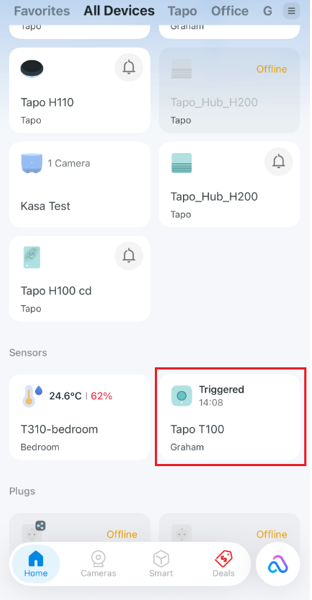
Étape 1. Ouvrez l'application Tapo et appuyez sur la fiche de votre appareil sur la page d'accueil pour accéder à la page d'état de l'appareil.
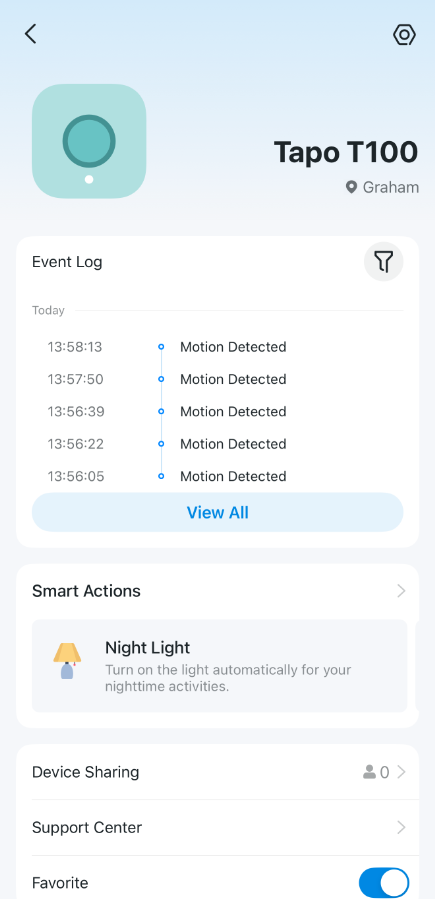
Étape 2. Sur la page d'état de l'appareil, vous pouvez consulter le journal des événements de votre appareil.
Cas 2 : Pour le hub Tapo
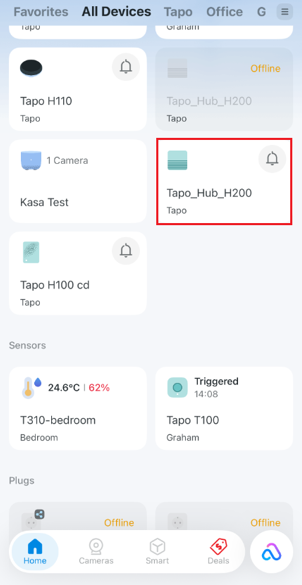
Étape 1. Ouvrez l'application Tapo et appuyez sur la fiche de votre appareil sur la page d'accueil pour accéder à la page d'état de l'appareil.
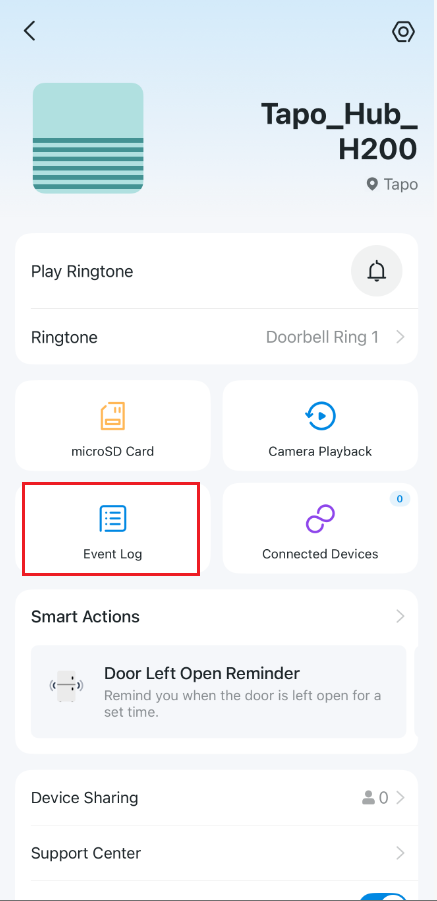
Étape 2. Cliquez sur Journal des événements/Journal de sonnerie pour consulter l'historique des activités.
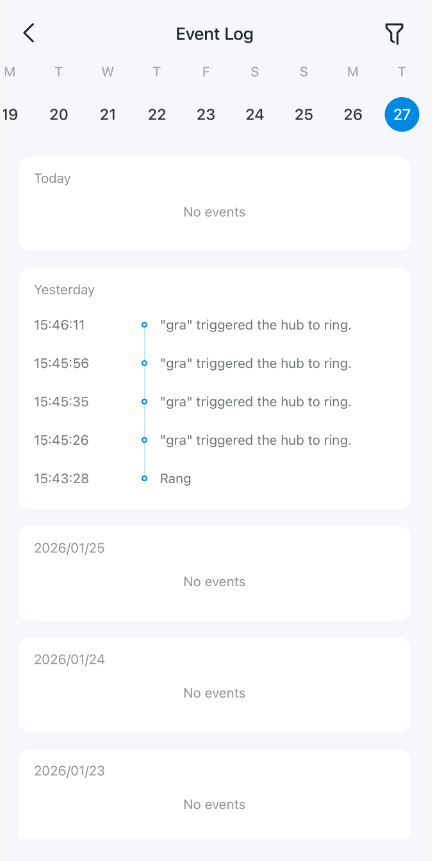
Méthode 2 : Via la page de notifications de l’application
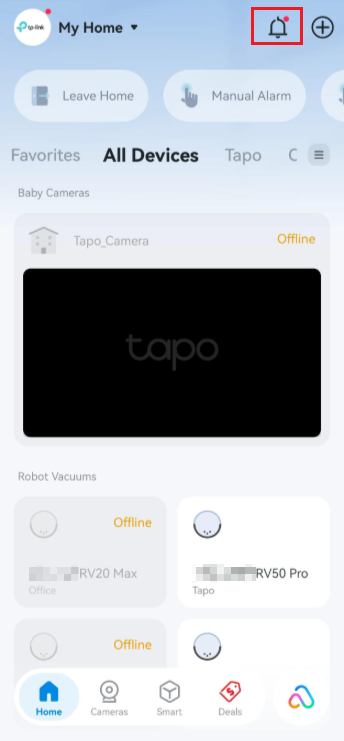
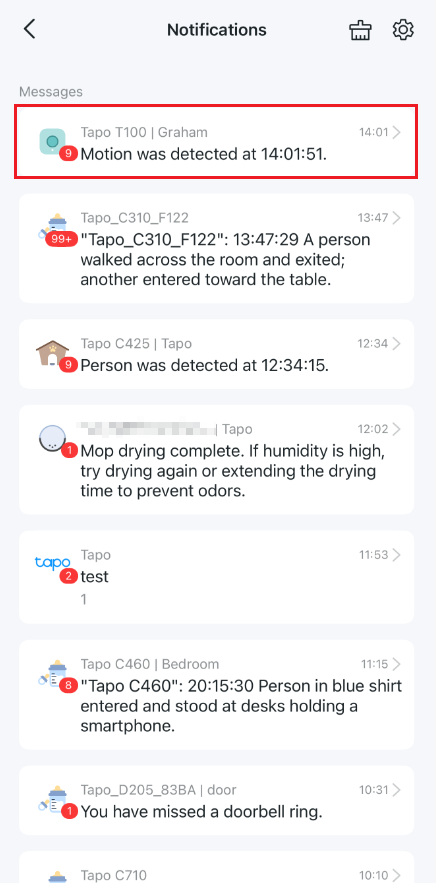
Ouvrez l' application Tapo et appuyez sur l'  icône en haut à droite pour consulter toutes les activités de votre appareil.
Pour en savoir plus sur chaque fonction et configuration, veuillez vous rendre dans le Centre de téléchargement pour télécharger le manuel de votre produit.
Est-ce que ce FAQ a été utile ?
Vos commentaires nous aideront à améliorer ce site.



TP-Link Community
Still need help? Search for answers, ask questions, and get help from TP-Link experts and other users around the world.