
Que dois-je faire si je ne parviens pas à configurer la caméra Kasa ?
 160963
Introduction
L'application Kasa vous guide pas à pas lors de la configuration initiale. Toutefois, certaines interférences peuvent vous empêcher de terminer toutes les étapes. Cet article est conçu pour vous aider si vous rencontrez des problèmes à n'importe quelle étape du processus d'installation.
Exigences
- Téléchargez la dernière version de l'application Kasa depuis l'App Store ou Google Play.
- Assurez-vous de sélectionner le modèle de caméra approprié lors du processus de configuration.
Dépannage
Ce message d'erreur indique que votre téléphone n'a pas accès à Internet.
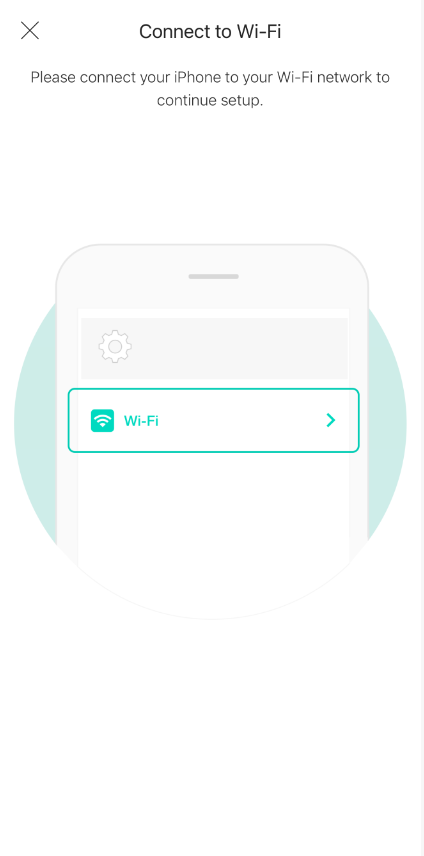
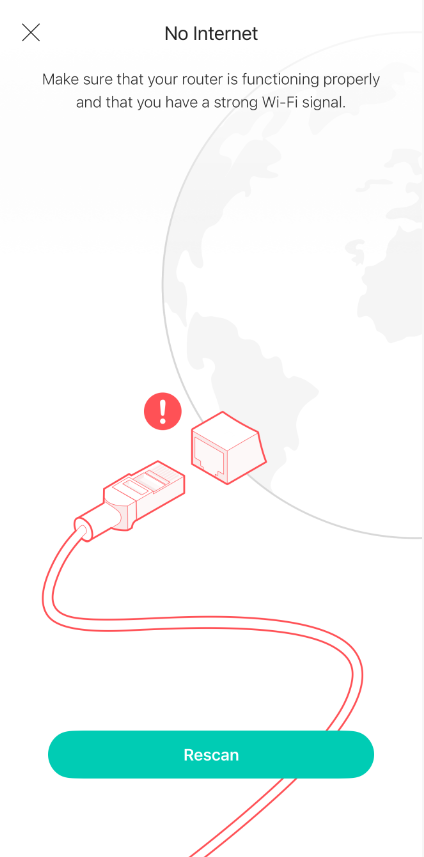
Étape 1. Veuillez vérifier que votre téléphone est bien connecté au Wi - Fi de votre routeur et qu'il a accès à Internet.
Étape 2. Veuillez désactiver tous les services susceptibles de bloquer l'accès à Internet, tels que les VPN ou les pare-feu.
Étape 3. Essayez de forcer la fermeture de l'application Kasa et de l'empêcher de s'exécuter en arrière-plan. Relancez-la et patientez quelques secondes pour voir si vous pouvez passer à l'étape suivante : la connexion au Wi-Fi de la caméra Kasa.
Étape 1. Assurez-vous que la caméra Kasa est alimentée avec la tension nominale..
Étape 2. Éteignez l'appareil pendant quelques minutes, puis redémarrez-le et réinitialisez la caméra Kasa en vérifiant que sa LED clignote en rouge et vert.
Étape 3. Choisissez le réseau Wi-Fi auquel vous connecter. Le réseau Wi-Fi par défaut de la caméra devrait être « Kasa_Cam_XXXX ». (XXXX correspond généralement aux 4 derniers bits de l'adresse MAC de l'appareil).
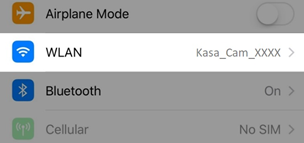
Remarque : Si votre téléphone affiche un message tel que « Ce réseau Wi - Fi n’est pas sécurisé/protégé. Votre confidentialité et vos données peuvent être menacées », avec les options Déconnexion ou Connexion malgré tout, ne vous inquiétez pas. Sélectionnez simplement Connexion malgré tout et poursuivez la configuration.
Étape 4. Modifiez l'emplacement où vous configurez l'appareil intelligent afin de réduire les interférences potentielles dans la même bande de fréquence qu'à l'emplacement d'origine (pour éviter les interférences provenant d'appareils tels que Bluetooth, USB 3.0, fours à micro-ondes et appareils ZigBee).
Étape 5. Redémarrez le téléphone ou essayez un autre téléphone.
Ce message d'erreur indique que votre téléphone ne peut pas se connecter au Wi-Fi de l'appareil photo.
Étape 1. Placez votre smartphone près de la caméra pour vous assurer que le signal Wi-Fi de l'appareil est fort ( barres Wi - Fi maximales).
Étape 2.Assurez-vous qu'aucun VPN ni logiciel VPN, tel que Lookout ou AdGuard, n'est installé sur le téléphone. Si un VPN est actif, désactivez-le.
Étape 3. Choisissez le réseau Wi-Fi auquel vous connecter. Le réseau Wi-Fi par défaut de la caméra devrait être « Kasa_Cam_XXXX ». (XXXX correspond généralement aux 4 derniers bits de l'adresse MAC de l'appareil). Assurez-vous que votre téléphone reste connecté au réseau Wi-Fi de la caméra. Certains téléphones peuvent se déconnecter automatiquement des réseaux Wi-Fi qui n'ont pas accès à Internet.
Étape 4. (iPhone/iPad uniquement)Cliquez sur « Réglages » sur votre téléphone, trouvez l’application Kasa dans la liste, puis activez l’option « Réseau local ». Rouvrez l’application et réessayez. Si vous ne trouvez pas l’autorisation « Réseau local », retournez dans l’application et appuyez sur « J’ai déjà autorisé l’accès au réseau local ».
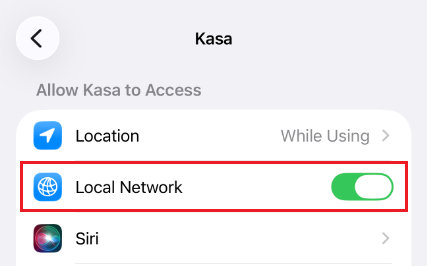
Étape 5.Retournez dans l'application Kasa et appuyez sur Réessayer pour poursuivre la configuration.
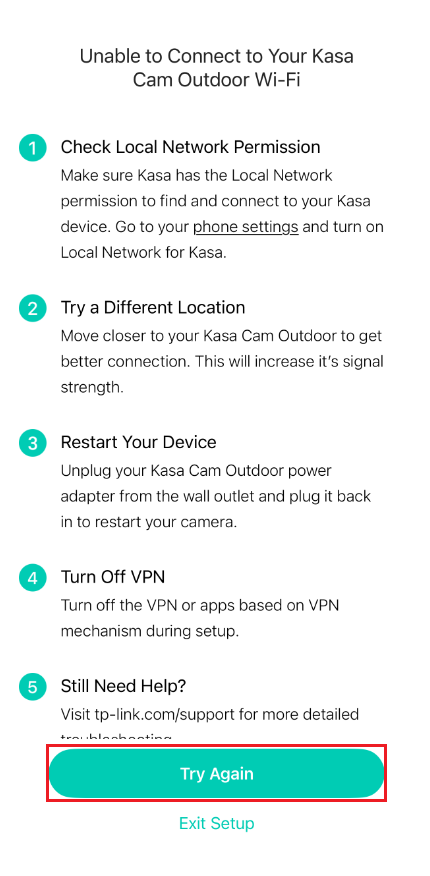
Étape 6.Si le problème persiste, essayez avec un autre téléphone ou une autre tablette.
Ce message d'erreur indique que votre caméra ne parvient pas à trouver un réseau Wi-Fi approprié après avoir analysé les environs.
Étape 1. Si le nom du réseau Wi-Fi de votre routeur n'apparaît pas automatiquement, appuyez sur « Réessayer » pour actualiser la liste des réseaux Wi-Fi plusieurs fois et vérifiez s'il apparaît.
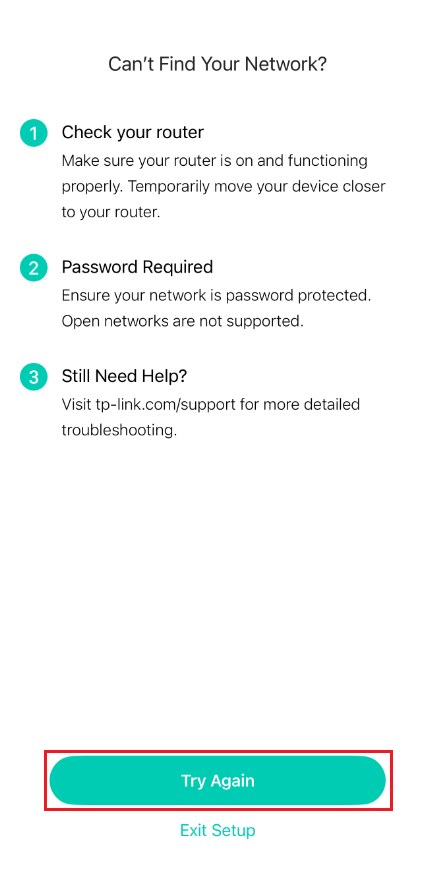
Étape 2. Vérifiez les paramètres réseau Wi-Fi de votre routeur et assurez-vous que la fréquence 2.4 est correcte. Le Wi-Fi GHz est activé et non masqué. Essayez de modifier les paramètres de sécurité en WPA2 avec un mot de passe.
Si le SSID du routeur est masqué, veuillez sélectionner Rejoindre un autre réseau et saisir manuellement le nom du réseau Wi-Fi (SSID) et le mot de passe.
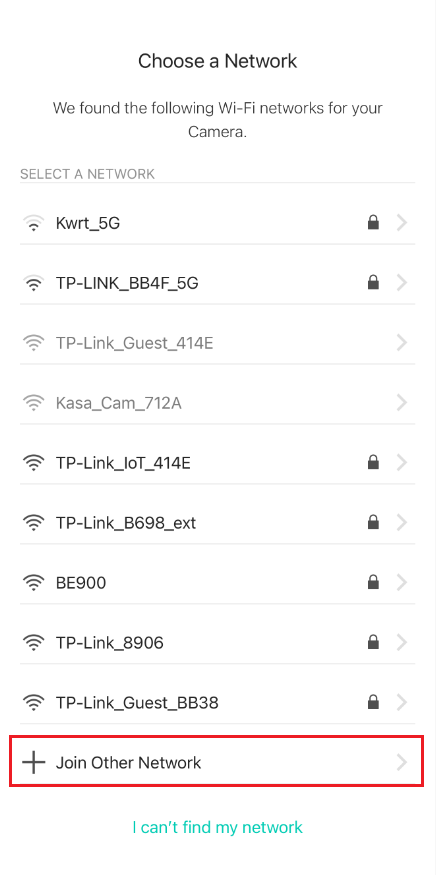
Étape 3. Utilisez un autre téléphone ou une autre tablette pour réessayer.
Étape 4. Réinitialisez la caméra et reconfigurez-la pour répéter le processus.
Ce message d'erreur indique que votre caméra n'a pas pu se connecter au Wi-Fi du routeur.
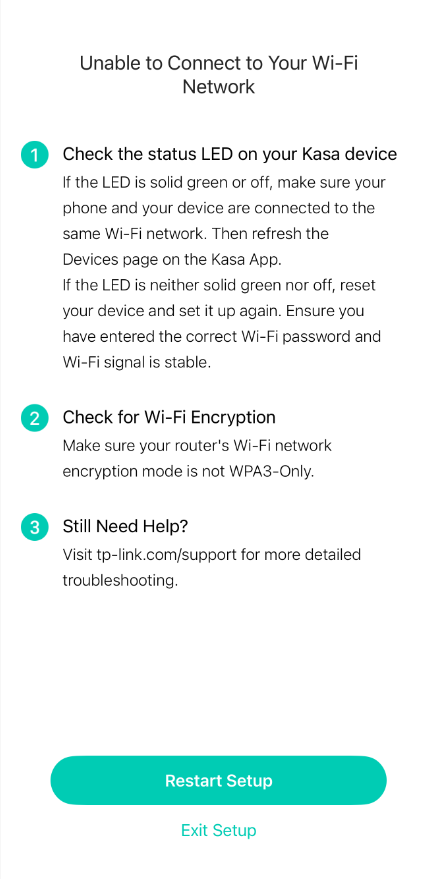
Étape 1.Assurez-vous que votre appareil intelligent est proche du routeur pour recevoir un signal Wi-Fi puissant, puis saisissez le mot de passe Wi-Fi correct dans l'application. Vous pouvez vérifier le mot de passe en oubliant le réseau Wi-Fi dans les paramètres de votre téléphone, puis en vous y reconnectant.
Étape 2.Assurez-vous que le VPN est désactivé sur le téléphone et le routeur.
Étape 3. Assurez-vous que les paramètres Wi-Fi de votre routeur ou de vos points d'accès sont correctement configurés et essayez de modifier la méthode de chiffrement en WPA2 avec un mot de passe. Si vous utilisez plusieurs points d'accès, assurez-vous qu'ils utilisent tous le même mot de passe Wi-Fi.
Étape 4. Essayez un autre téléphone et un autre routeur. Vous pouvez par exemple connecter la caméra à un point d'accès Wi-Fi invité 2,4 GHz indépendant.
Étape 5.Veuillez réinitialiser la caméra et recommencer la procédure d'installation.
Cette situation se produit lorsque vous êtes bloqué à la dernière étape du renommage de la caméra, ou lorsque vous ne pouvez pas terminer les étapes de réinitialisation de la configuration.
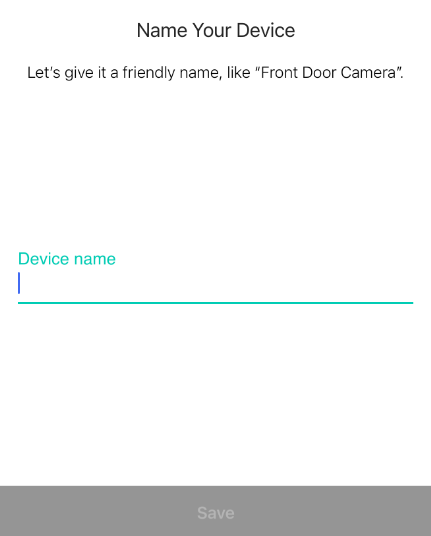
Étape 1. Vérifiez si le réseau Wi-Fi auquel la caméra est connectée a accès à Internet. Si vous avez plusieurs points d'accès, veuillez connecter la caméra au routeur principal pour effectuer le test.
Étape 2. Modifiez les serveurs DNS de votre routeur en 8.8.8.8 et 8.8.4.4
Étape 3. Désactivez le pare-feu et l'antivirus de votre routeur et de votre modem.Vérifiez si des paramètres avancés de votre routeur bloquent la caméra Kasa, comme le contrôle d'accès ou le filtrage MAC.
Étape 4. Essayez de forcer la fermeture de l'application Kasa et de l'empêcher de s'exécuter en arrière-plan. Relancez-la et vérifiez si vous pouvez voir l'appareil photo dans la liste des périphériques.
Étape 5. Réinitialisez la caméra Kasa et réessayez.
Veuillez contacter l'assistance technique de TP-Link en fournissant les informations suivantes si vous ne parvenez toujours pas à configurer la caméra Kasa après avoir suivi les suggestions ci-dessus.
- Votre TP-Link ID ou votre compte cloud ;
- Le numéro de modèle de votre caméra Kasa et son adresse MAC ;
- Avez-vous essayé toutes les suggestions ci-dessus ? Si oui, quels ont été les résultats ?
QA
Q1 : Quels types de chiffrement les caméras Kasa prennent-elles en charge ?
A1 : Les caméras Kasa prennent actuellement en charge les protocoles WEP, WPA/WPA2 et WPA3 (sur certains modèles).
Les portails, les réseaux WPA/WPA2-entreprise et les réseaux ouverts/non sécurisés ne sont pas pris en charge.
Q2 : Que signifient les couleurs des LED de la caméra Kasa ?
A2:
|
LED système |
État |
|
Ambre/orange fixe |
Redémarrage |
|
Clignotement orange/vert |
Prêt pour l'installation |
|
Clignotement rouge |
Connexion au Wi-Fi |
| Clignotement vert |
Connecté au Wi-Fi |
|
Vert fixe |
Connecté au Cloud |
|
Clignotement orange/ambre |
Réinitialisation |
Q3 : Comment puis-je installer ma caméra Kasa ?
A3 : Utilisez le matériel de montage fourni et suivez le guide intégré à l’application pour installer votre caméra.
Est-ce que ce FAQ a été utile ?
Vos commentaires nous aideront à améliorer ce site.