Click to skip the navigation bar

Comment bloquer ou débloquer un appareil de mon réseau WiFi via Tether

Guide de Configuration
Mis à jour03-29-2026 10:06:55 AM Number of views for this article856451
Ce document concerne les modèles suivants :

Si vous avez repéré un appareil inconnu sur votre réseau ou si vous souhaitez exclure un utilisateur de votre Wi-Fi, les routeurs TP-Link vous simplifient la tâche. L'application Tether vous permet de bloquer n'importe quel appareil sur votre réseau Wi-Fi à l'aide d'une liste de blocage ou d'une interface de blocage par glissement, selon le modèle de votre routeur. Ce guide explique comment bloquer un appareil du Wi-Fi et comment le débloquer si nécessaire. Si vous préférez gérer l'accès via l'interface web du routeur, consultez la procédure de configuration du contrôle d'accès sur la page de gestion web .
Points clés à retenir

  • Sur les routeurs Wi-Fi 6, 6E et 7, ouvrez l'application Tether, allez dans Plus > Liste de blocage, appuyez sur l'icône + puis sélectionnez un appareil dans votre liste de clients connectés ou entrez manuellement son adresse MAC (Media Access Control).
  • Sur les modèles plus anciens, ouvrez l'application Tether, appuyez sur Clients, puis faites glisser votre doigt vers la gauche sur l'appareil que vous souhaitez bloquer.
  • Pour débloquer un appareil sur les routeurs Wi-Fi 6/6E/7, appuyez sur l'icône à côté de l'appareil bloqué dans la liste de blocage, puis sélectionnez Débloquer.
  • Pour débloquer un appareil sur les anciens modèles, accédez à la liste des clients bloqués et faites glisser votre doigt vers la gauche sur l'appareil.
  • Vous pouvez bloquer des appareils soit en les sélectionnant dans votre liste de clients connectés, soit en saisissant manuellement leur adresse MAC.
  • Sur certains modèles plus anciens, un appareil bloqué peut toujours se connecter au Wi-Fi, mais n'aura pas accès à Internet.

Quelle méthode s'applique à vous ?

Vous ne savez pas quel cas correspond à votre routeur ? Consultez l’application Tether. Si vous voyez une option « Liste de blocage » sous « Plus » , suivez le cas 1. Si votre application affiche une interface de blocage par glissement sous « Clients » , suivez le cas 2.

Cas 1 : Méthode de liste de blocage (routeurs Wi-Fi 6, 6E et 7 et répéteurs Wi-Fi 7)

S'applique aux modèles suivants : Archer AX72, AXE95, BE800, BE900, RE800BE et modèles similaires.

Bloquer un appareil

Étape 1 : Ouvrez l’application Tether et appuyez sur Appareil local pour localiser votre routeur.

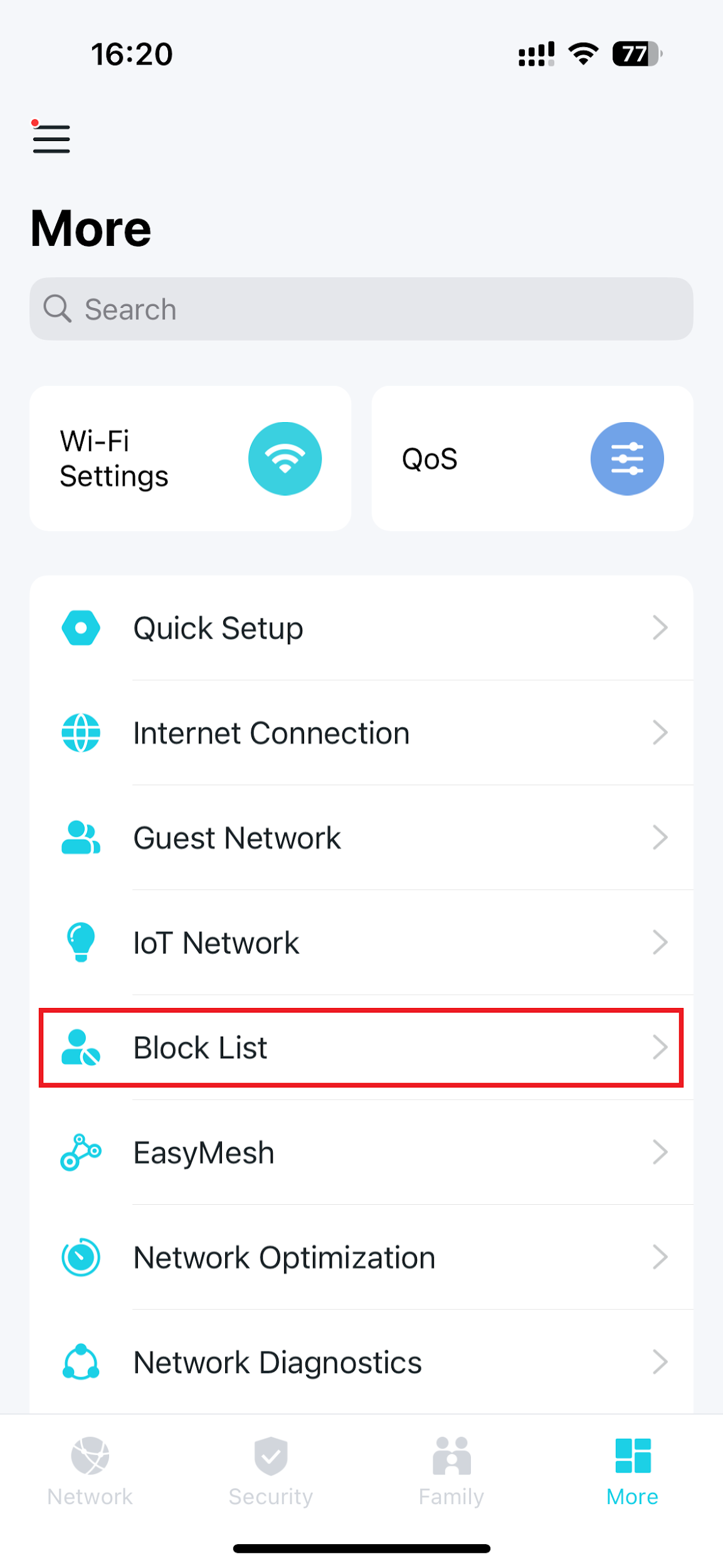
Étape 2 : Appuyez sur Plus pour accéder aux paramètres supplémentaires.

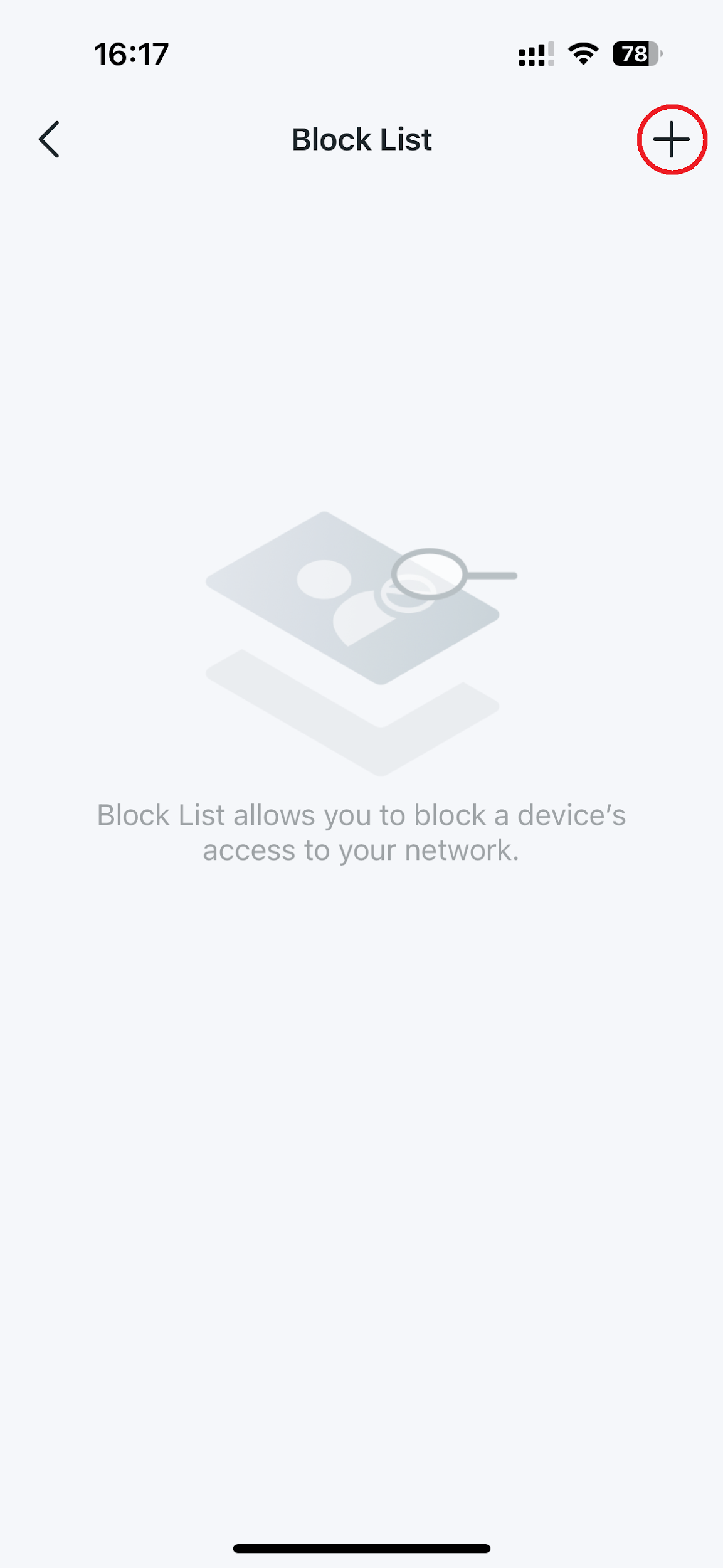
Étape 3 : Appuyez sur Liste de blocage , puis sur l’ icône + .

Captures d'écran montrant le menu « Plus » avec la liste des blocs mise en évidence.Captures d'écran montrant l'écran de la liste de blocage vide avec l'icône +.

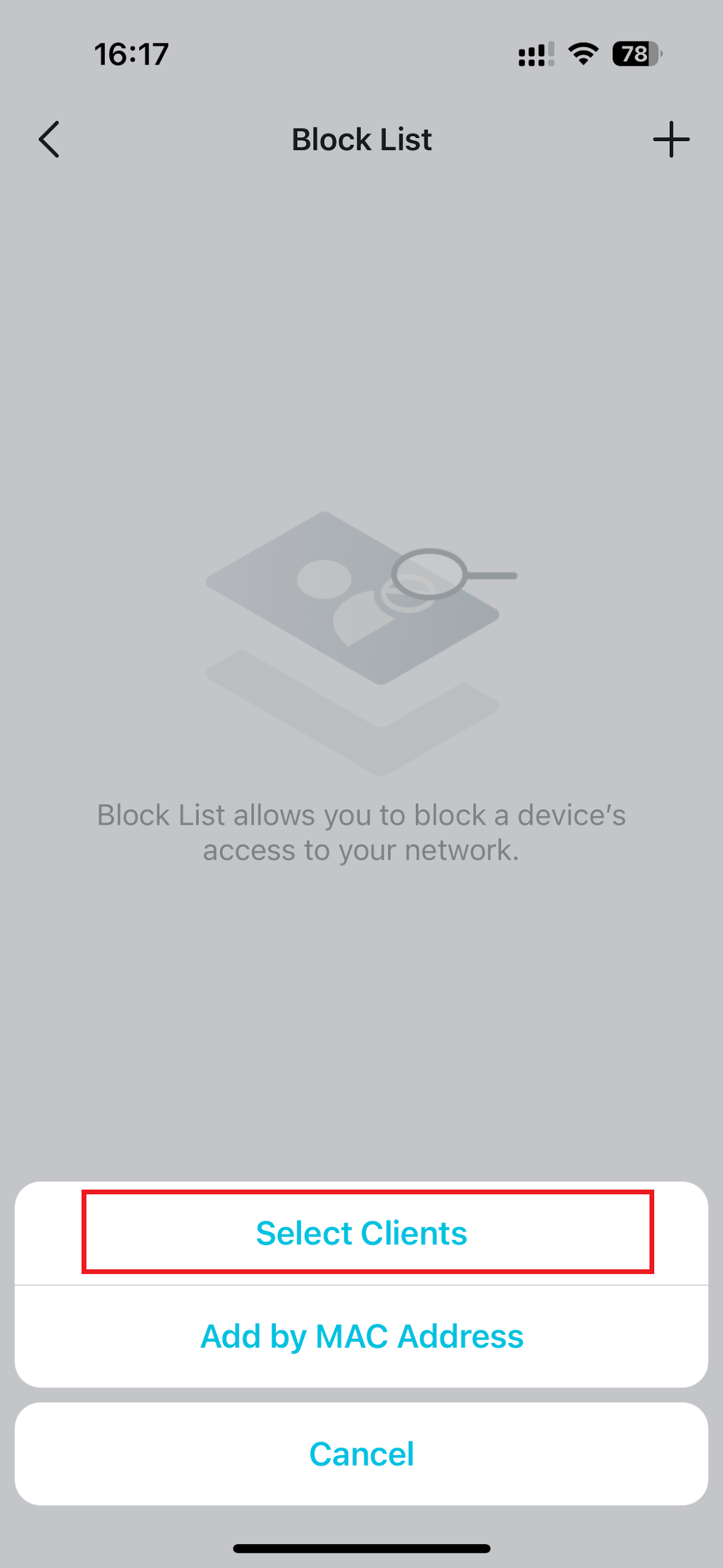
Étape 4 : Choisissez comment ajouter le périphérique :

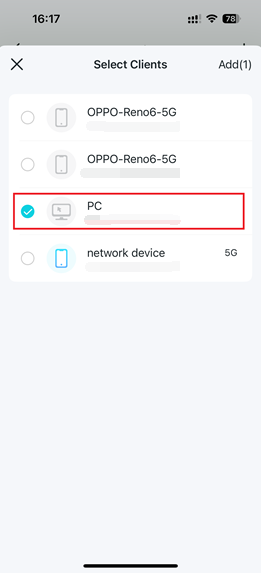
  • Sélectionner les clients : Choisissez l’appareil directement dans votre liste de clients connectés.

Captures d'écran montrant la feuille inférieure avec les options « Sélectionner les clients » et « Ajouter par adresse MAC ».Captures d'écran montrant l'écran « Sélectionner les clients » avec un appareil sélectionné et coché.

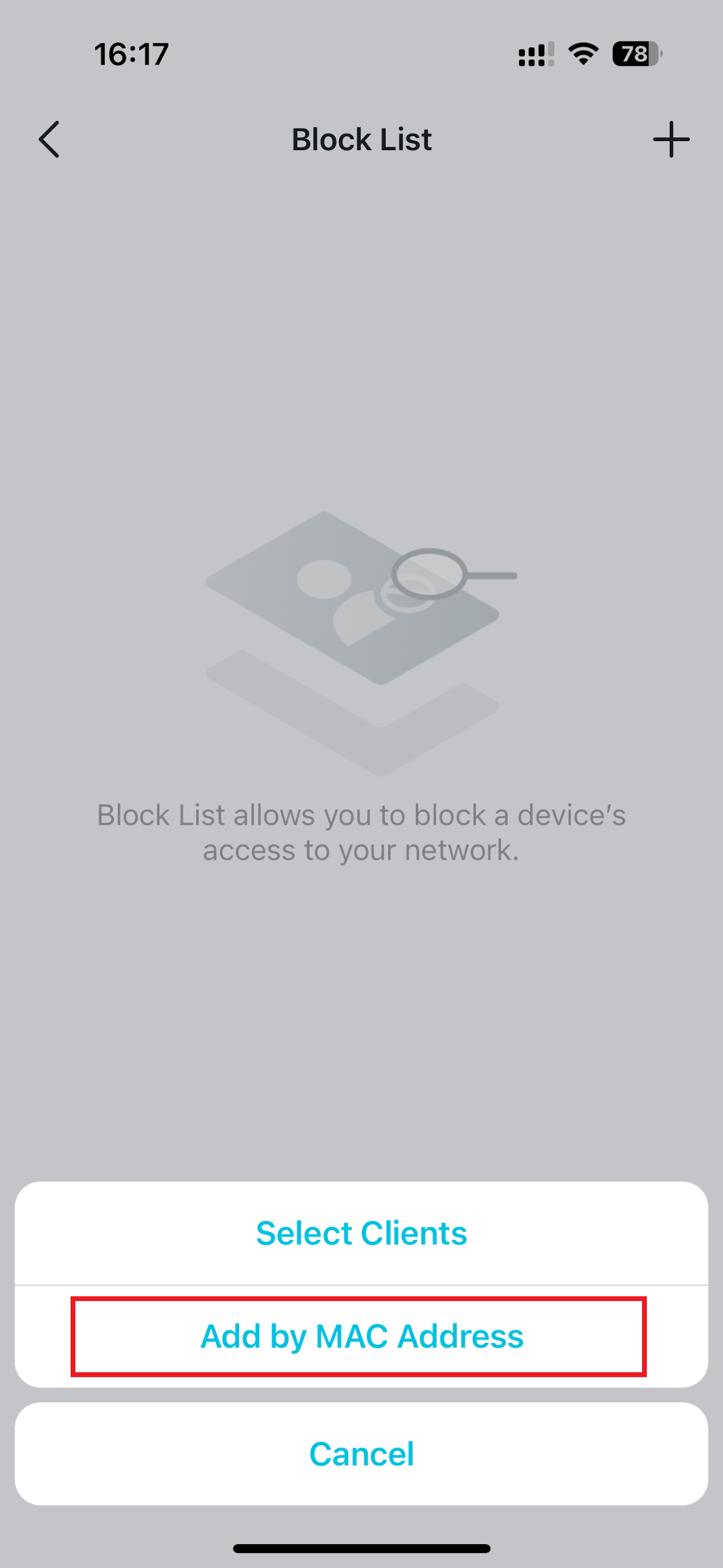
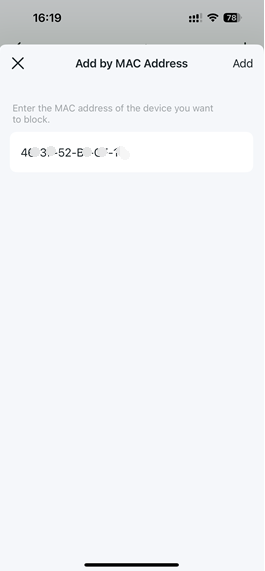
  • Ajouter par adresse MAC : Saisissez manuellement l’adresse MAC de l’appareil.

Captures d'écran montrant l'option « Ajouter par adresse MAC » mise en évidence dans la feuille du bas.Captures d'écran montrant l'écran du champ de saisie de l'adresse MAC.

Débloquer un appareil

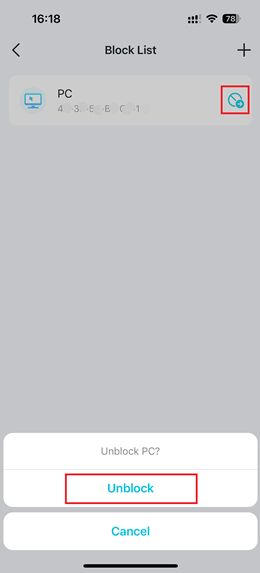
Dans la liste des appareils bloqués, appuyez sur l'icône située à droite de l'appareil que vous souhaitez restaurer, puis sélectionnez Débloquer .

Capture d'écran montrant un appareil figurant dans la liste des appareils bloqués, avec l'icône de blocage à sa droite. Il s'agit de la capture d'écran de déblocage dans la section « Déblocage » du contenu actuel, dans le cas n° 1.

Cas 2 : Méthode de blocage par glissement

S'applique aux modèles suivants : Archer A8, C54, C5400, VR900, MR600, RE500, TL-WA854RE et modèles similaires.

Bloquer un appareil

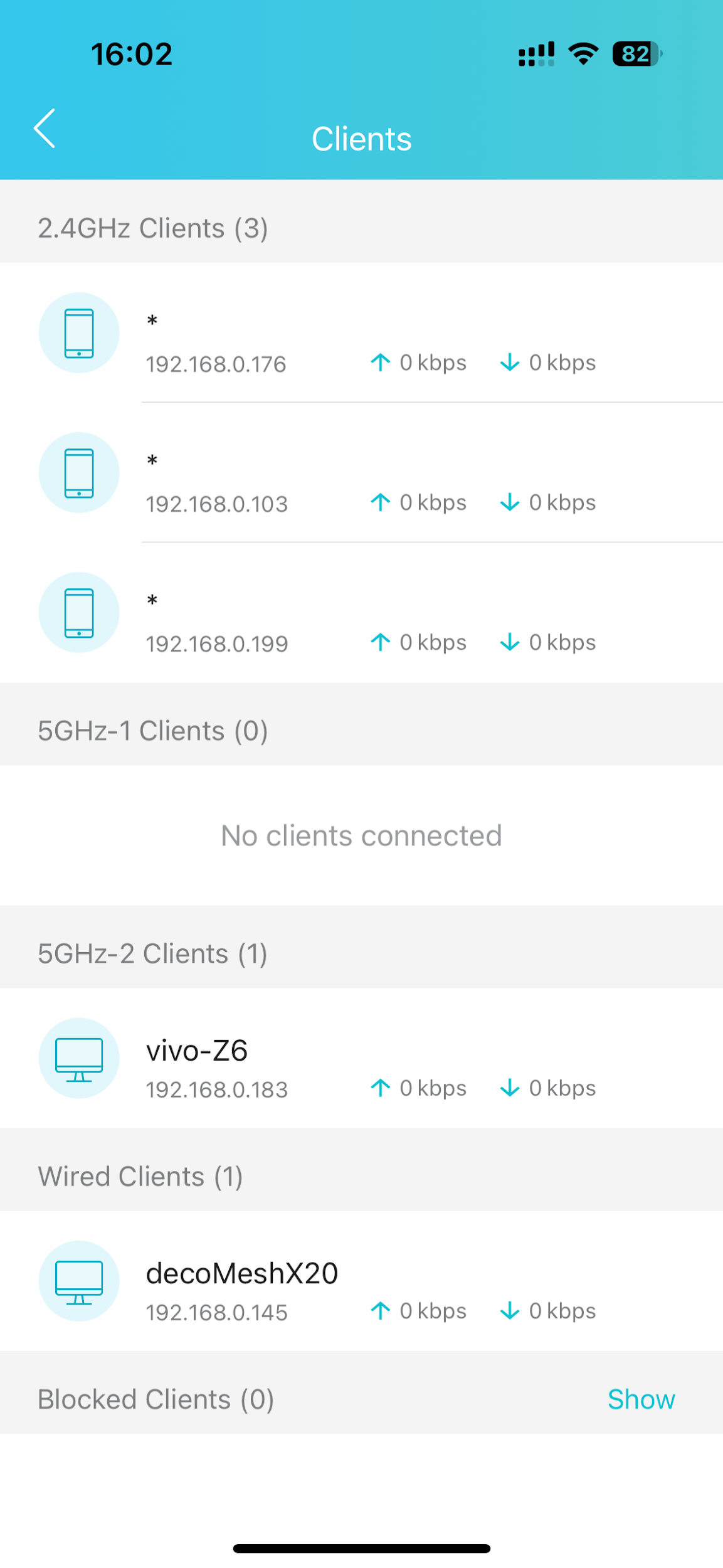
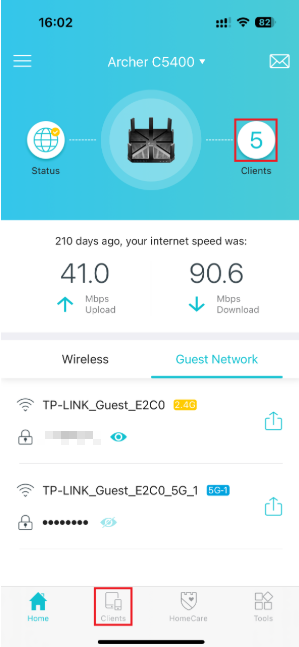
Étape 1 : Ouvrez l’application Tether et appuyez sur Clients pour afficher les appareils connectés.

Captures d'écran montrant la liste des clients avec plusieurs appareils connectés.Captures d'écran montrant l'écran d'accueil du routeur avec l'onglet Clients mis en surbrillance.

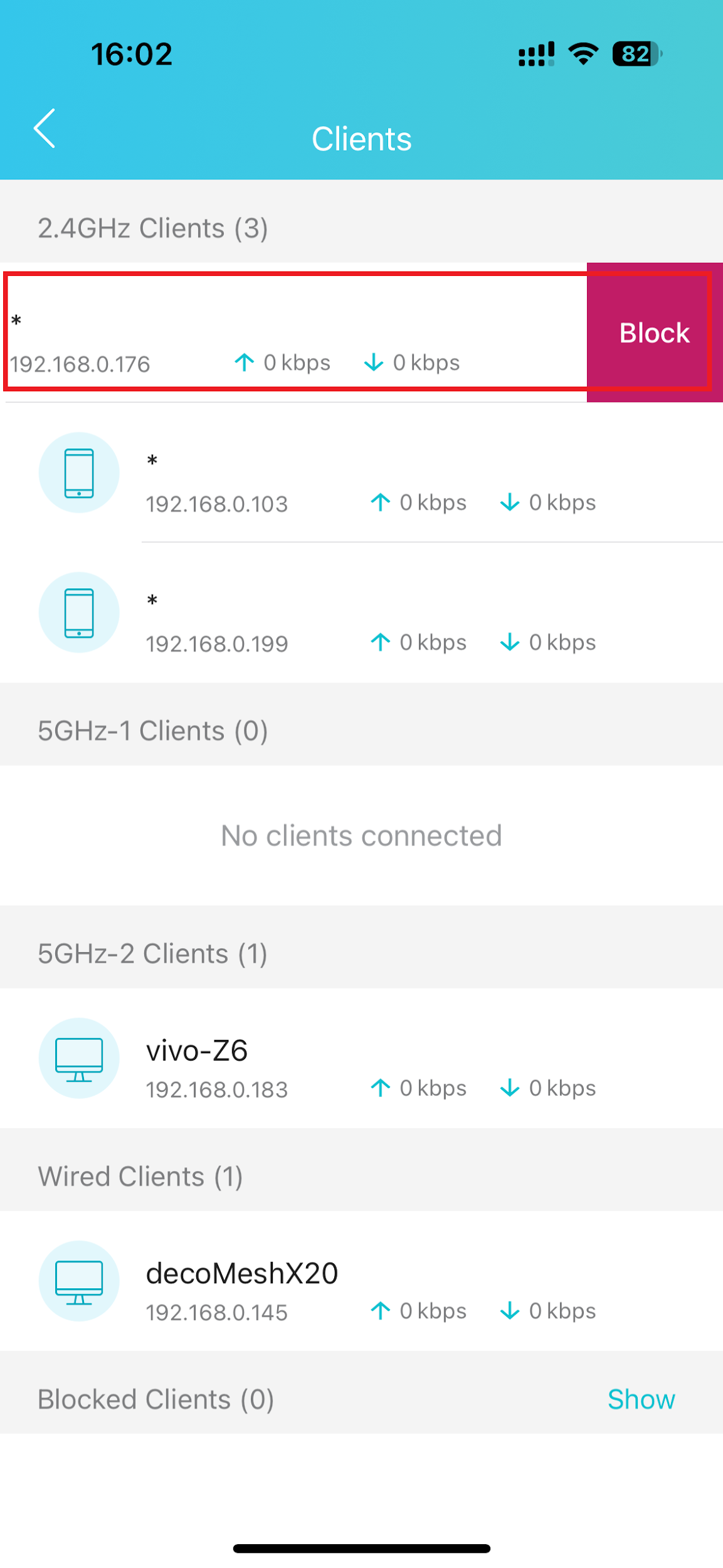
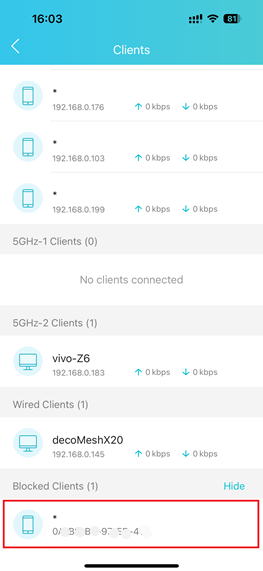
Étape 2 : Faites glisser votre doigt vers la gauche sur l’appareil que vous souhaitez bloquer. L’appareil sera déplacé vers la liste des clients bloqués.

Captures d'écran montrant un appareil dans la liste des clients avec le bouton rouge « Bloquer » révélé après un glissement vers la gauche.Captures d'écran montrant la liste des clients mise à jour, l'appareil figurant désormais dans la section Clients bloqués.

Remarque : Sur certains modèles, l'appareil bloqué peut toujours se connecter au Wi-Fi mais ne peut pas accéder à Internet.

Débloquer un appareil

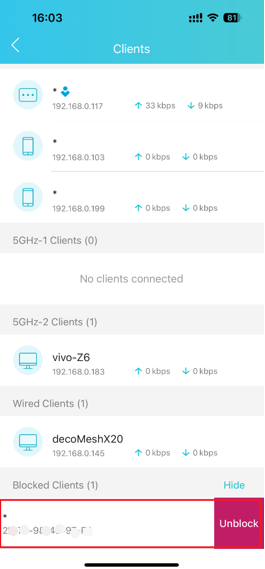
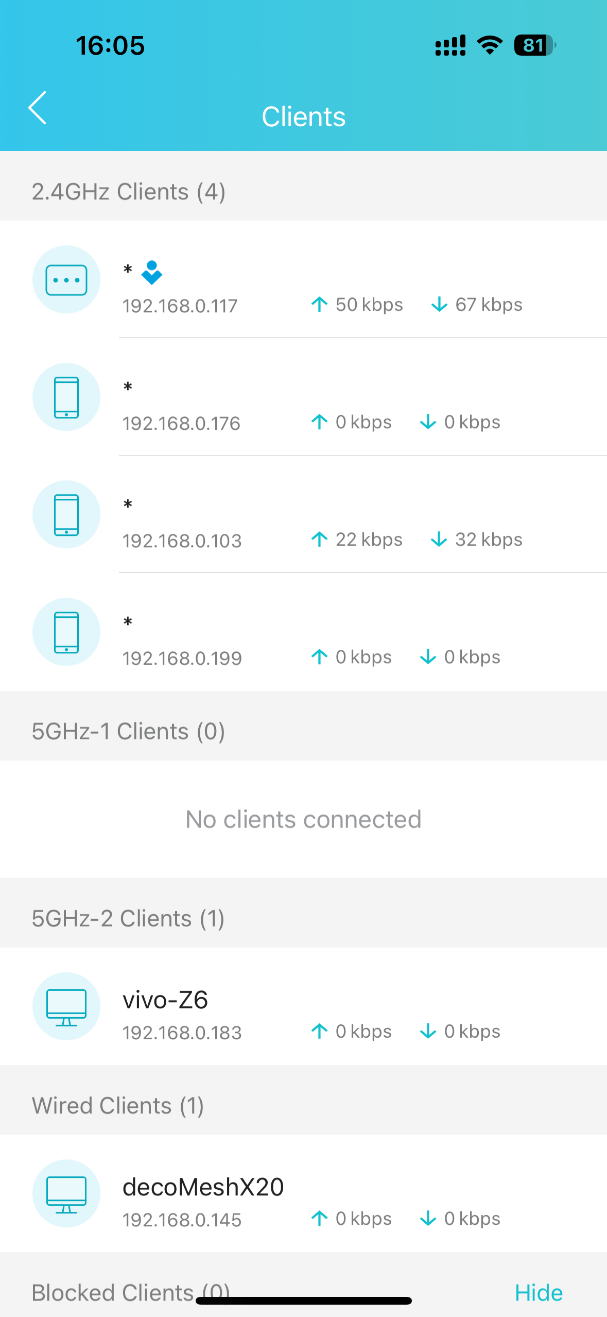
Dans la liste des clients bloqués, faites glisser votre doigt vers la gauche sur l'appareil que vous souhaitez restaurer. Il sera alors réintégré à la liste des clients correspondante.

Captures d'écran montrant la liste des clients bloqués avec le bouton « Débloquer » qui apparaît après avoir glissé vers la gauche.Captures d'écran montrant la liste des clients après la restauration de l'appareil et l'affichage de zéro client bloqué.

FAQ connexes

Related FAQs

Est-ce que ce FAQ a été utile ?

Vos commentaires nous aideront à améliorer ce site.

Recommend Products