


Como usar o rastreamento manual
Conteúdo
Introdução
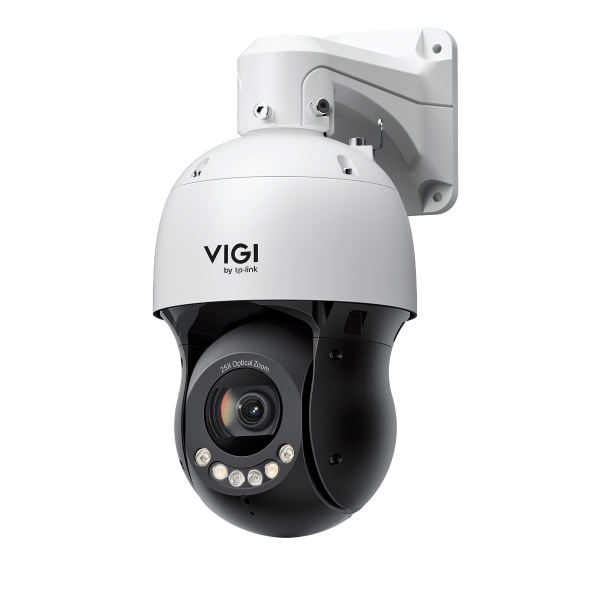
O VIGI PTZ5425 oferece um recurso de Rastreamento Manual conveniente e rápido, permitindo que os usuários rastreiem rapidamente alvos de interesse em cenários monitorados. Isso libera os usuários das dificuldades do controle manual de PTZ, como baixa suavidade no rastreamento e baixa precisão operacional.
Rastreamento Manual
O rastreamento manual suporta dois métodos após ser habilitado: Detecção Automática e Seleção Manual.
Detecção Automática:
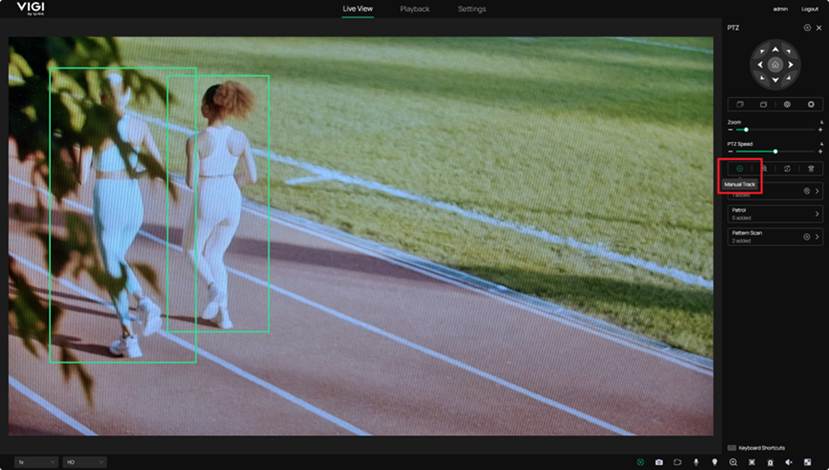
A IPC reconhecerá automaticamente pessoas e veículos na imagem da câmera e os marcará com Smart Boxes.
Para um alvo com Smart Box, você pode clicar na Smart Box ou desenhar manualmente uma caixa para selecionar o alvo e iniciar o rastreamento.
Seleção Manual:
Você também pode desenhar uma caixa manualmente. Se houver uma pessoa ou veículo dentro da caixa, o sistema rastreará a pessoa ou o veículo.
Requisitos
- VIGI PTZ5425
Configuração
Detecção Automática:
Passo 1. Habilitar o Rastreamento Manual
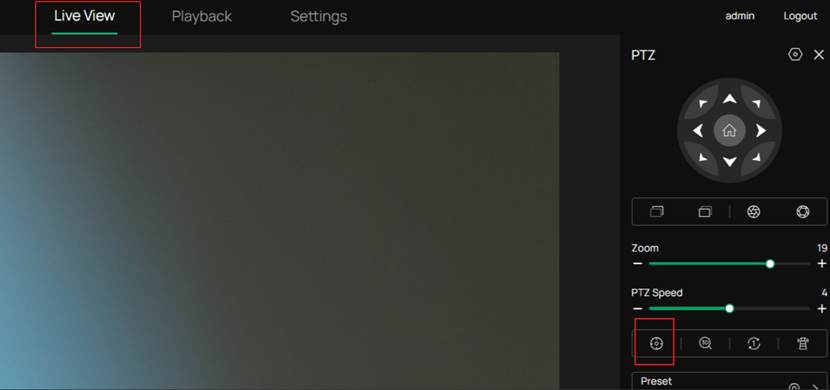
Clique no botão Manual Track no painel de controle no lado direito da página Live view para habilitar a função de Rastreamento Manual.
O ícone ficará verde quando a função estiver habilitada.
Passo 2. Selecionar Smart Box
Aguarde a IPC reconhecer pessoas ou veículos como alvo e marcá-los com Smart Box, depois clique no alvo desejado para iniciar o rastreamento.
Observação: Se o alvo for perdido, a câmera retornará ao ângulo e zoom anteriores após 1 segundo. E o botão de Rastreamento Manual também retornará ao status anterior, encerrando o Rastreamento Manual. Clicar em uma área que não seja alvo não terá efeito.
Passo 3. Parar manualmente o Rastreamento Manual
Clique no botão de Rastreamento Manual; o Rastreamento Manual será interrompido e o botão voltará para a cor cinza.
Seleção Manual:
Passo 1. Habilitar o Rastreamento Manual
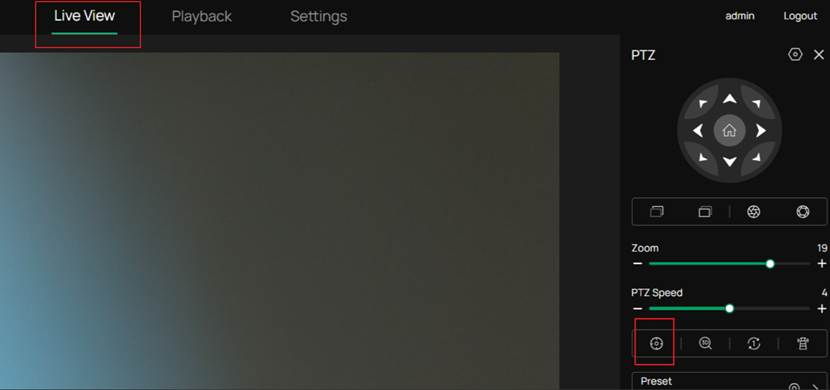
Clique no botão Manual Track no painel de controle no lado direito da página Preview para habilitar a função de Rastreamento Manual.
O ícone ficará verde quando a função estiver habilitada.
Passo 2. Desenhar manualmente uma caixa
Desenhe uma caixa ao redor de uma pessoa ou veículo para iniciar o rastreamento.
Observação:
- Se o alvo for perdido, a câmera retornará ao ângulo e zoom anteriores após 1 segundo.
- Se não houver pessoa ou veículo reconhecido dentro da caixa selecionada, um dos lados (maior ou menor) da caixa será expandido para preencher toda a tela. Sem um alvo detectado na área, a câmera retornará ao ângulo e zoom anteriores após 5 segundos.
Passo 3. Parar manualmente o Rastreamento Manual
Clique no botão de Rastreamento Manual; o Rastreamento Manual será interrompido e o botão voltará para a cor cinza.
Conclusão
O recurso de Rastreamento Manual no VIGI PTZ5425 fornece uma forma flexível e precisa de rastrear pessoas e veículos em cenários monitorados.
Ao suportar tanto a Detecção Automática com Smart Boxes quanto a Seleção Manual por meio do desenho de caixa, os usuários podem focar rapidamente em alvos de interesse sem a complexidade do controle manual contínuo de PTZ.
Para cenários de rastreamento não monitorados, recomenda-se utilizar a função Smart Tracking: Como usar o Smart Tracking
Para conhecer mais detalhes de cada função e configuração, acesse o Download Center para baixar o manual do seu produto.
Procurando por mais
Esta FAQ é útil?
Seu feedback ajuda a melhorar este site.

TP-Link Community
Still need help? Search for answers, ask questions, and get help from TP-Link experts and other users around the world.