Como configurar a tarefa agendada PTZ
Conteúdo
Introdução
A câmera Speed Dome PTZ (InSight PTZ5425) suporta diferentes modos de tarefas PTZ, permitindo operações de vigilância altamente flexíveis e sem supervisão.
Considerando que diferentes posições e tarefas de monitoramento podem ser necessárias sob condições variadas, como dia/noite ou dias úteis/dias de descanso, implementamos a função de tarefa programada PTZ em todos os 3 modos de tarefa PTZ para permitir uma configuração única para uso a longo prazo. Você pode especificar diferentes tarefas PTZ para serem executadas em diferentes períodos de tempo, simplificando a configuração e visualizando os planos de PTZ.
Este artigo descreve como configurar e utilizar a função de tarefa programada PTZ.
Requisitos
- InSight PTZ5425
- Um PC
Configuração
Step 1. Para programar suas tarefas PTZ, primeiro você precisa configurar as rotas PTZ desejadas. Você pode configurar as rotas PTZ esperadas em três modos: Preset, Patrol e Pattern Scan. Se precisar de orientações detalhadas sobre como configurar essas tarefas PTZ, consulte: Como usar Preset, Patrol e Pattern Scan.
Step 2. Após configurar as tarefas PTZ necessárias, vá para Configurações > PTZ > Tarefa Programada e ative a função Agenda PTZ.
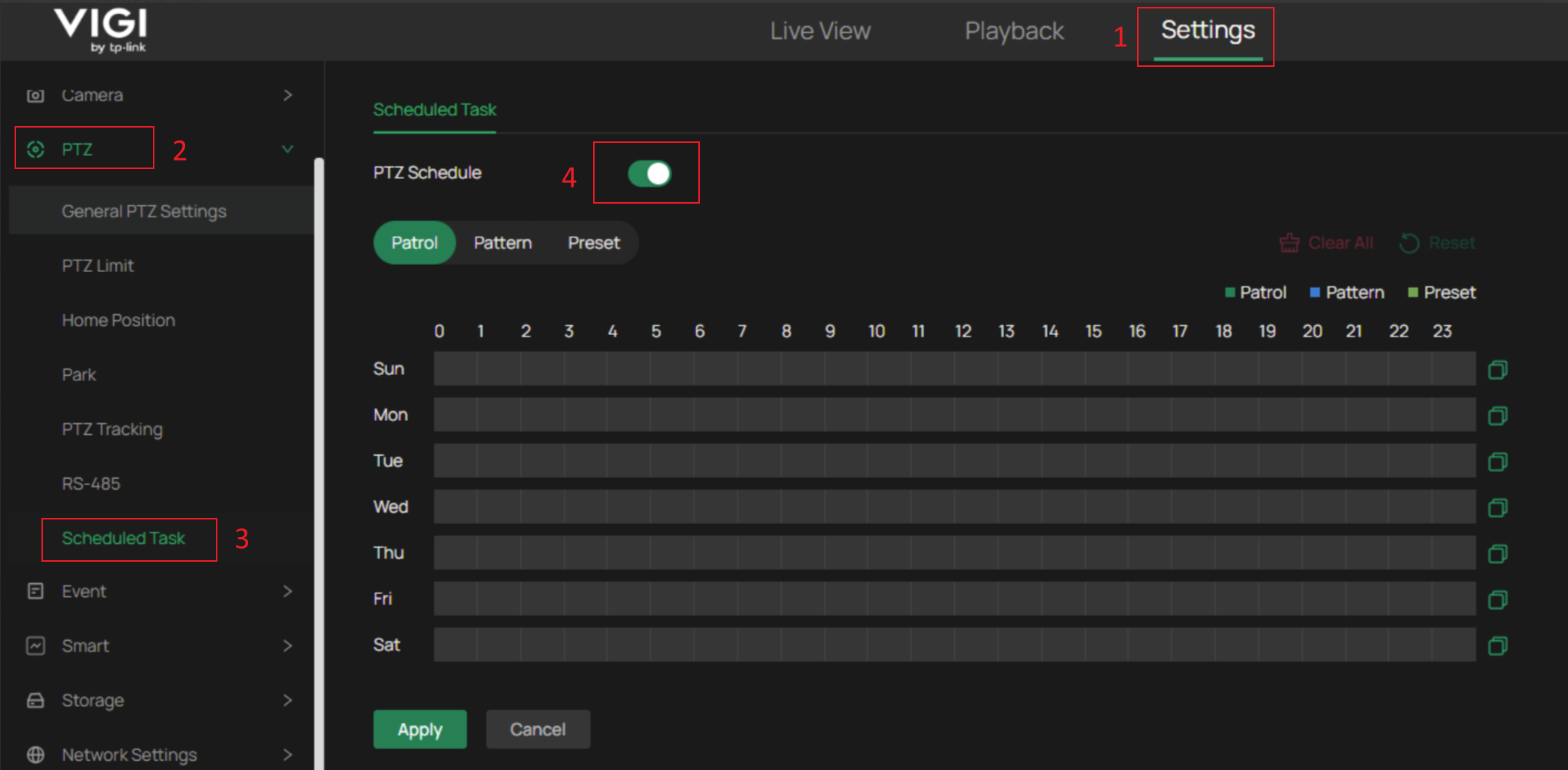
Step 3. Após ativar esta função, você pode selecionar o modo PTZ desejado acima da barra de linha do tempo.
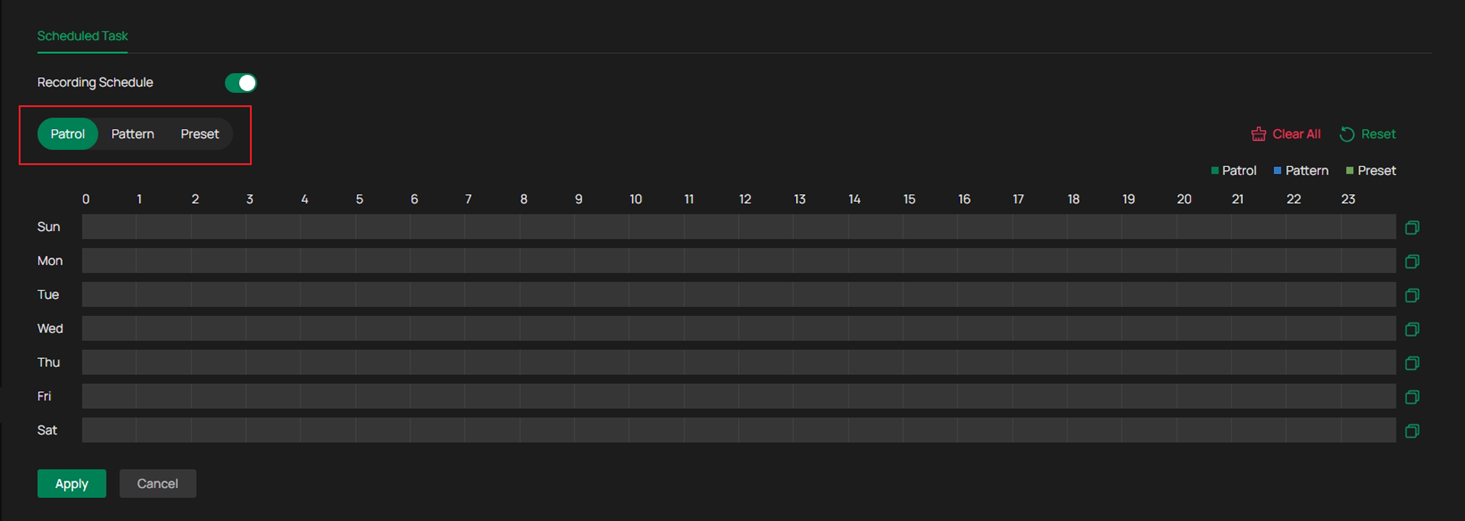
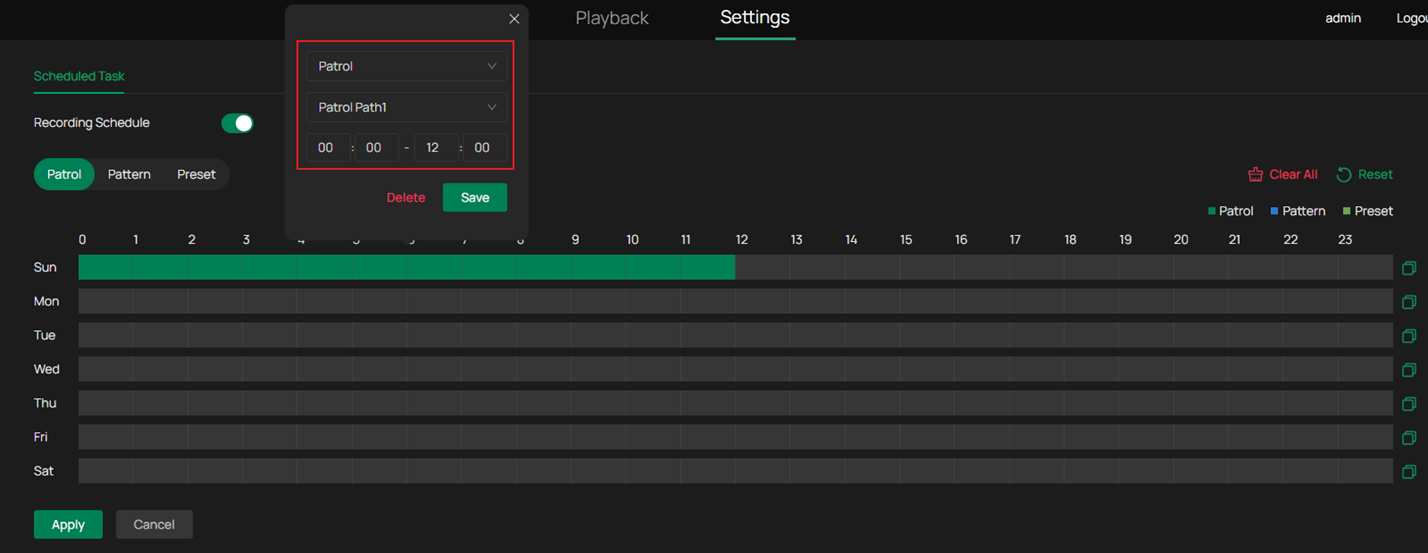
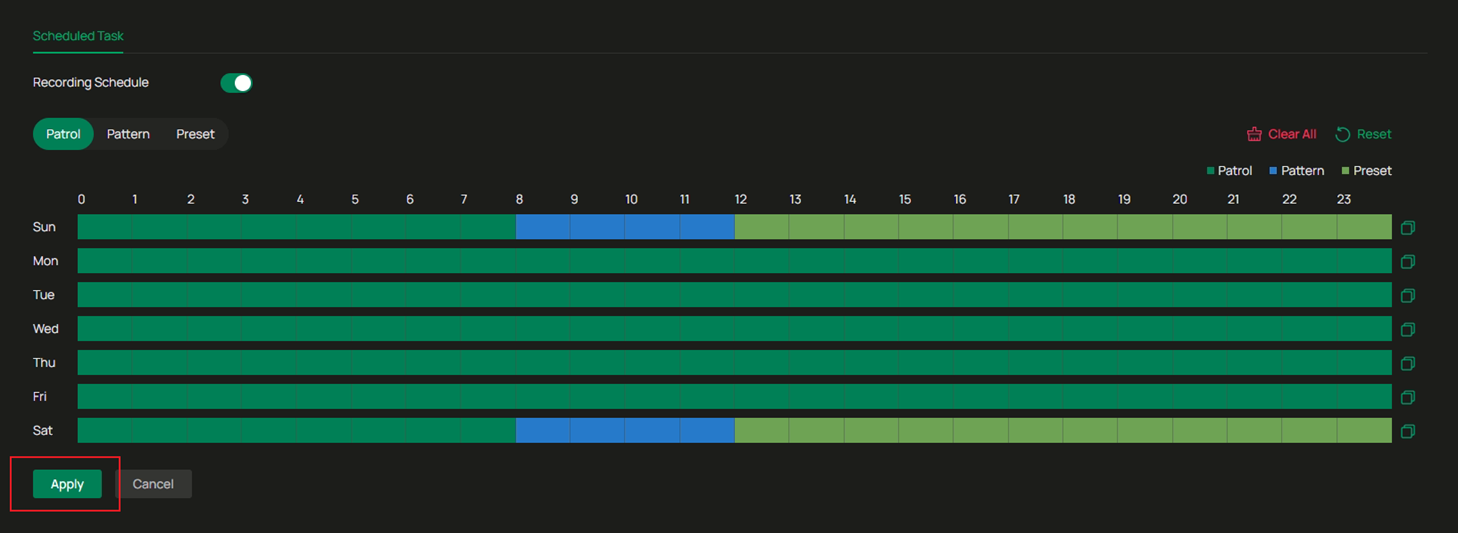
Após selecionar o modo PTZ desejado, arraste a barra de linha do tempo abaixo para escolher o horário em que deseja que a tarefa PTZ seja executada, depois escolha o modo e o ID da tarefa para concluir a configuração inicial da tarefa programada. E não se esqueça de salvá-la aqui. Você também pode clicar em um bloco programado existente na linha do tempo para modificá-lo quando o modo selecionado acima for o mesmo do bloco, por exemplo, selecionando um perfil específico ou ajustando o horário programado.
Step 4. (Opcional) Após concluir a configuração para um dia, você pode copiar a mesma agenda PTZ para outros dias da semana, caso tenham os mesmos requisitos de monitoramento.
Para copiar um dia programado, clique no ícone de cópia no lado direito da barra de linha do tempo daquele dia, selecione os dias de destino para copiar a programação e, em seguida, clique em Salvar.
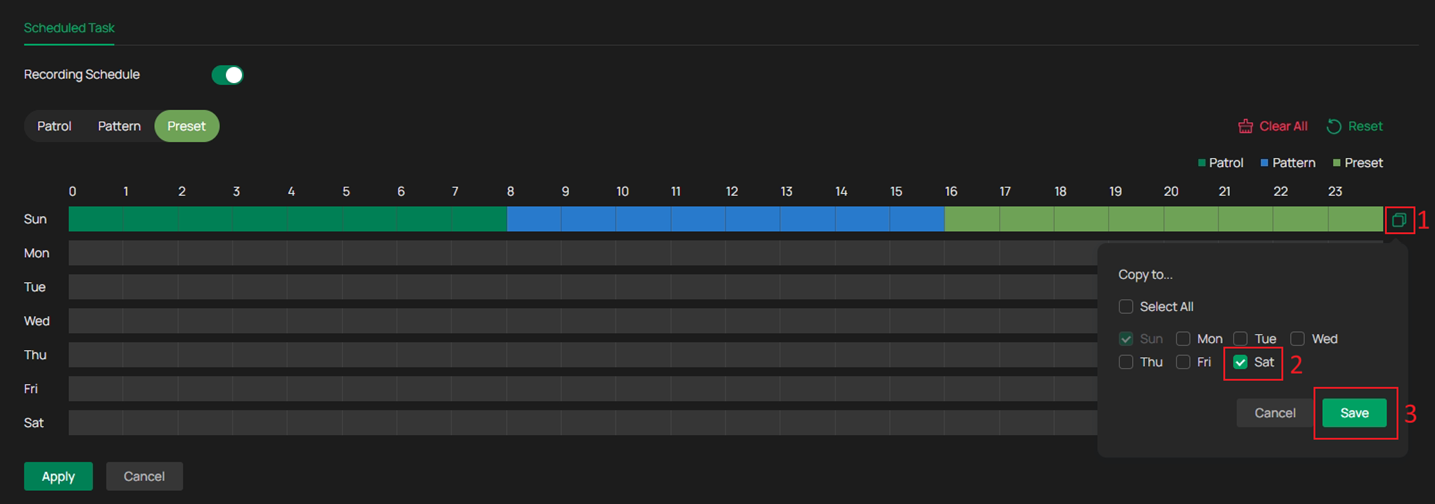
Você pode posicionar o cursor sobre a linha do tempo para verificar se a programação corresponde ao esperado. Após confirmar, clique em Aplicar. A partir daí, o dispositivo operará de acordo com as tarefas PTZ programadas. Após a execução de uma tarefa programada, o IPC retornará automaticamente à sua posição inicial.
Notas: 1. Um máximo de 24 tarefas diferentes pode ser programado por dia.
2. Se uma tarefa programada for interrompida durante sua execução por determinados motivos (por exemplo, ajuste manual no PTZ), a tarefa original será retomada automaticamente após um determinado período.
Conclusão
Agora, você configurou com sucesso a função de tarefa programada PTZ.
Para conhecer mais detalhes de cada função e configuração, acesse o Centro de Download para baixar o manual do seu produto.
Procurando por mais
Esta FAQ é útil?
Seu feedback ajuda a melhorar este site.

TP-Link Community
Still need help? Search for answers, ask questions, and get help from TP-Link experts and other users around the world.