Como usar a função OpenAPI do NVR VIGI
 19540
19540Conteúdo
Objetivo
Este artigo fornece orientações sobre como chamar as interfaces da API do NVR com base no documento OpenAPI. Ele pode ser utilizado como referência para integrar o NVR a plataformas de software de terceiros.
Requisitos
- VIGI NVR (O firmware deve oferecer suporte ao OpenAPI)
- Documento Open API do VIGI NVR
- Notebook e Postman
Introdução
Com base na função OpenAPI do NVR e no documento OpenAPI, o VIGI NVR pode ser integrado a plataformas de software de terceiros. Este documento utiliza o software Postman como exemplo para demonstrar como chamar a interface da API do NVR.
Configuração
Concluir a Autenticação Digest e Obter o access_token
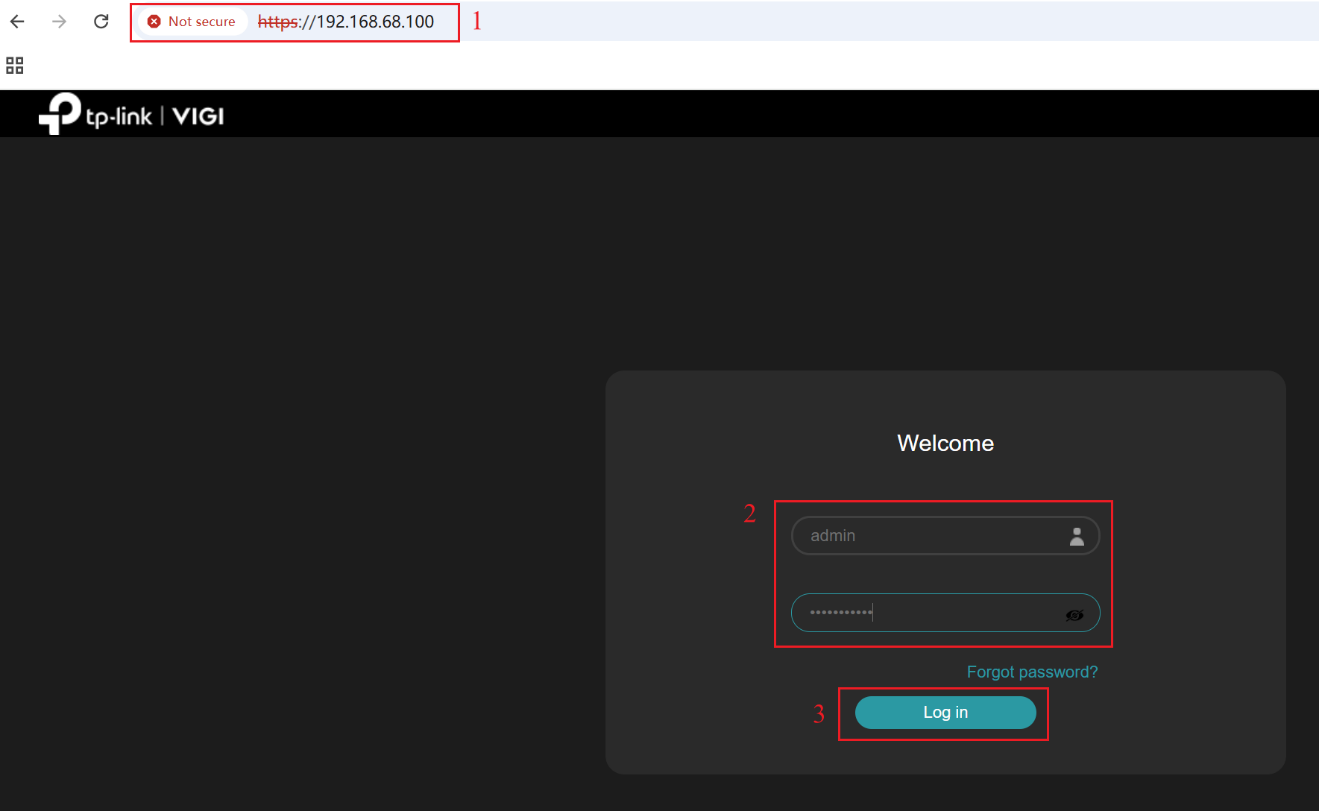
Passo 1. Acesse a interface web do NVR por meio do seu Endereço IP. Insira o Nome de usuário e a Senha, clique em Entrar.
Passo 2. Navegue até Configurações > Rede > Openapi. Ative a função OpenAPI.
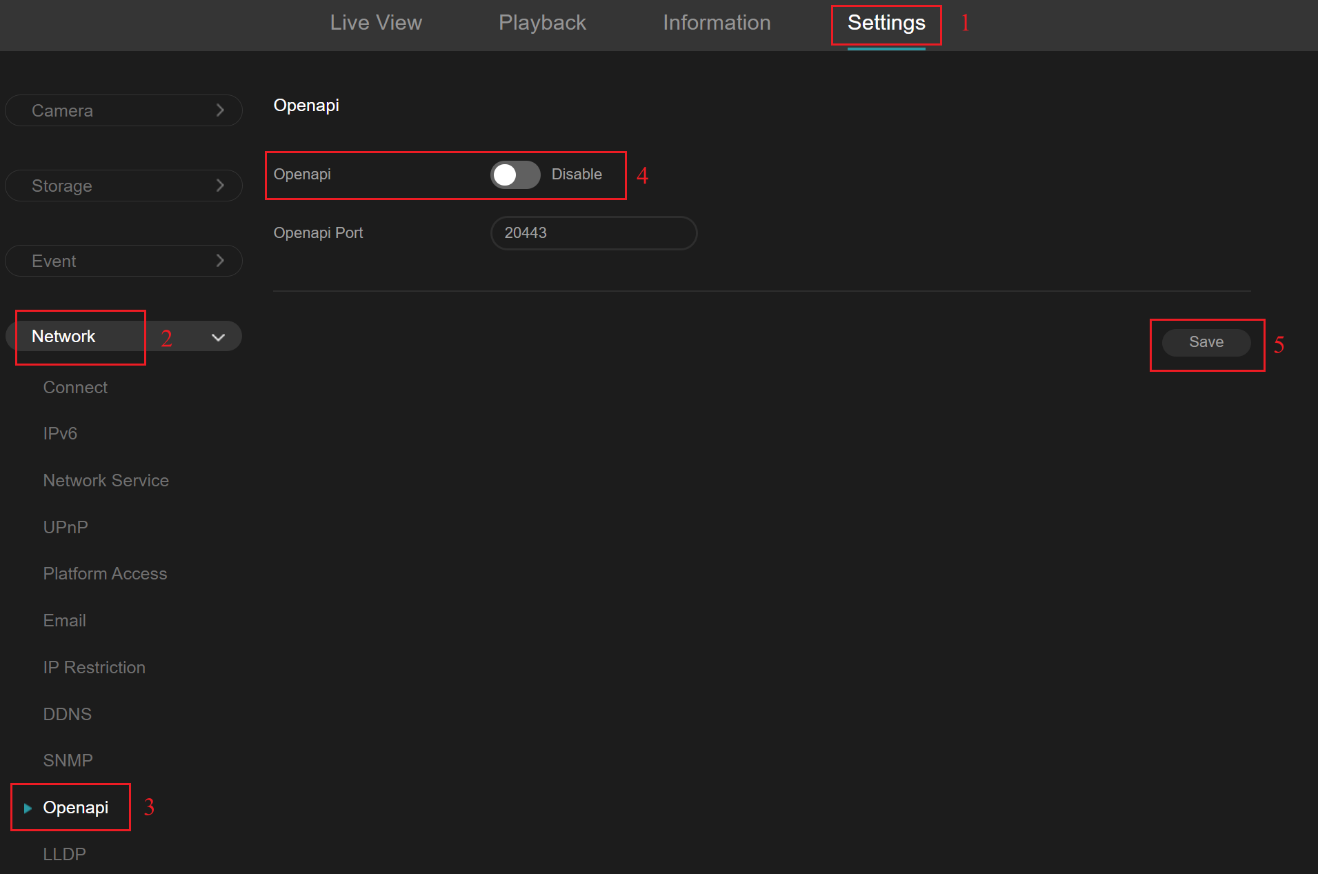
Observações: A porta padrão do OpenAPI é 20443. Caso você modifique a porta ou configure redirecionamento de porta para acesso remoto, certifique-se de que a porta OpenAPI na sua requisição esteja atualizada para corresponder à porta OpenAPI realmente utilizada.
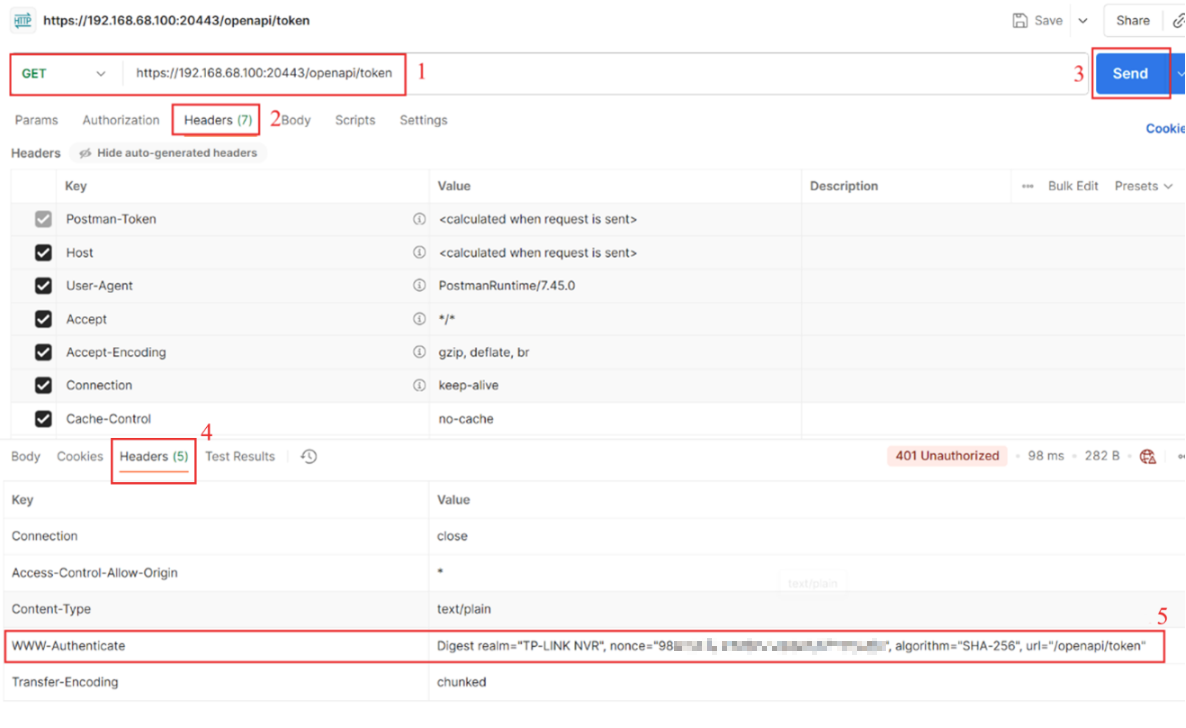
Passo 3. Abra o Postman. Consulte o documento, selecione o método GET e insira: https://192.168.68.100:20443/openapi/token. Envie uma requisição No Auth para obter o nonce e outros parâmetros no cabeçalho da resposta.
Passo 4. Consultando o documento, calcule o response no cabeçalho da requisição para Autenticação Digest. O response é derivado do nome de usuário, senha e das informações de autenticação retornadas pelo NVR. Se o NVR especificar SHA-256 como algoritmo, o cálculo é realizado da seguinte forma:
- A1 = SHA256(admin:realm:senha)
- A2 = SHA256(method:uri)
- response = SHA256(A1:nonce:A2)
Utilize as informações obtidas no cabeçalho da resposta do passo anterior juntamente com o método de cálculo descrito acima para gerar o response.
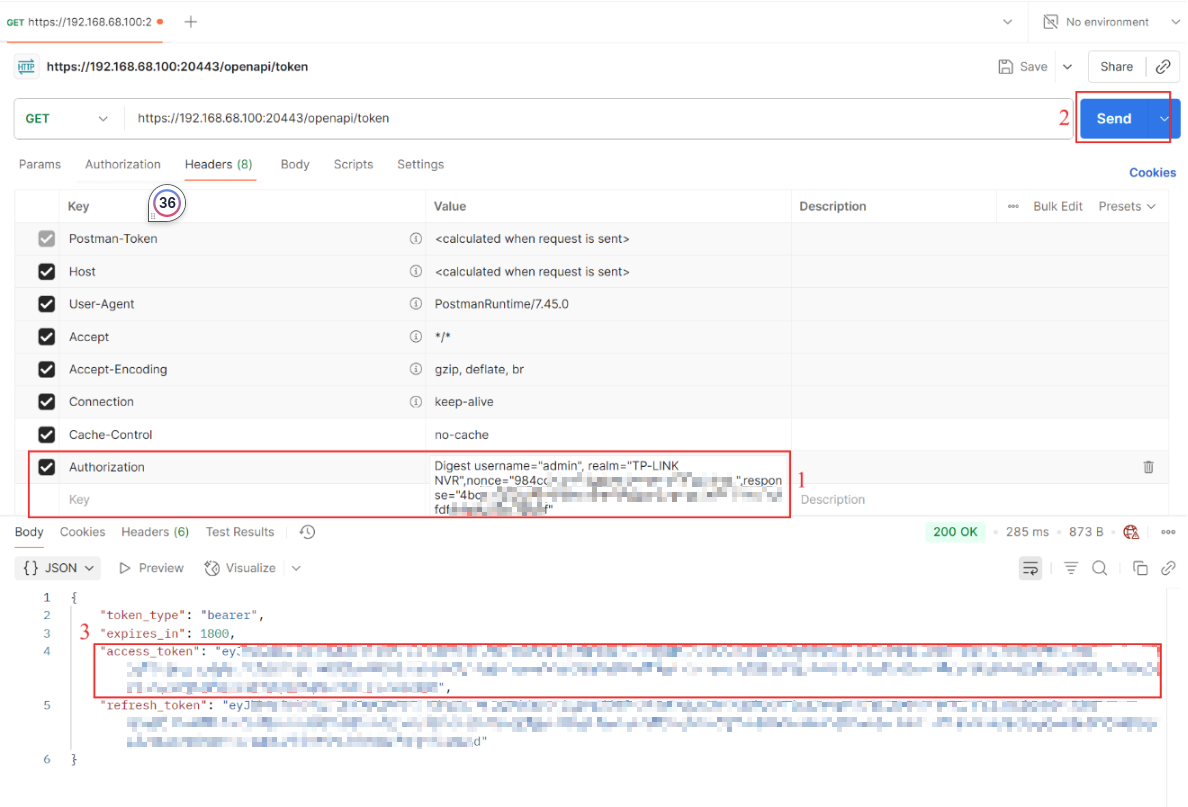
Passo 5. Consultando o documento OpenAPI, no cabeçalho da requisição adicione Authorization e insira o valor Digest username="admin", nonce="", realm="TP-LINK NVR", response=" ". Clique em Send.
Você obterá o access_token.
Chamar a Interface da API
Passo 1. O access_token é codificado por Percent-encoding como URL, lembre-se de decodificá-lo, pois o campo do cabeçalho precisa da string original. Você pode decodificá-lo usando ferramentas online, por exemplo: https://url-decode.com/.
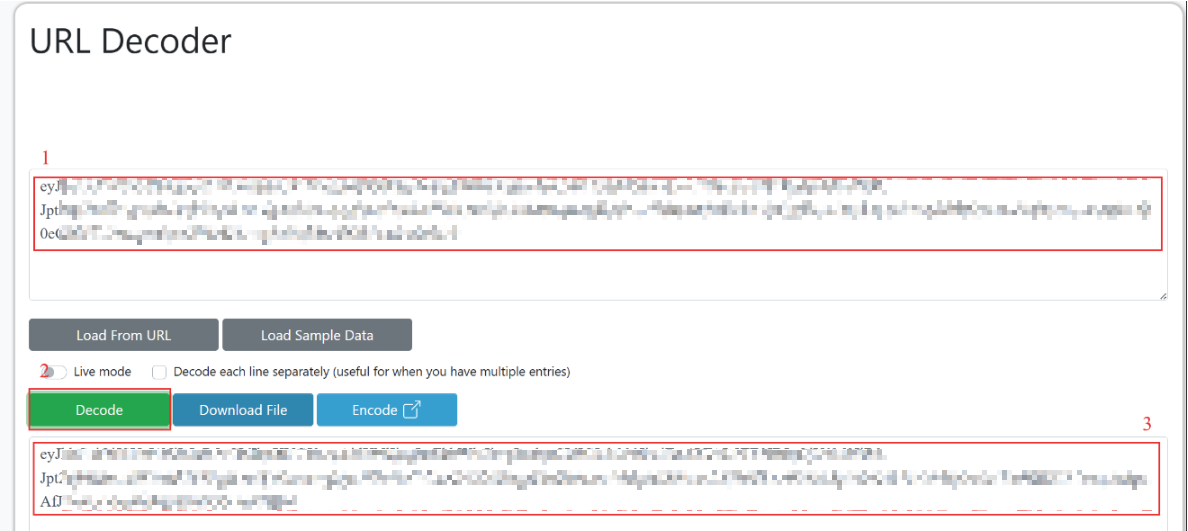
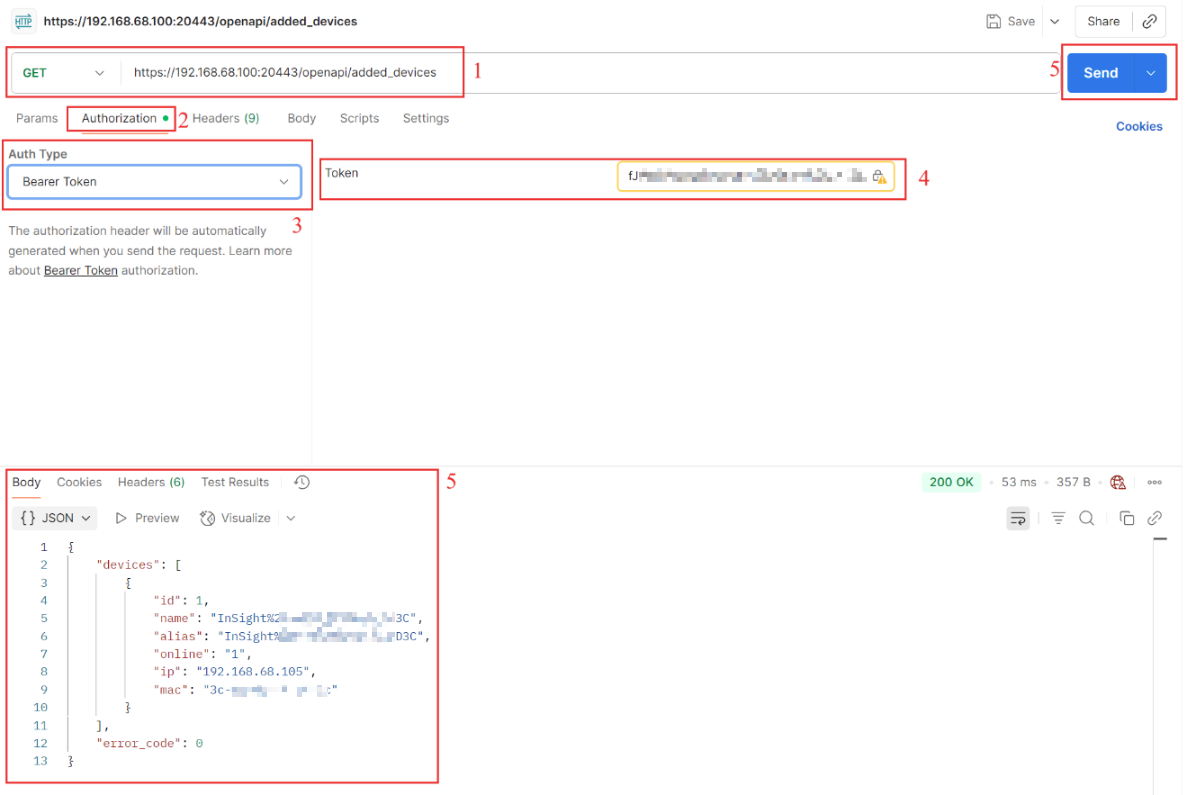
Passo 2. Em Authorization, selecione Bearer Token e insira o access_token decodificado. Consultando o documento, selecione o método da API e insira a Request e o Request Body (alguns métodos de API exigem Body).
Este documento fornece instruções detalhadas para chamar algumas APIs específicas, dependendo se um Request Body está incluído.
- added_devices. Esta API é utilizada para obter os dispositivos adicionados.
Consultando o documento OpenAPI, selecione o método GET, insira a request e clique em Send. O corpo da resposta conterá as informações dos dispositivos adicionados.
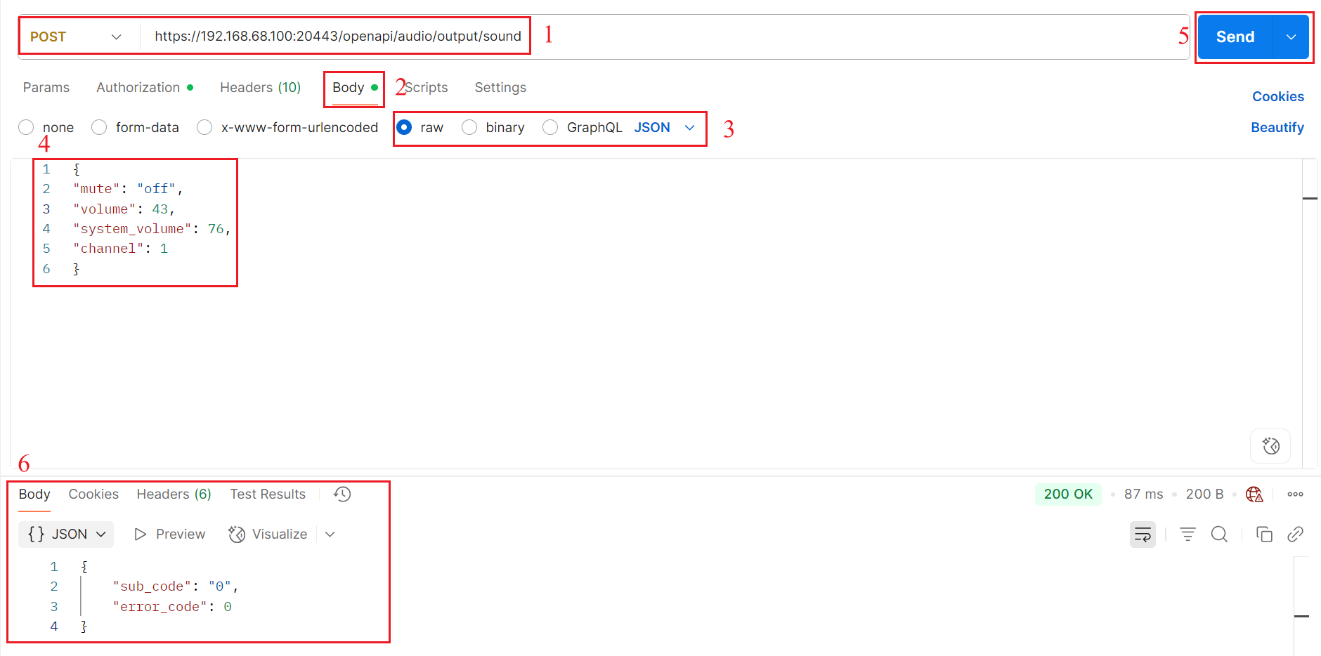
- sound. Esta API é utilizada para configurar o som de saída.
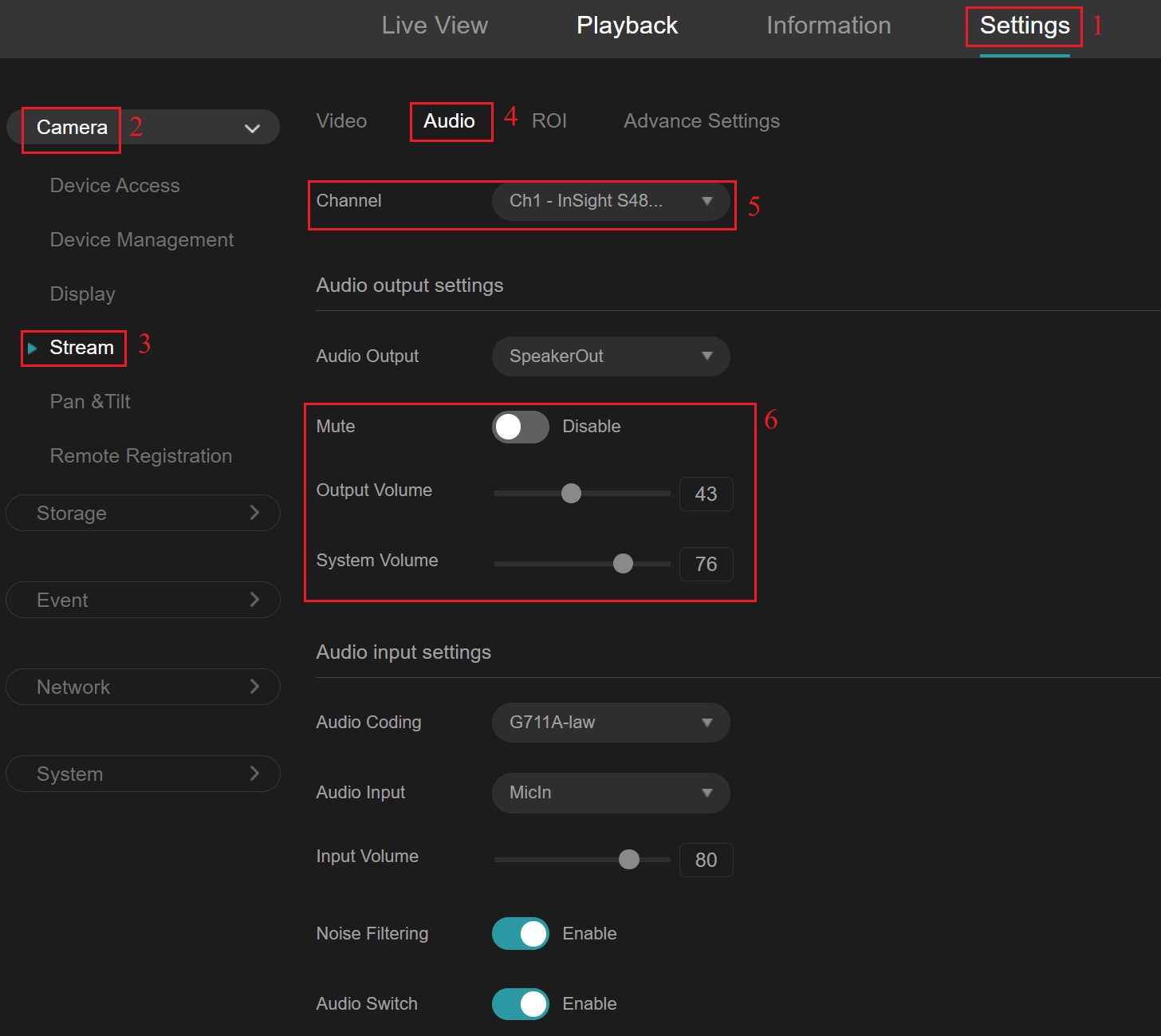
Consultando o documento OpenAPI, selecione o método POST e insira a request. No Request Body, selecione raw e o formato JSON. Insira o Body, desative a função mudo da câmera no Canal 1, defina o volume da câmera como 43 e o volume do sistema como 76, depois clique em Send.
Verificação
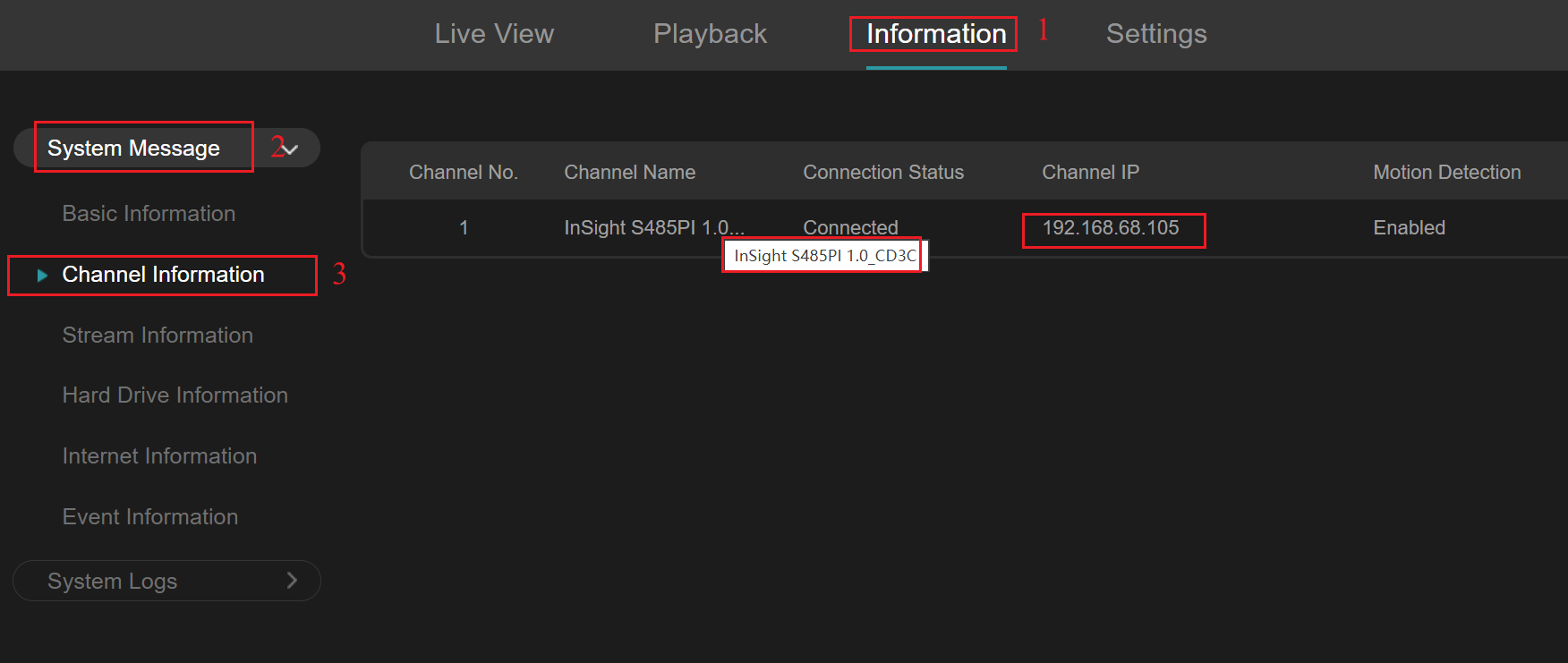
Passo 1. Navegue até Informações > Mensagem do Sistema > Informações do Canal. Verifique as informações da câmera adicionada. Compare as informações do dispositivo no Response Body retornado para verificar a consistência.
Passo 2. Navegue até Configurações > Câmera > Stream > Áudio. Verifique se a função mudo da câmera no Canal 1 está desativada, se o volume da câmera está definido como 43 e se o volume do sistema está definido como 76.
Conclusão
Você chamou com sucesso a API added_devices para obter as informações dos dispositivos no canal do NVR e chamou com sucesso a API sound para modificar as configurações de volume da câmera no canal do NVR.
Para conhecer mais detalhes sobre cada função e configuração, acesse a Central de Downloads | TP-Link para baixar o manual do seu produto.
Esta FAQ é útil?
Seu feedback ajuda a melhorar este site.


