Como configurar a análise facial na GUI do VIGI NVR e no VIGI VMS Introdução
Conteúdo
Introdução
A Análise Facial utiliza algoritmos de IA para detectar e capturar rostos que aparecem no campo de visão da câmera, permitindo uma identificação rápida do alvo por meio da função de Busca de IA (AI Search) do NVR. Este recurso é adequado para cenários onde a identificação de indivíduos é essencial, como controle de acesso, rastreamento de frequência ou monitoramento de segurança.
Requisitos
Para a Interface Gráfica (GUI) do NVR VIGI:
- Câmera VIGI que suporte Análise Facial
- NVR VIGI que suporte a função de Busca de IA (AI Search)
Para o VIGI VMS:
- Câmera VIGI que suporte Análise Facial
- NVR VIGI que suporte a função de Busca de IA (AI Search)
- VIGI VMS Local
- Certifique-se de que a câmera IP foi adicionada com sucesso ao NVR e atribuída a um canal ativo
Configuração – Interface Gráfica (GUI) do NVR
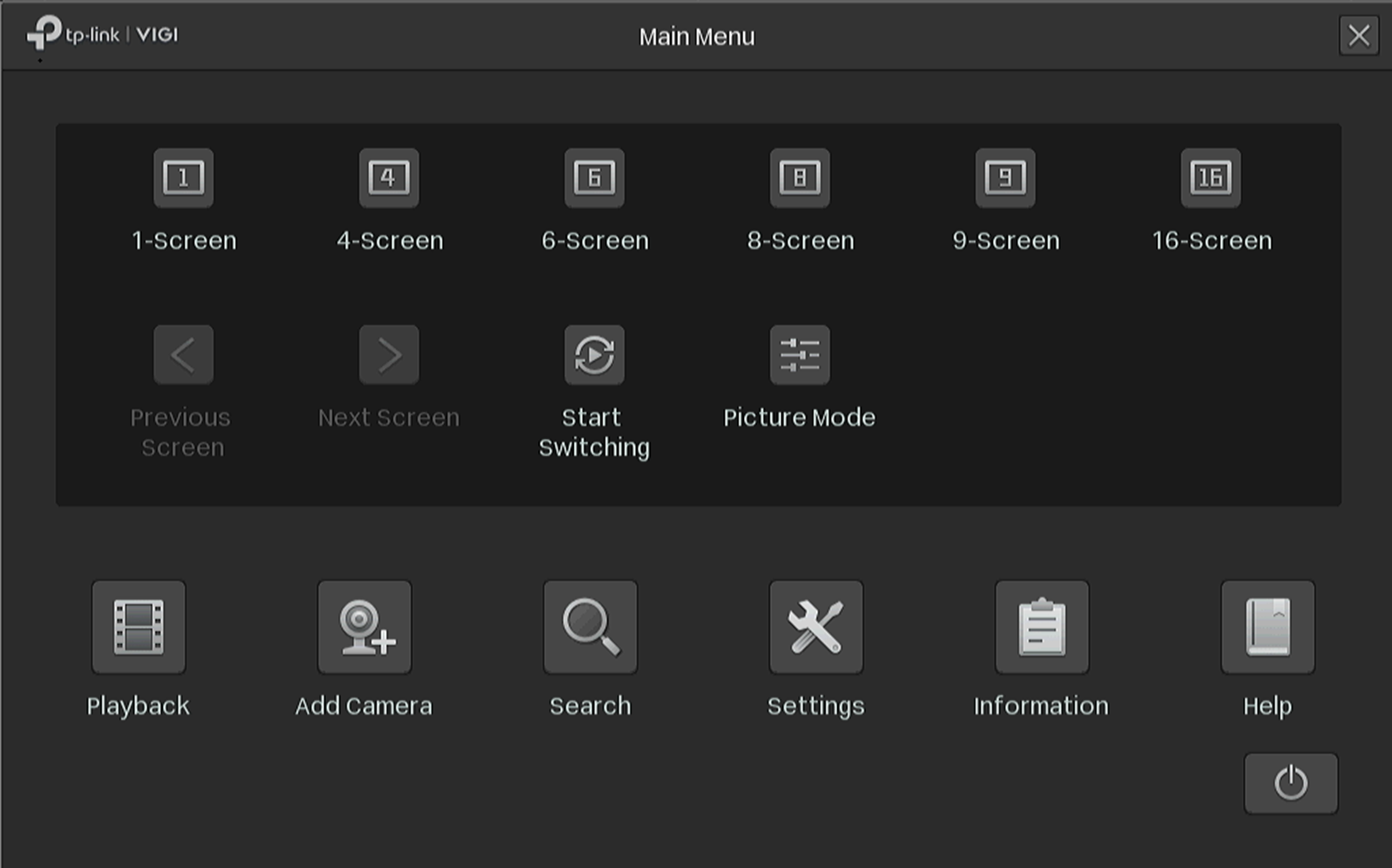
Passo 1. Clique com o botão direito na tela e clique em Configurações no Menu Principal.
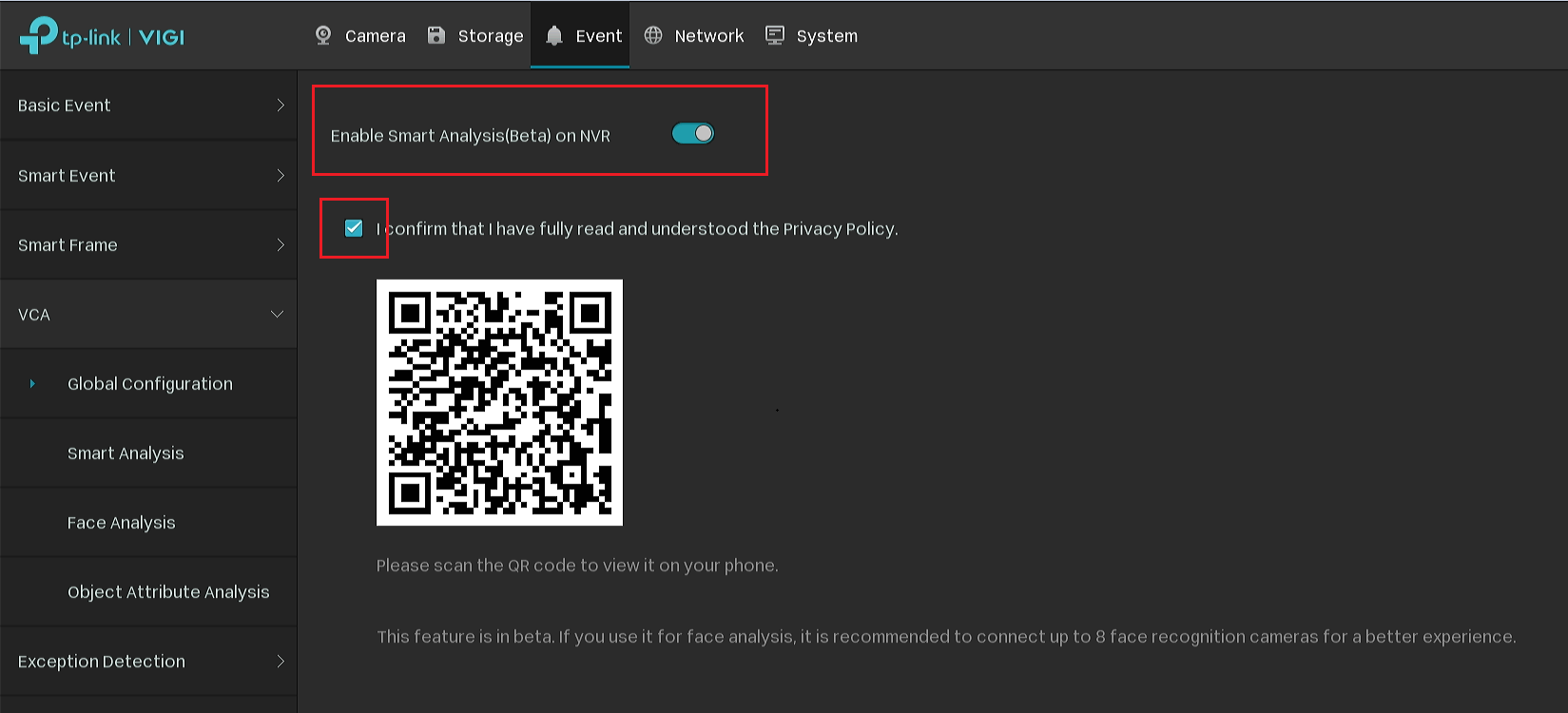
Vá em Configurações > Evento > VCA > Configuração Global. Escaneie o código QR e visualize a Política de Privacidade. Em seguida, marque a caixa para concordar com o acordo de Privacidade e clique em Ativar Análise Inteligente no NVR.
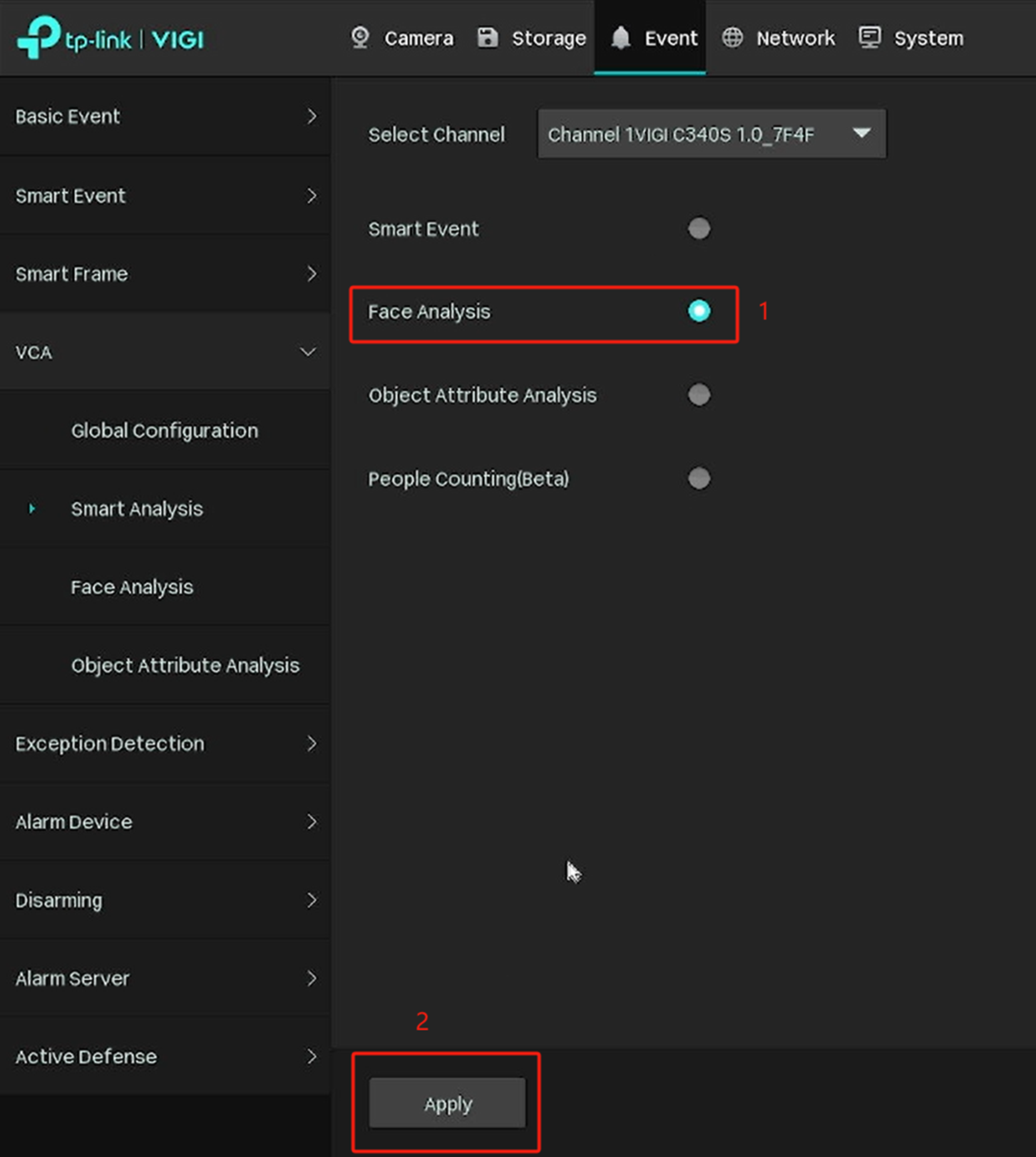
Nota:
Atualmente, apenas uma das seguintes funções da câmera pode ser selecionada, não sendo suportada a seleção de múltiplas funções simultâneas.
Evento Inteligente: Eventos inteligentes básicos, como cruzamento de linha, Detecção de Intrusão, etc., são suportados pela câmera por padrão.
Análise Facial: Usada para analisar os rostos que aparecem na tela.
Análise de Atributos de Objetos: Usada para identificar atributos de pessoas e veículos.
Passo 2. Adicione as câmeras que suportam Busca de IA ao NVR.
Passo 3. Vá em Configurações > Evento > VCA > Análise Inteligente. Selecione a câmera e ative a Análise Facial. Clique em Aplicar.
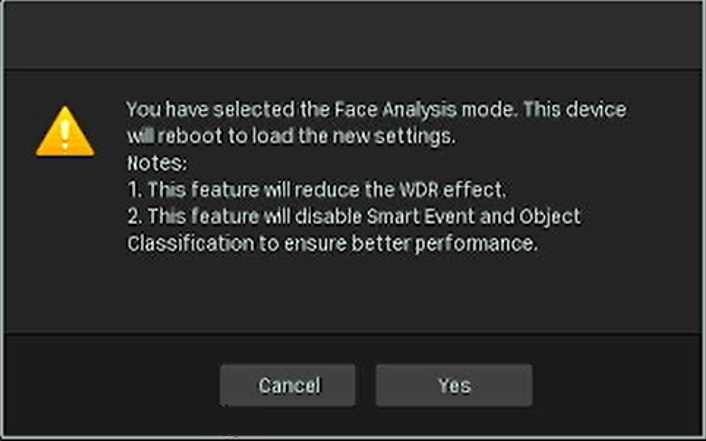
Passo 4. Uma pequena janela pop-up aparecerá. Após clicar em Sim, a câmera reiniciará automaticamente. Por favor, aguarde a câmera voltar a ficar online.
Passo 5. Após a câmera restabelecer a conexão, vá em VCA > Análise Facial e ative a Análise Facial. Você pode ajustar a área de captura facial e o Cronograma de Alarme nesta página.
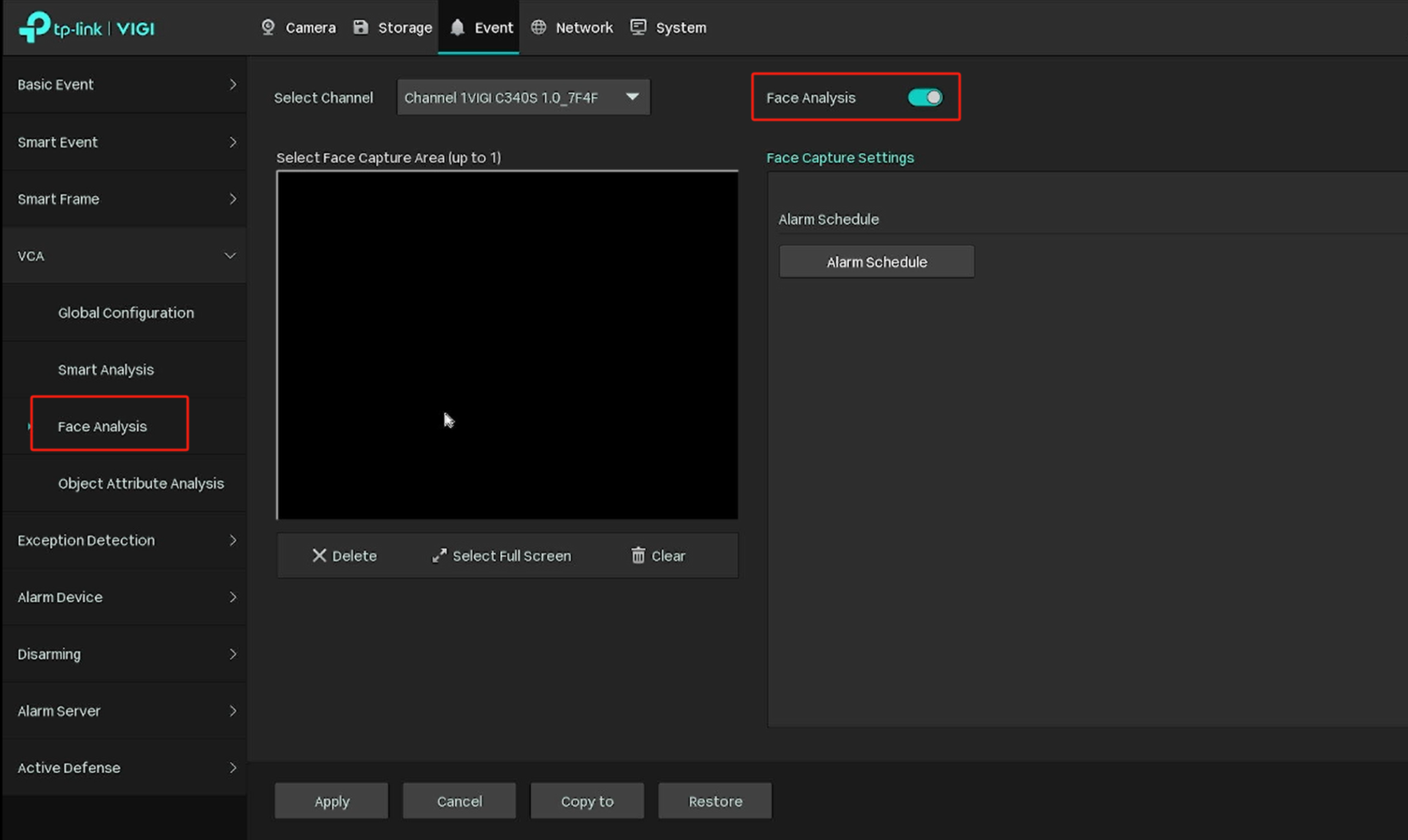
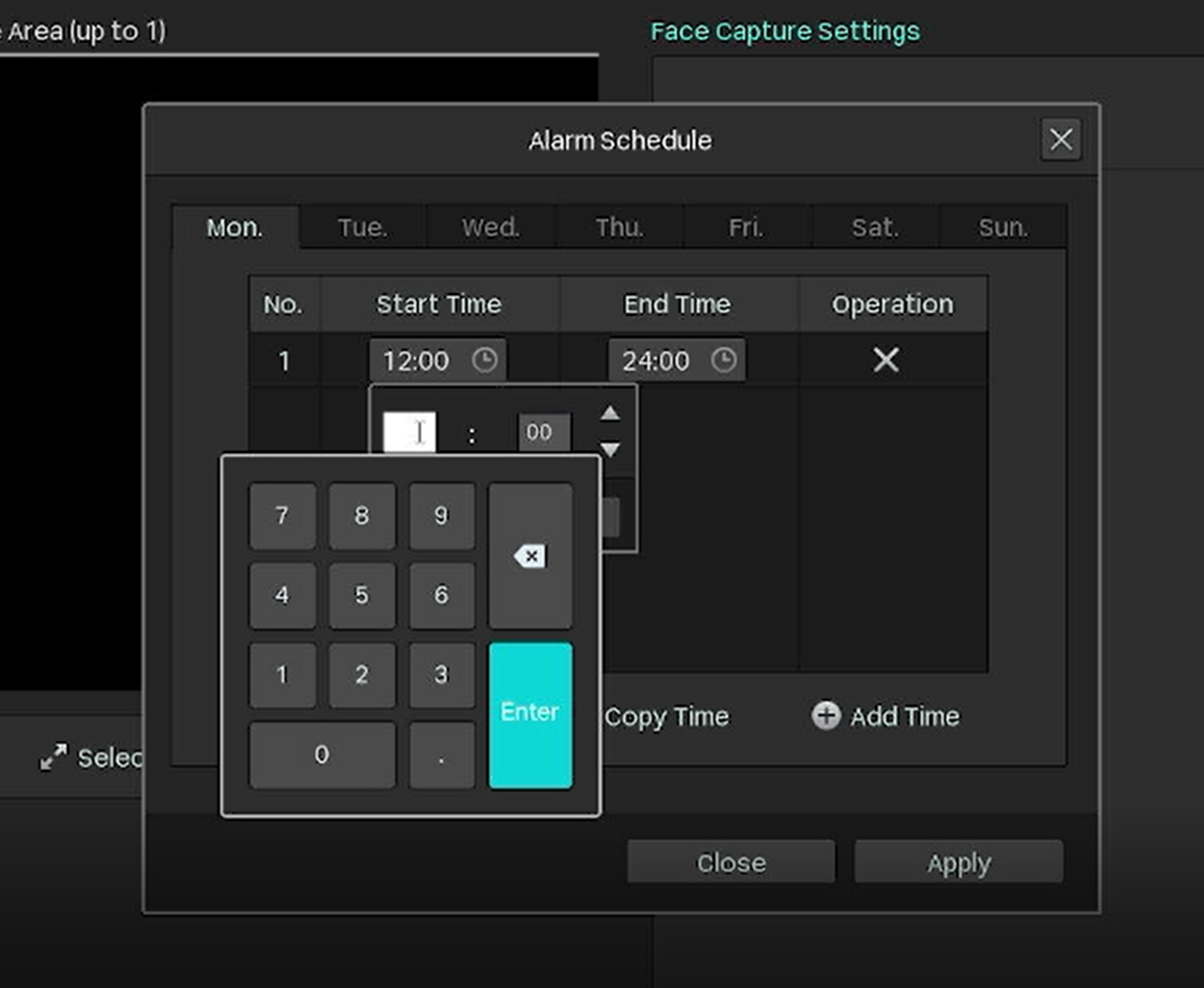
Passo 6. Após definir as configurações da Análise Facial, clique em Aplicar.
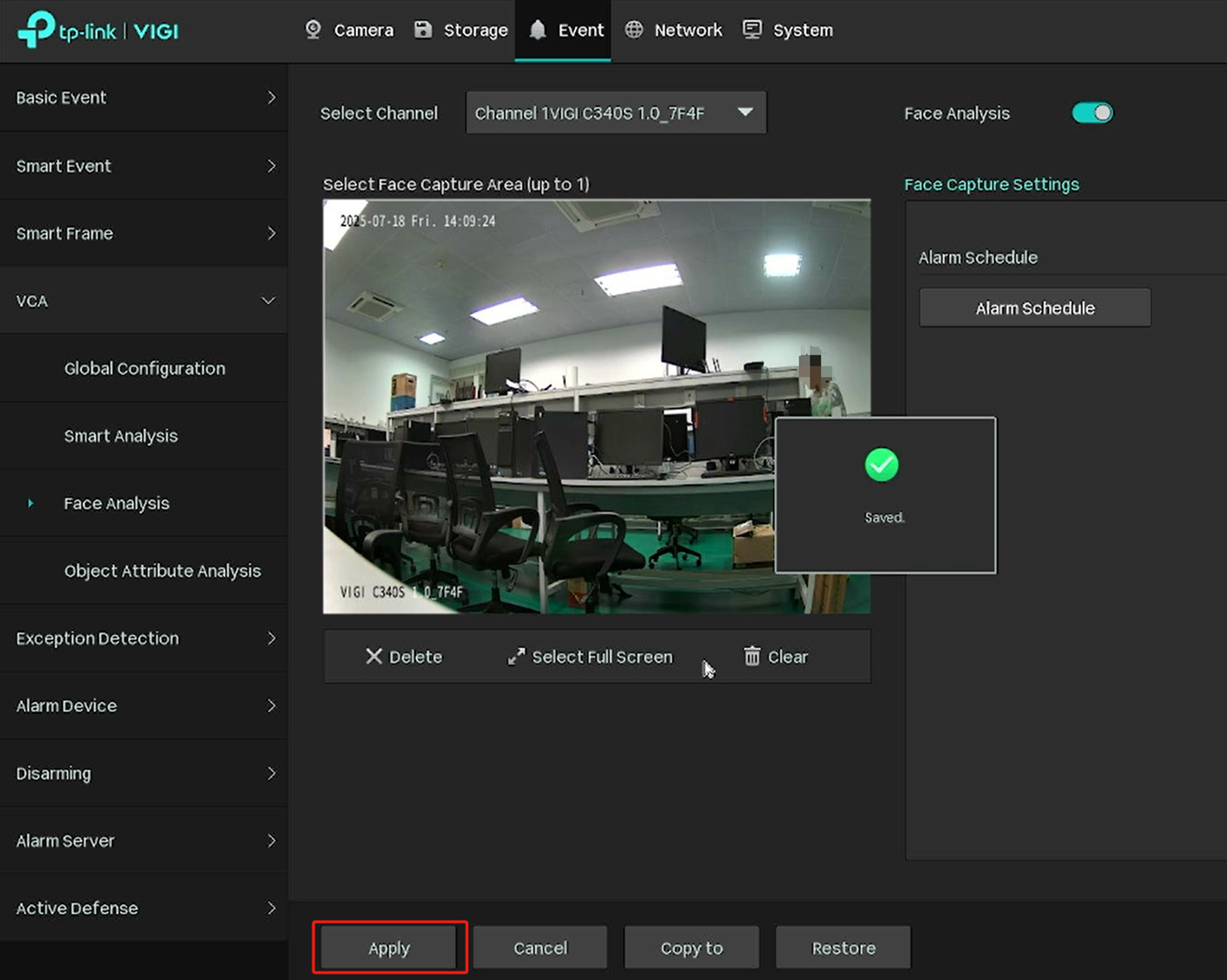
Nota: Após a configuração, certifique-se de que o alvo da busca esteja visível na tela e que a altura e o ângulo de instalação atendam aos requisitos de filmagem da busca de IA da câmera. Assim que uma certa quantidade de dados inteligentes for armazenada, ela poderá ser pesquisada utilizando a função Busca de IA na interface gráfica (GUI). Se a pessoa alvo da detecção estiver muito distante da câmera, o rosto precisará estar voltado para a câmera.
Passo 7. Volte e clique com o botão direito na tela, clique em Configurações no Menu Principal e vá em Buscar.
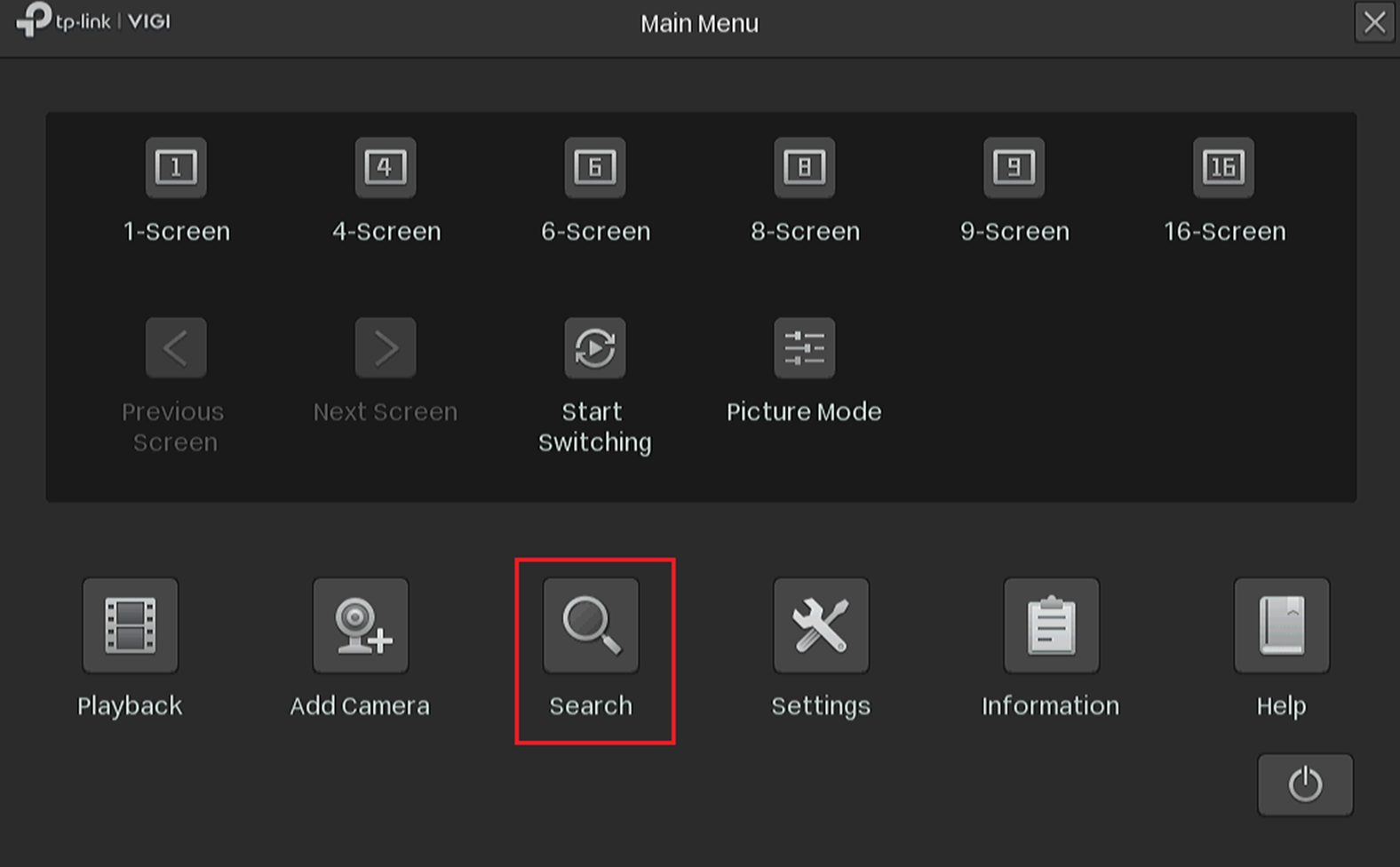
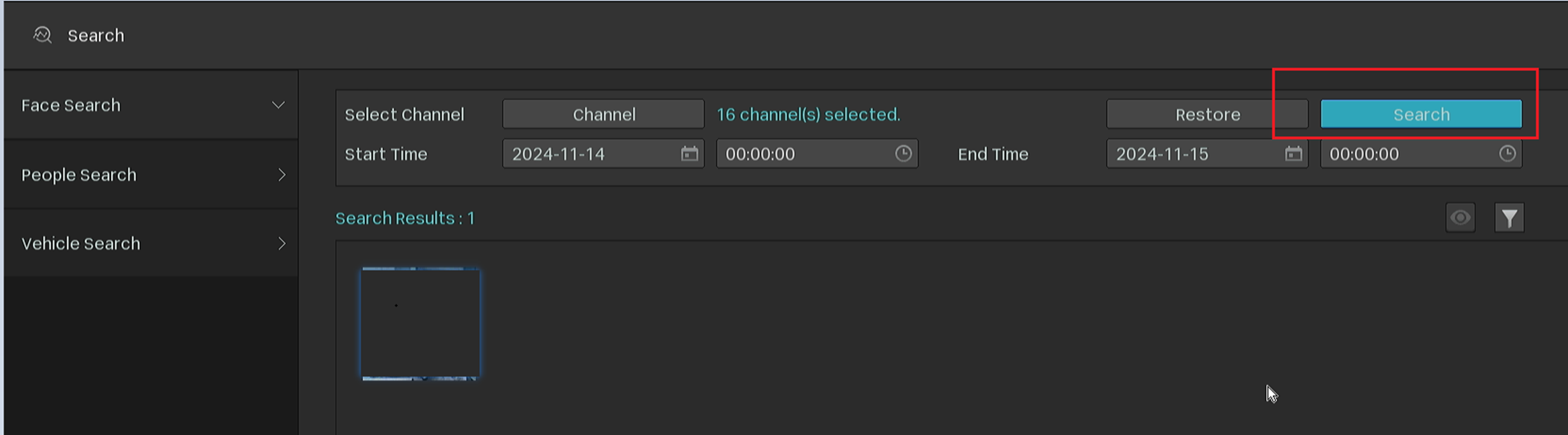
Passo 8. Escolha Busca por Rosto. Você pode configurar o canal de busca e o intervalo de tempo, e clicar em Buscar para pesquisar as capturas correspondentes.
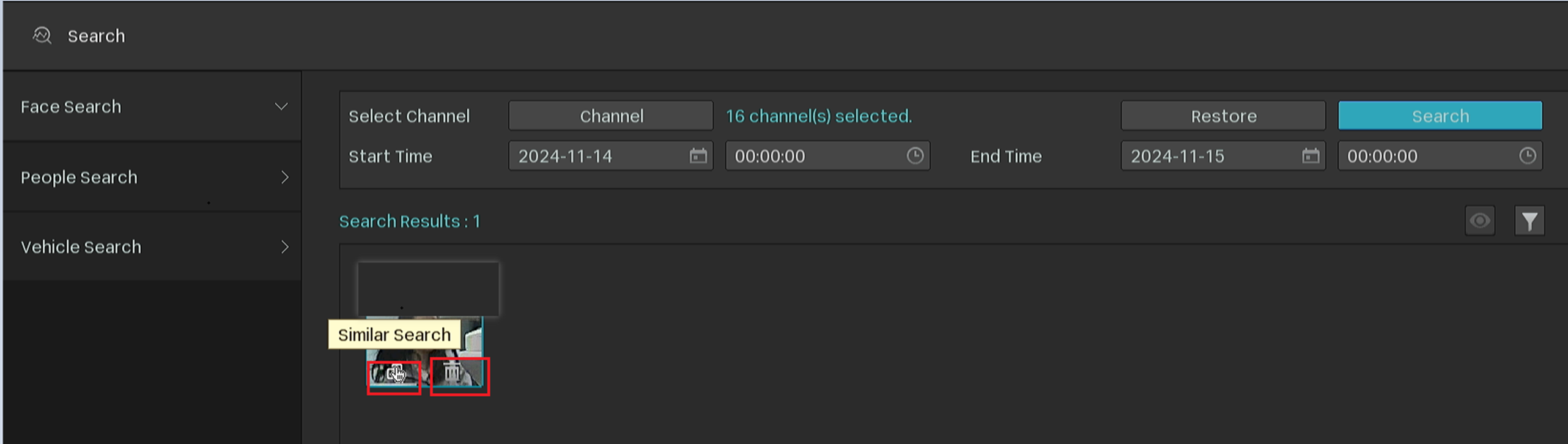
Mova o mouse sobre o canto inferior esquerdo da miniatura. Isso permitirá que você busque por imagens semelhantes. Mova o mouse sobre o canto inferior direito da imagem de pré-visualização. Isso permitirá que você exclua a captura do rosto.
Configuração – VIGI VMS
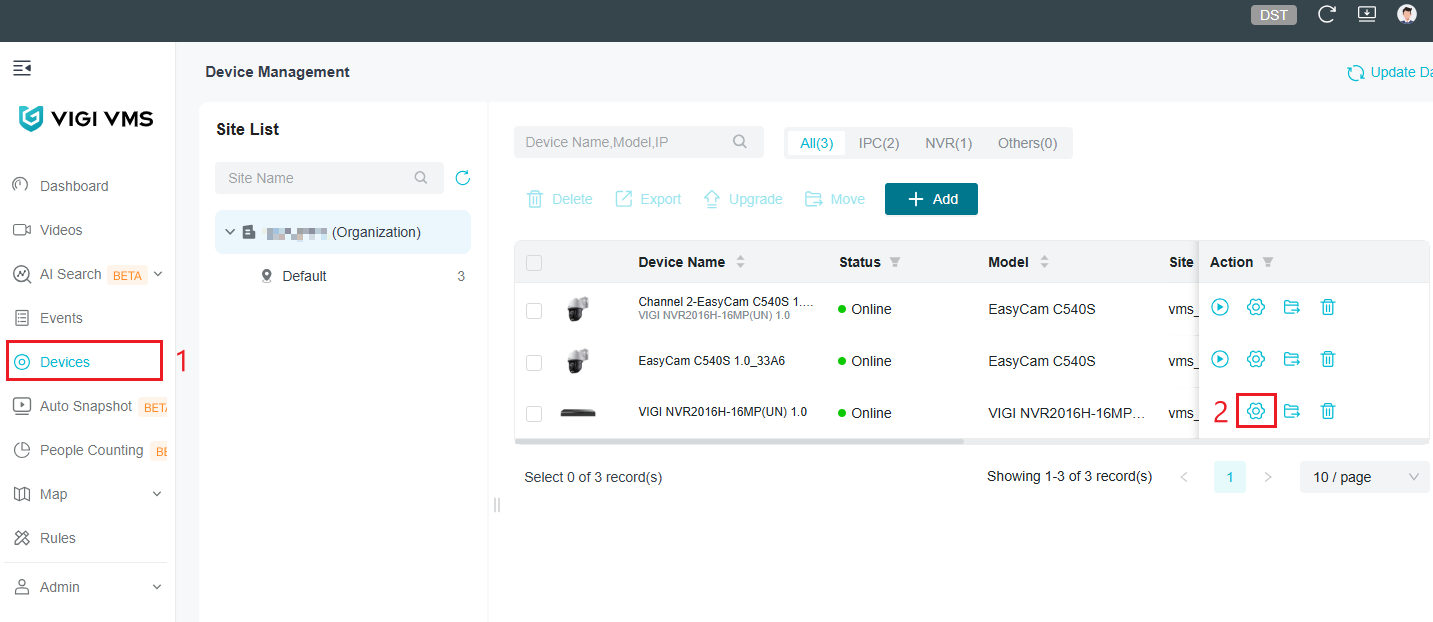
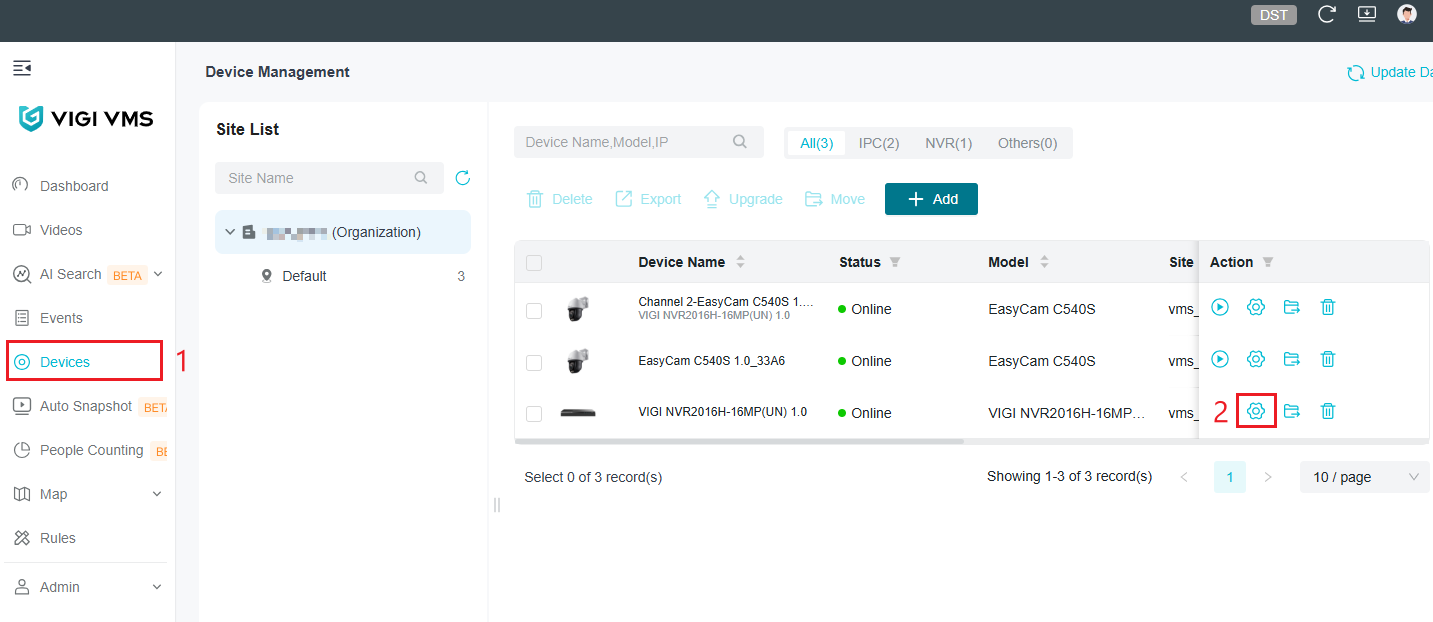
Passo 1. Vá em Dispositivos > Localize o dispositivo NVR e selecione o botão Editar.
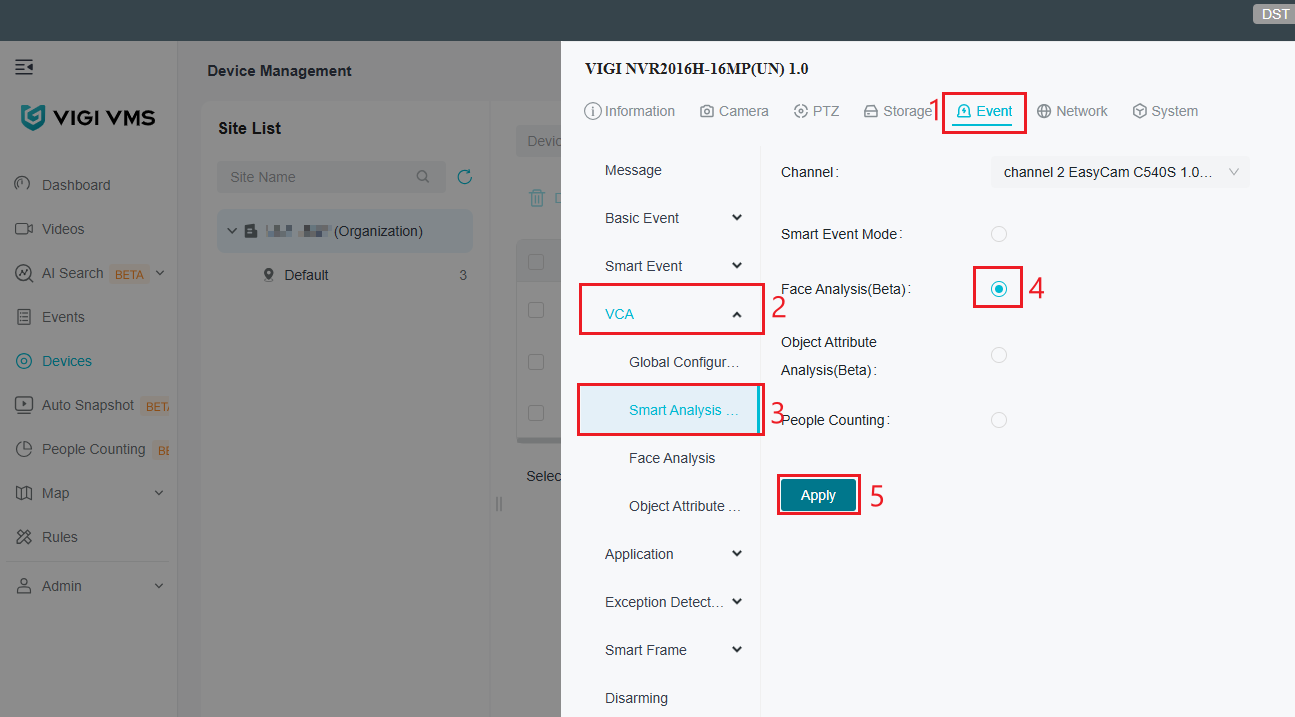
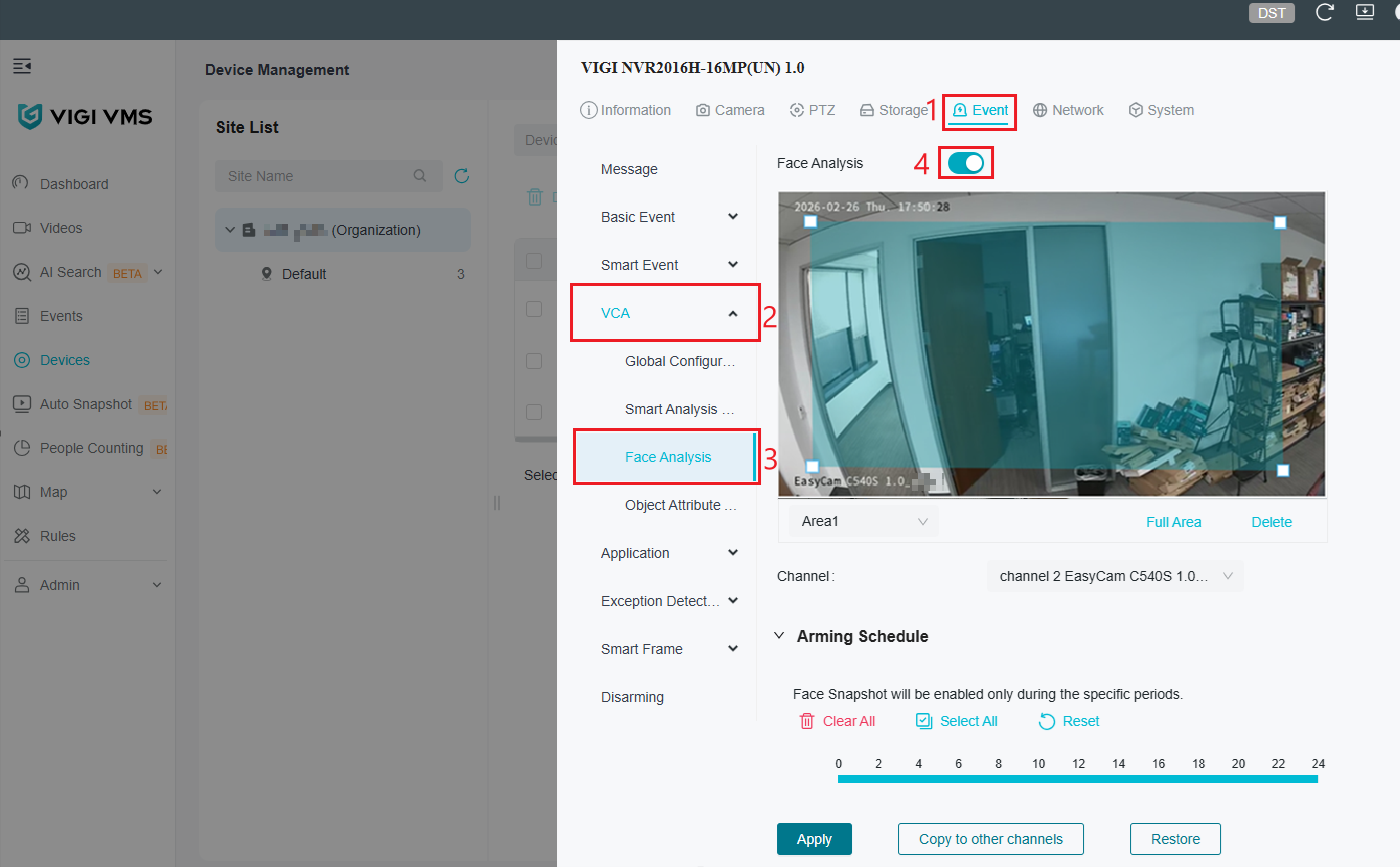
Passo 2. Vá em Evento > VCA > Análise Inteligente. Selecione Análise Facial e clique em Aplicar. Um pop-up aparecerá. Por favor, aguarde o NVR reiniciar com as novas configurações. As câmeras IP também podem reiniciar. Isso também ativará as Análises Inteligentes nas câmeras IP.
Passo 3. Vá em Dispositivos > Encontre o dispositivo NVR e selecione o botão Editar mais uma vez.
Passo 4. Vá em Evento > VCA > Análise Facial. A Análise Facial agora estará ativa.
Configure a janela.
Grupo de Área (Area Group): O nome da área que se sobrepõe à câmera.
Área Total (Full Area): Expande a área para cobrir a tela inteira.
Excluir (Delete): Exclui a área.
Canal (Channel): O canal que está sendo configurado no momento. Selecione outro canal e câmera para configurar um canal diferente.
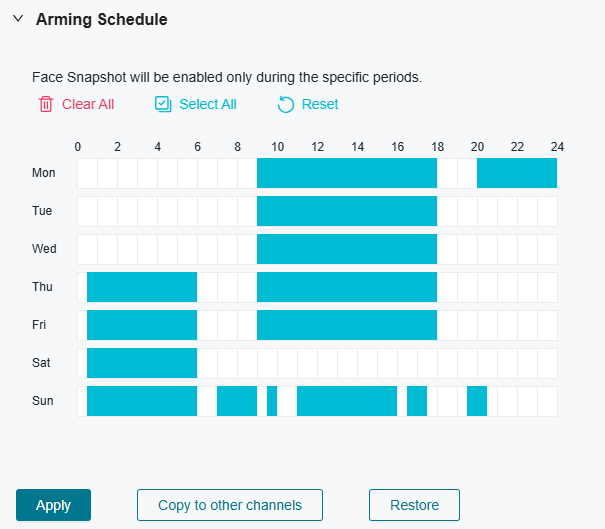
Passo 5. To modify the Arming schedule select a day and adjust the hours to which Face Analysis will be active. This can also be done by clicking and dragging a time range.
Limpar Tudo (Clear All): Remove as configurações atuais do Cronograma de Monitoramento.
Selecionar Tudo (Select All): Preenche todas as horas de todos os dias com o Cronograma de Monitoramento. Isso ativará a Análise Facial 24 horas por dia, 7 dias por semana.
Redefinir (Reset): Redefine o cronograma de monitoramento de volta para a configuração padrão.
Nota: Um máximo de 6 períodos de tempo dentro de um único dia pode ser configurado.
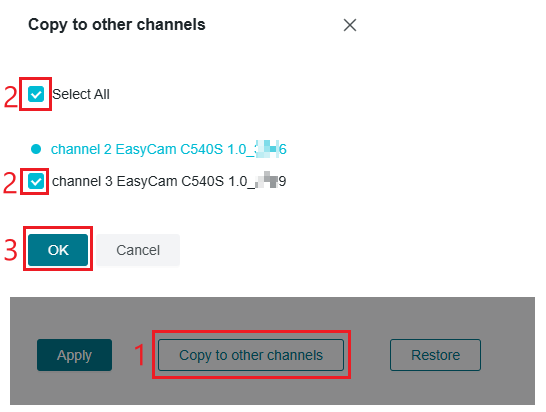
Passo 6. Como uma etapa extra, a configuração pode ser copiada para outra câmera VIGI compatível. Selecione Copiar para outros canais. Clique em Selecionar tudo para aplicar as configurações a todas as câmeras ou selecione as câmeras individualmente para aplicar a configuração a elas de forma isolada. Clique em OK quando terminar.
Passo 7. Assim que a configuração estiver concluída, selecione Aplicar. As configurações serão salvas.
Conclusão
Você configurou com sucesso a Análise Facial no seu NVR. Agora você pode buscar e analisar os rostos capturados utilizando a função Busca de IA (AI Search).
Para saber mais detalhes de cada função e configuração, por favor acesse o Centro de Downloads para baixar o manual do seu produto.
Perguntas Frequentes
Q1. Quais câmeras VIGI suportam Análise Facial?
A1. Apenas câmeras VIGI que suportam Busca de IA (AI Search) e Análise Facial podem usar este recurso. Por favor, verifique as especificações do modelo da câmera antes da configuração.
Q2. Por que a opção de Análise Facial está cinza ou indisponível?
A2. Certifique-se de que tanto o NVR quanto a câmera suportam a Busca de IA. Além disso, confirme se a Análise Inteligente está ativada globalmente nas configurações de VCA.
Q3. A Análise Facial e os Eventos Inteligentes podem ser ativados ao mesmo tempo?
A3. Não. Apenas uma função VCA pode estar ativa por canal de cada vez. Você deve selecionar entre Evento Inteligente, Análise Facial ou Análise de Atributos de Objetos.
Q4. Por que nenhum resultado de rosto aparece na Busca de IA?
A4. Confirme se a Análise Facial está ativada, se o cronograma de monitoramento está ativo e se uma quantidade suficiente de dados faciais foi capturada. O alvo deve estar de frente para a câmera e dentro de uma distância de detecção apropriada.
Q5. A ativação da Análise Facial reinicia a câmera ou o NVR?
A5. Sim. A ativação da Análise Inteligente provocará a reinicialização do NVR e/ou da câmera IP. Por favor, aguarde os dispositivos voltarem a ficar online antes de prosseguir.
Q6. As configurações de Análise Facial podem ser copiadas para outras câmeras?
A6. Sim. No VIGI VMS, você pode usar a opção Copiar para Outros Canais para aplicar a configuração a múltiplas câmeras compatíveis.
Procurando por mais
Esta FAQ é útil?
Seu feedback ajuda a melhorar este site.



TP-Link Community
Still need help? Search for answers, ask questions, and get help from TP-Link experts and other users around the world.