Como configurar e modificar as definições de Wi-Fi num NVR VIGI
Conteúdo
Introdução
O VIGI NVR sem fio suporta conexões Wi-Fi diretas para câmeras sem fio e dispositivos clientes, resolvendo o desafio de cabeamento de rede inconveniente. Ao configurar os parâmetros de Wi-Fi — como nome da rede, senha, canal sem fio, modo e largura de banda — você pode configurar ou modificar a rede Wi-Fi do NVR conforme necessário.
Requisitos
- VIGI NVR sem fio
- PC
Configuração
Você pode configurar as definições de Wi-Fi do VIGI NVR através da sua interface web de gerenciamento. As etapas abaixo descrevem o processo de configuração usando a interface web.
Etapa 1. Ligue o NVR e conecte um PC a uma das portas LAN. Acesse a interface web do NVR via seu endereço IP. Se não houver um servidor DHCP disponível, o IP padrão é 192.168.253.240.
Etapa 2. Vá para Configurações > Rede > Configurações sem fio. Se a Rede sem fio estiver desligada, ative-a.
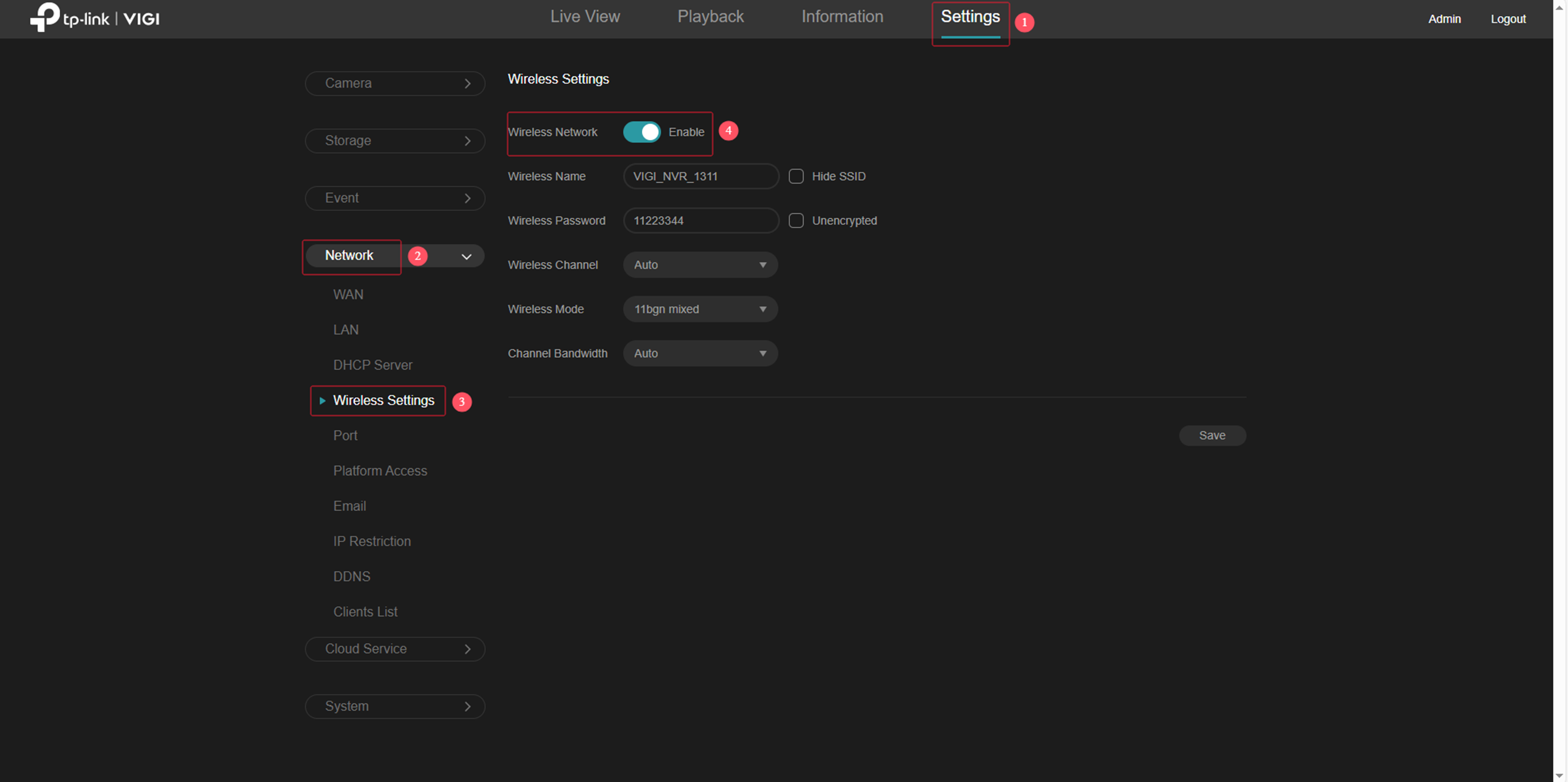
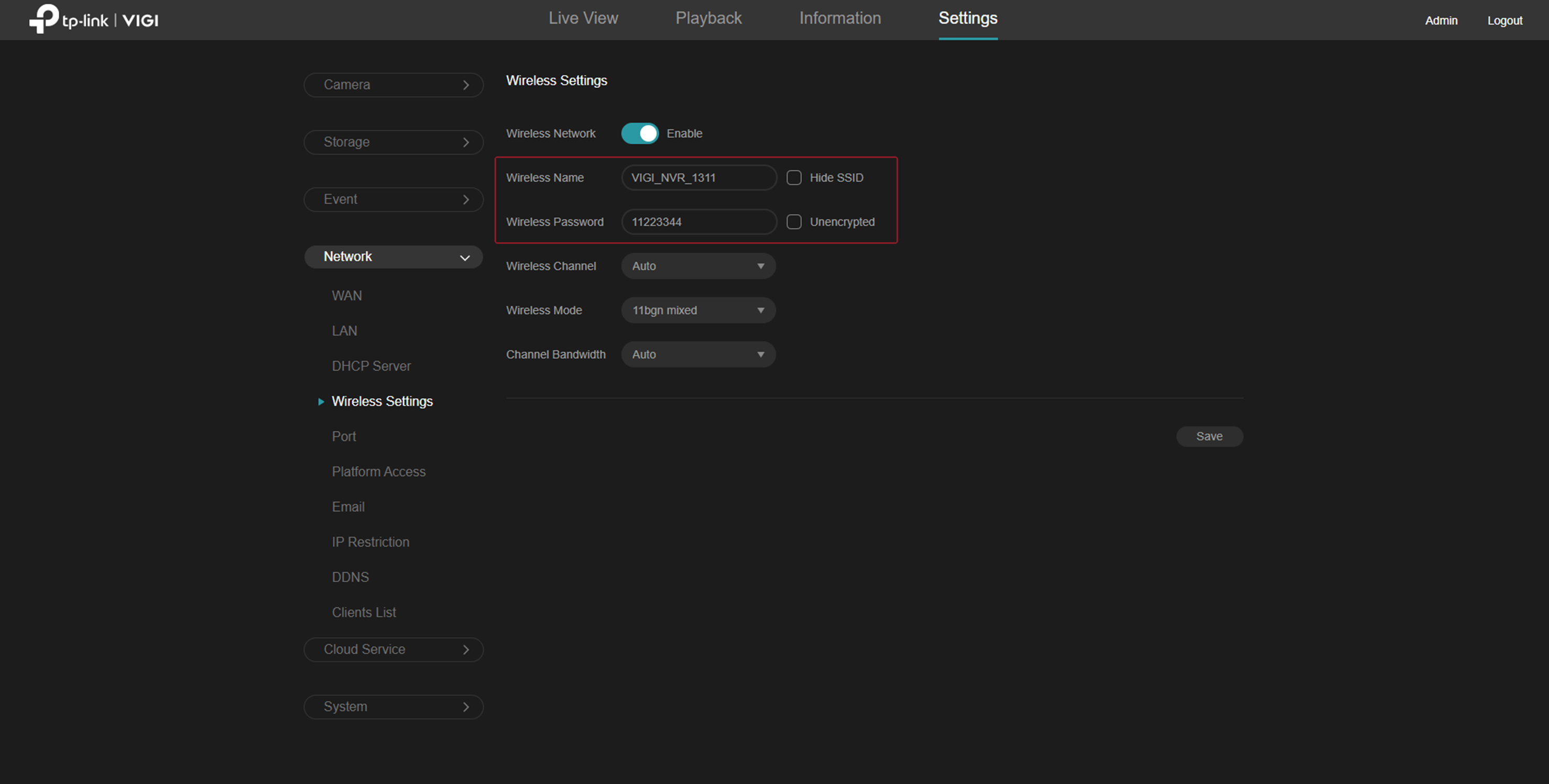
Etapa 3. Nos campos Nome da rede sem fio e Senha da rede sem fio, defina o nome e a senha desejados para o Wi-Fi.
- Ative Ocultar SSID para ocultar a rede da lista de Wi-Fi.
- Ative Não criptografado para remover a exigência de senha.
Nota: Após alterar o nome ou a senha da rede sem fio, a câmera precisará se reconectar ao NVR.
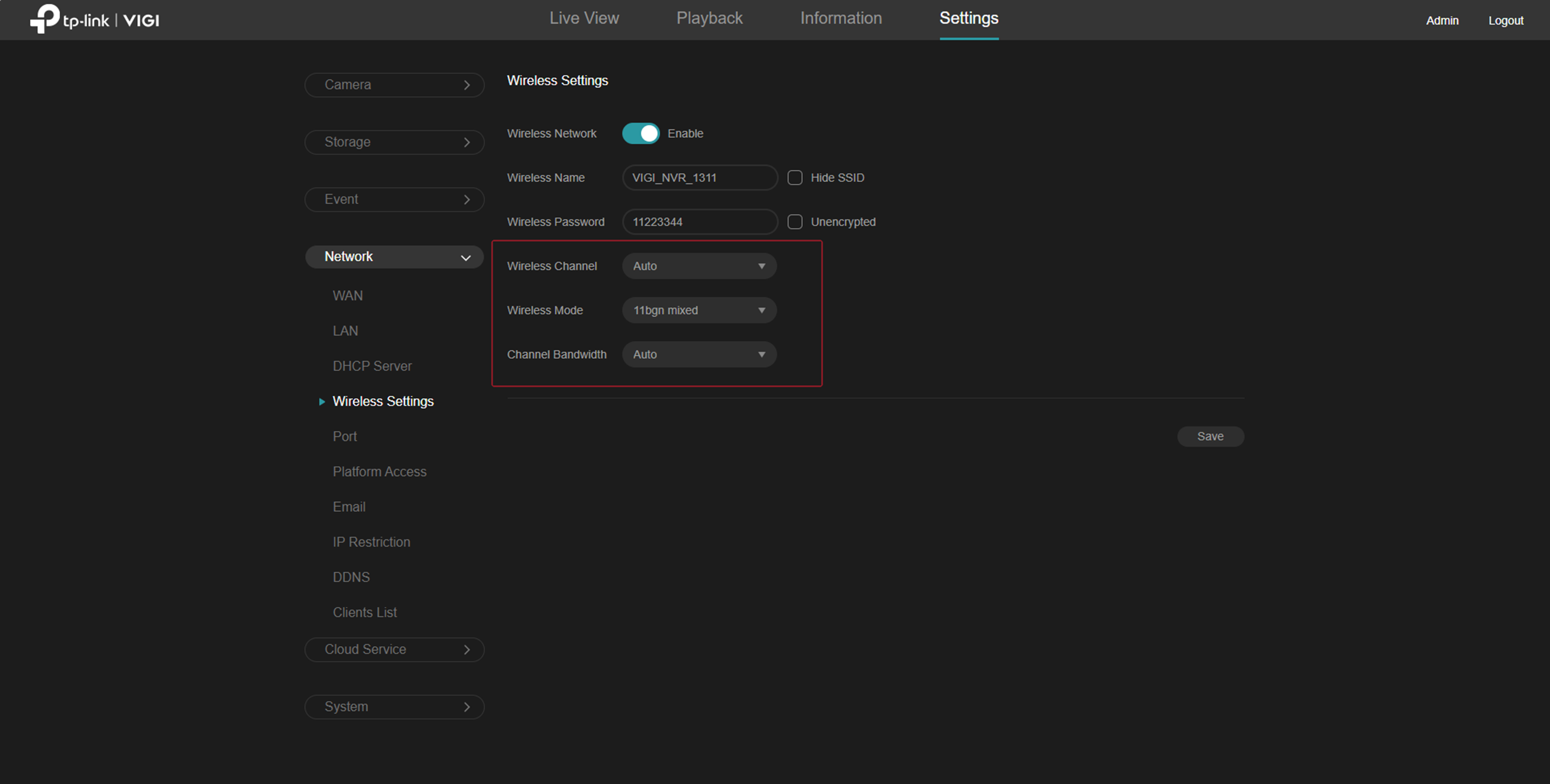
Etapa 4. Ajuste as configurações opcionais — Canal sem fio, Modo sem fio e Largura de canal — ou mantenha o valor padrão.
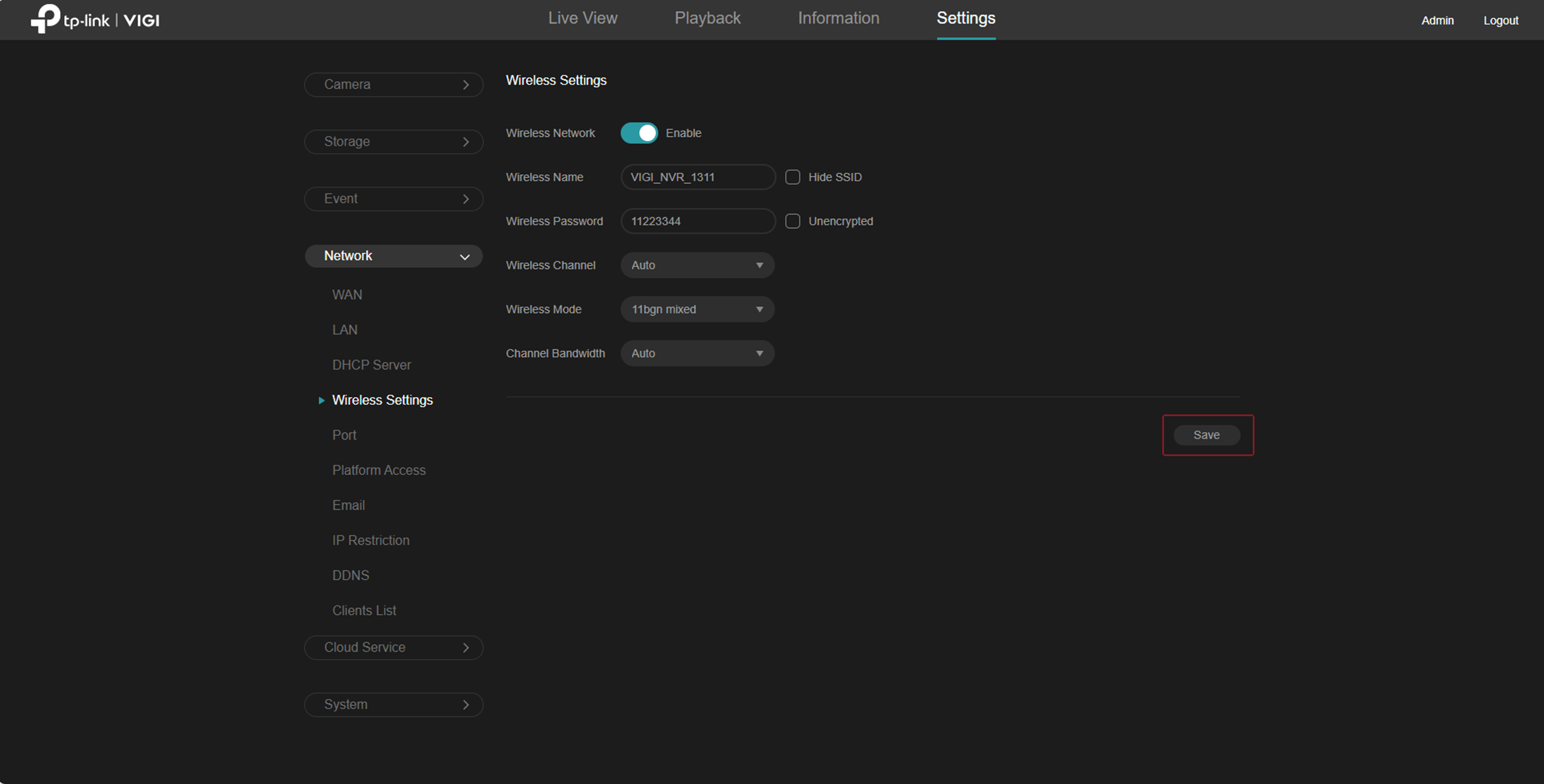
Etapa 5. Clique em Salvar para aplicar as alterações.
Conclusão
Você aprendeu como configurar e modificar as definições de Wi-Fi em um VIGI NVR.
Para conhecer mais detalhes de cada função e configuração, vá para o Centro de Download para baixar o manual do seu produto.
Procurando por mais
Esta FAQ é útil?
Seu feedback ajuda a melhorar este site.

TP-Link Community
Still need help? Search for answers, ask questions, and get help from TP-Link experts and other users around the world.