Como usar as câmeras VIGI com NVR, NAS ou software de terceiros
 129736
Conteúdo
Introdução
Os clientes podem, às vezes, optar por não usar o VIGI NVR, mas sim outra plataforma de gerenciamento para controlar as câmeras VIGI quando já possuem um dispositivo de armazenamento de terceiros. As câmeras VIGI suportam o protocolo ONVIF Profile S e podem ser adicionadas a dispositivos de gerenciamento de terceiros que também suportem o protocolo ONVIF. Quando o ONVIF Profile S não é suportado pelo dispositivo de terceiros, as câmeras VIGI também permitem a transmissão ao vivo (live streaming) via protocolo RTSP.
Requisitos
- Câmeras VIGI
- NVR/NAS/Software de terceiros
- Notebook
Configuração
Nossas câmeras VIGI suportam ONVIF Profile S/G/T e podem ser adicionadas a NVRs, NASs ou softwares de terceiros que também suportem o protocolo ONVIF.
|
Profile S (Streaming de Vídeo) |
Profile T (Streaming de vídeo avançado) |
Profile G (Gravação e Armazenamento) |
|
|
|
Nota: Quando o ONVIF não é suportado no dispositivo de terceiros, as câmeras VIGI também podem habilitar a transmissão ao vivo via protocolo RTSP.
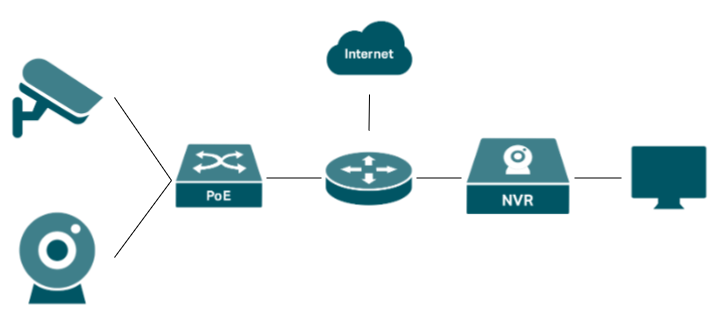
Passo 1. Conecte as câmeras VIGI ao NVR de terceiros de acordo com a topologia de rede abaixo, garantindo que estejam na mesma rede.
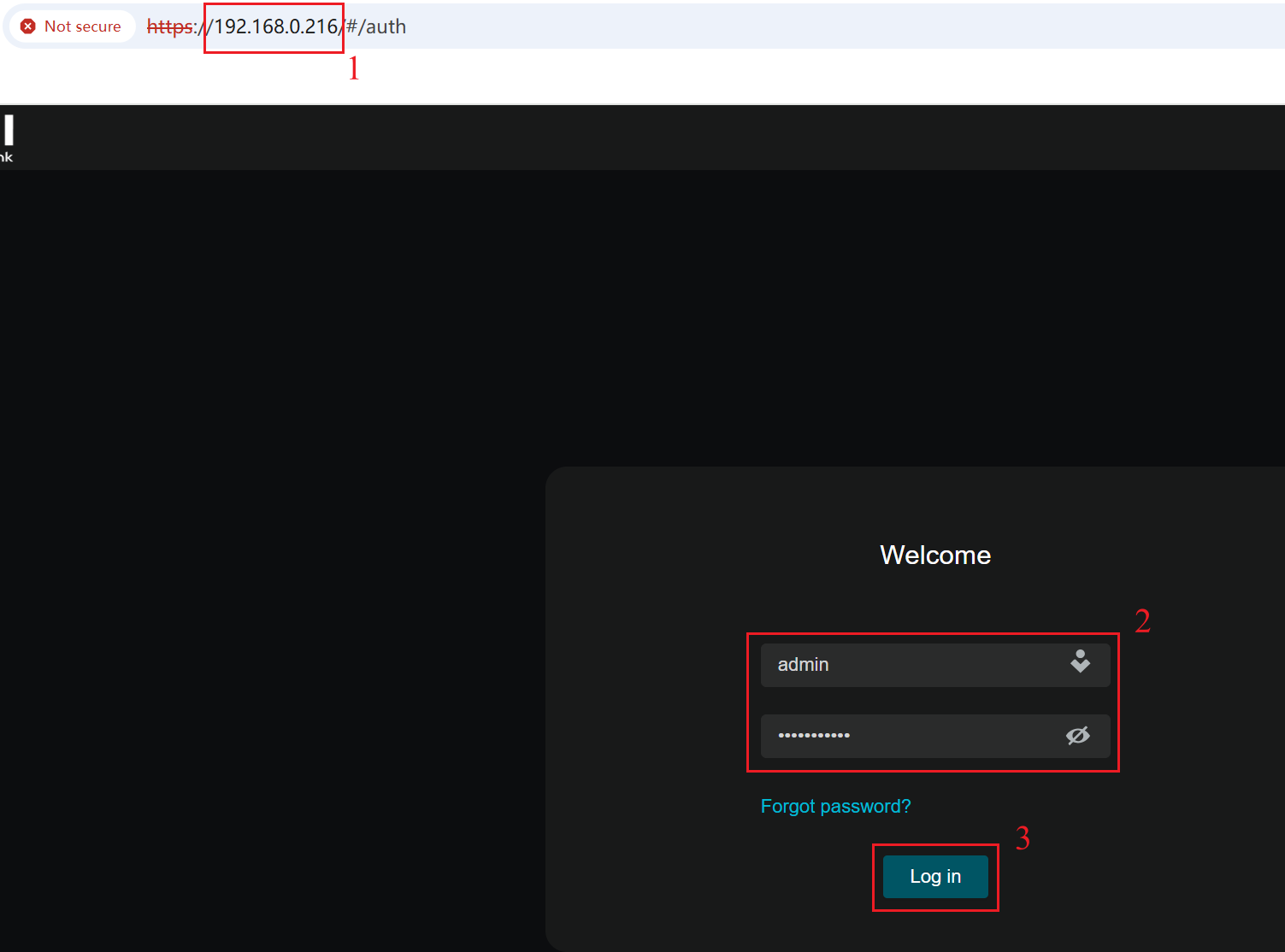
Passo 2. Use o endereço IP da câmera VIGI para acessar sua interface de gerenciamento web. Digite o nome de usuário e senha e clique em Login.
Passo 3. Adicione a câmera VIGI ao dispositivo de terceiros através de ONVIF ou RTSP. Neste documento, utilizamos o iSpy e o VLC para fins de demonstração.
Adicionando usando o protocolo ONVIF:
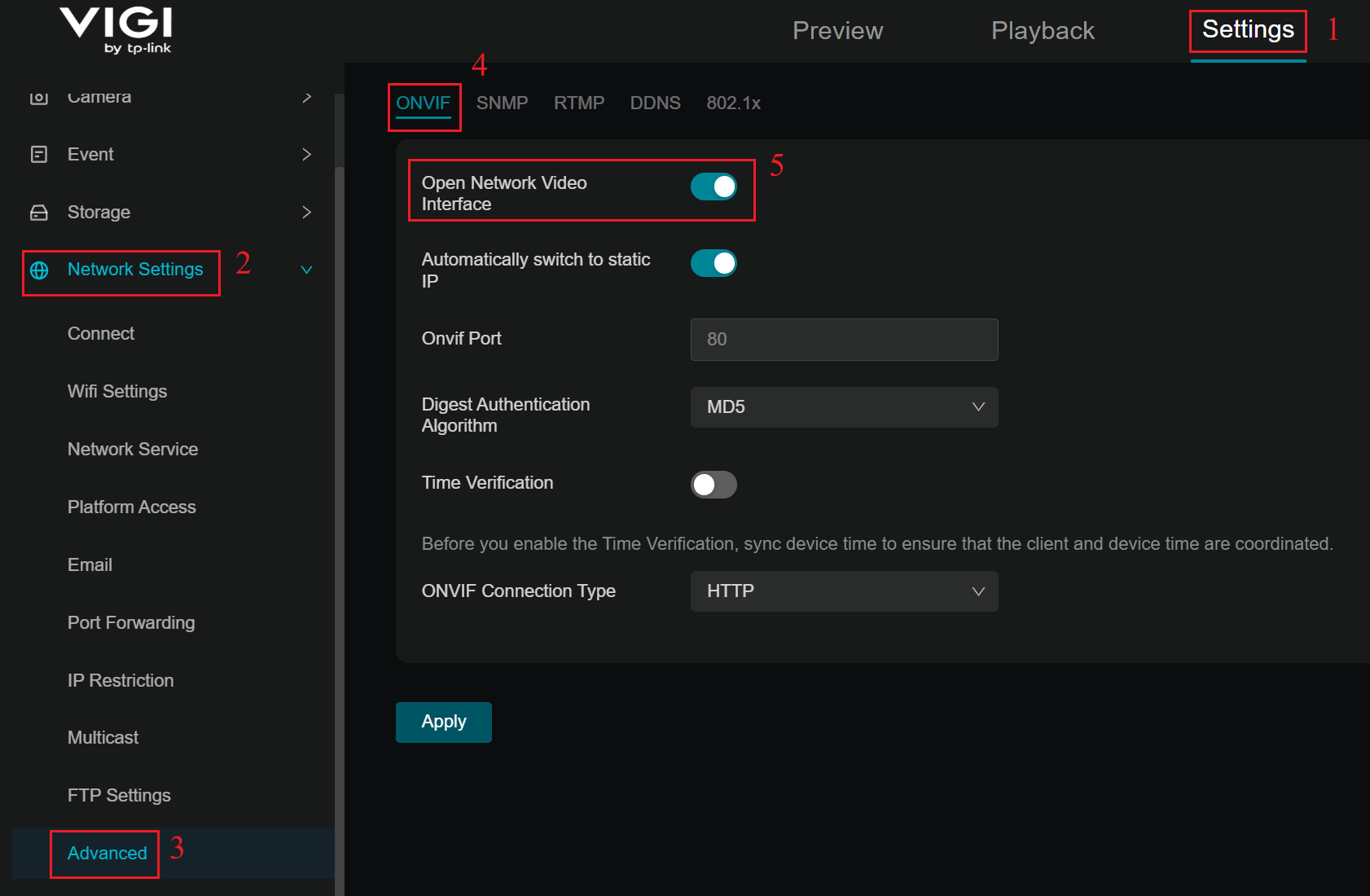
Quando o dispositivo de terceiros ou plataformas de gerenciamento suportam o protocolo ONVIF, as câmeras VIGI podem ser adicionadas por este meio. Vá em Configurações > Configurações de Rede > Avançado > ONVIF para garantir que o Open Network Video Interface esteja habilitado. Porta ONVIF padrão: 80.
Exemplo de configuração: adicionando sua câmera VIGI ao software iSpy
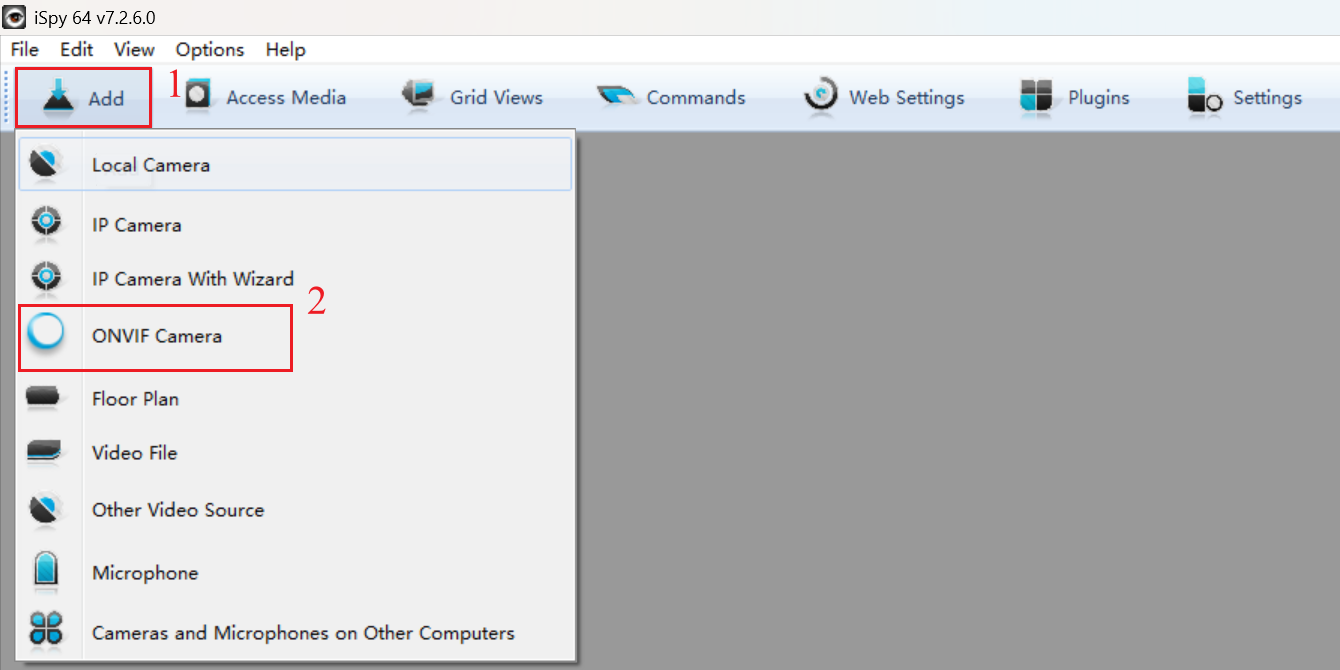
Passo 1. Execute o software iSpy em seu notebook. Clique em Add no menu superior esquerdo e selecione ONVIF Camera.
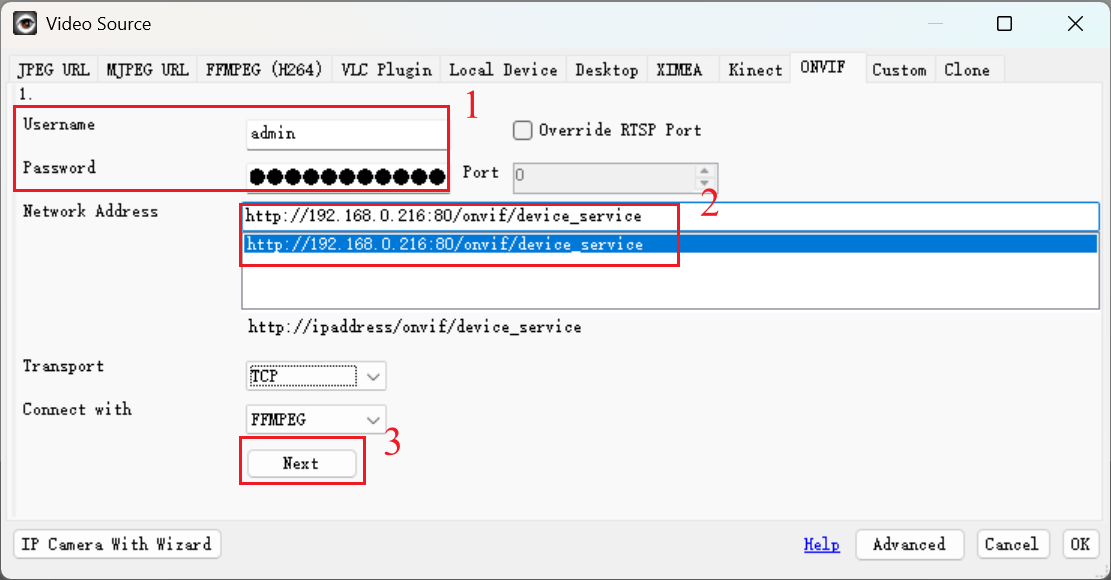
Passo 2. Digite o nome de usuário e senha que você definiu para sua câmera na janela pop-up, selecione o Network Address e clique em Next. Você pode personalizar outros parâmetros se necessário.
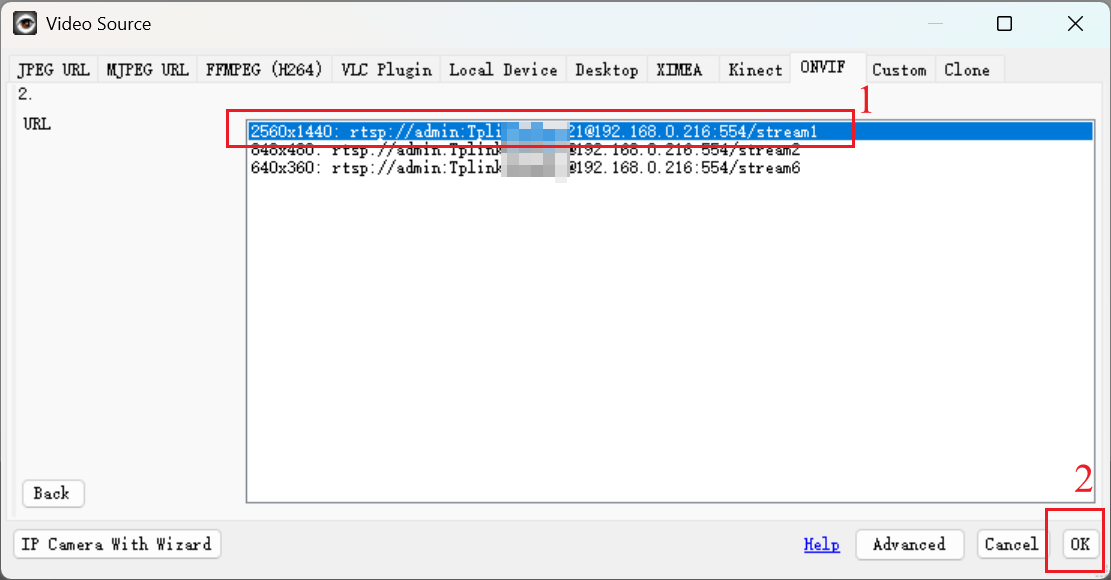
Passo 3. Escolha a Resolução de Vídeo (Video Resolution) e clique em OK.
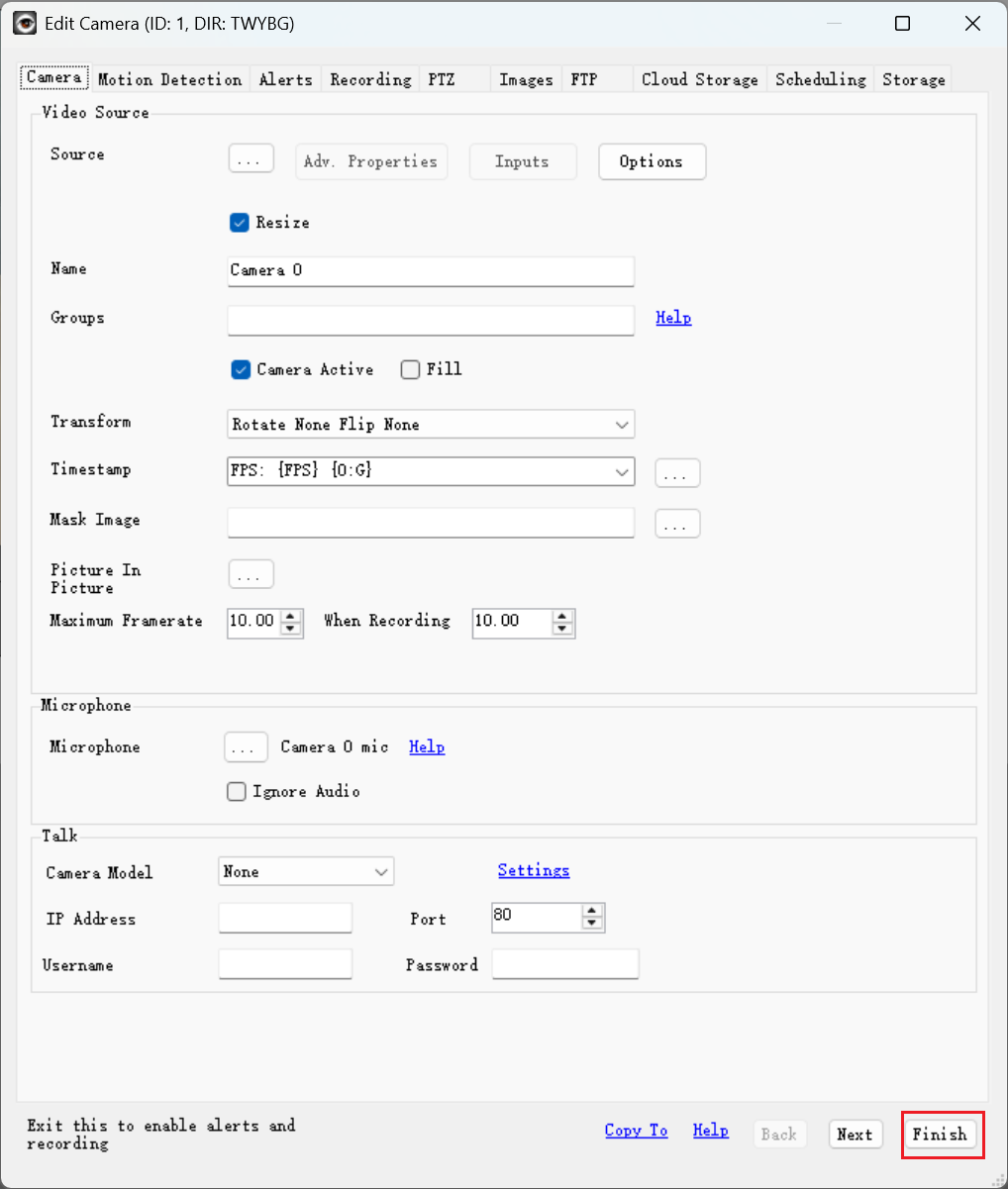
Passo 4. Personalize as configurações da câmera conforme necessário. Você também pode alterar todas as configurações mais tarde. Clique em Finish para concluir a adição da sua câmera ao software iSpy.
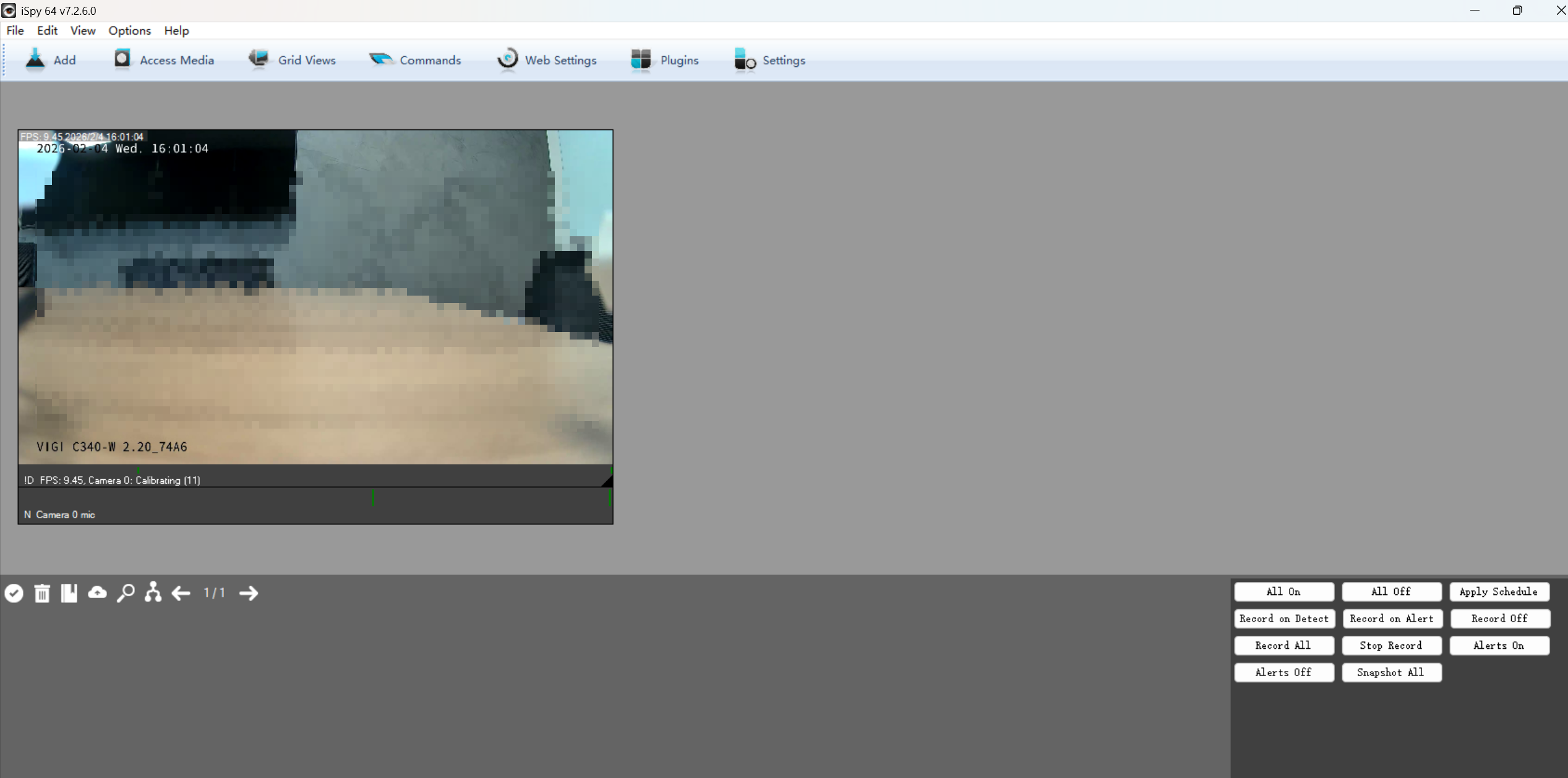
Passo 5. Após adicionar sua câmera VIGI ao iSpy via protocolo ONVIF, você poderá monitorá-la e gerenciá-la usando o software. Visualize o feed ao vivo, personalize a detecção de movimento, verifique gravações quando o movimento for detectado, defina agendamentos de gravação, grave vídeos e muito mais.
Adicionando usando o protocolo RTSP
Quando o ONVIF Profile não é suportado em um dispositivo ou plataforma de terceiros, as câmeras VIGI podem habilitar o streaming ao vivo via protocolo RTSP. No entanto, as configurações da câmera VIGI não podem ser modificadas por este método.
A URL do fluxo RTSP ao vivo para as câmeras VIGI será:
- Para stream1 de alta qualidade: rtsp://Endereço IP/stream1
- Para stream2 de baixa qualidade: rtsp://Endereço IP/stream2
Em alguns softwares, a URL precisa incluir a porta para acessar o fluxo ao vivo:
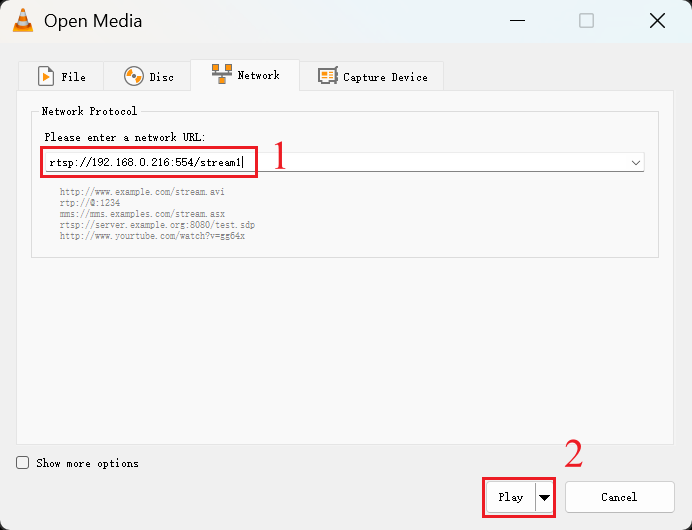
- Para stream1 de alta qualidade: rtsp://Endereço IP:554/stream1 (ex: rtsp://192.168.0.216:554/stream1)
- Para stream2 de baixa qualidade: rtsp://Endereço IP:554/stream2 (ex: rtsp://192.168.0.216:554/stream2)
- Porta de serviço RTSP: 554 (padrão)
Exemplo de configuração: software VLC
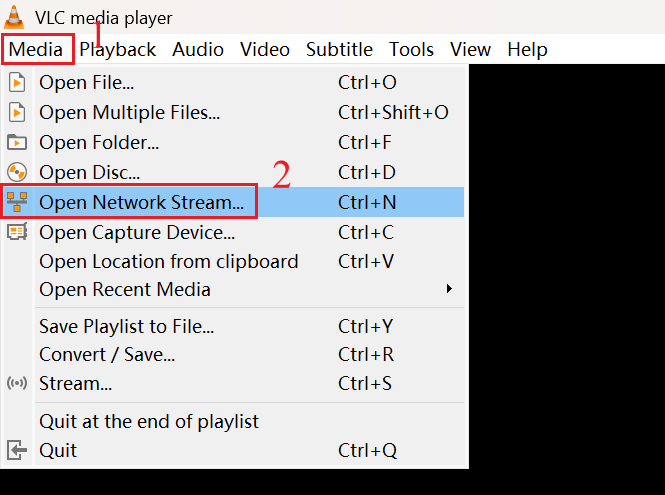
Passo 1. Abra o software VLC, clique em Mídia no menu superior esquerdo e selecione Abrir Fluxo de Rede.
Passo 2. Preencha a URL da câmera VIGI e clique em Reproduzir.
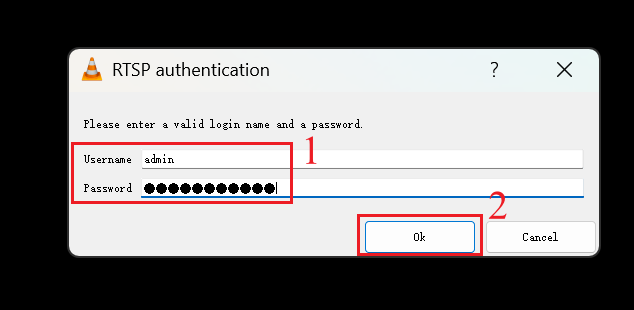
Passo 3. Insira o nome de usuário e senha que você definiu para sua câmera na janela pop-up e clique em OK.
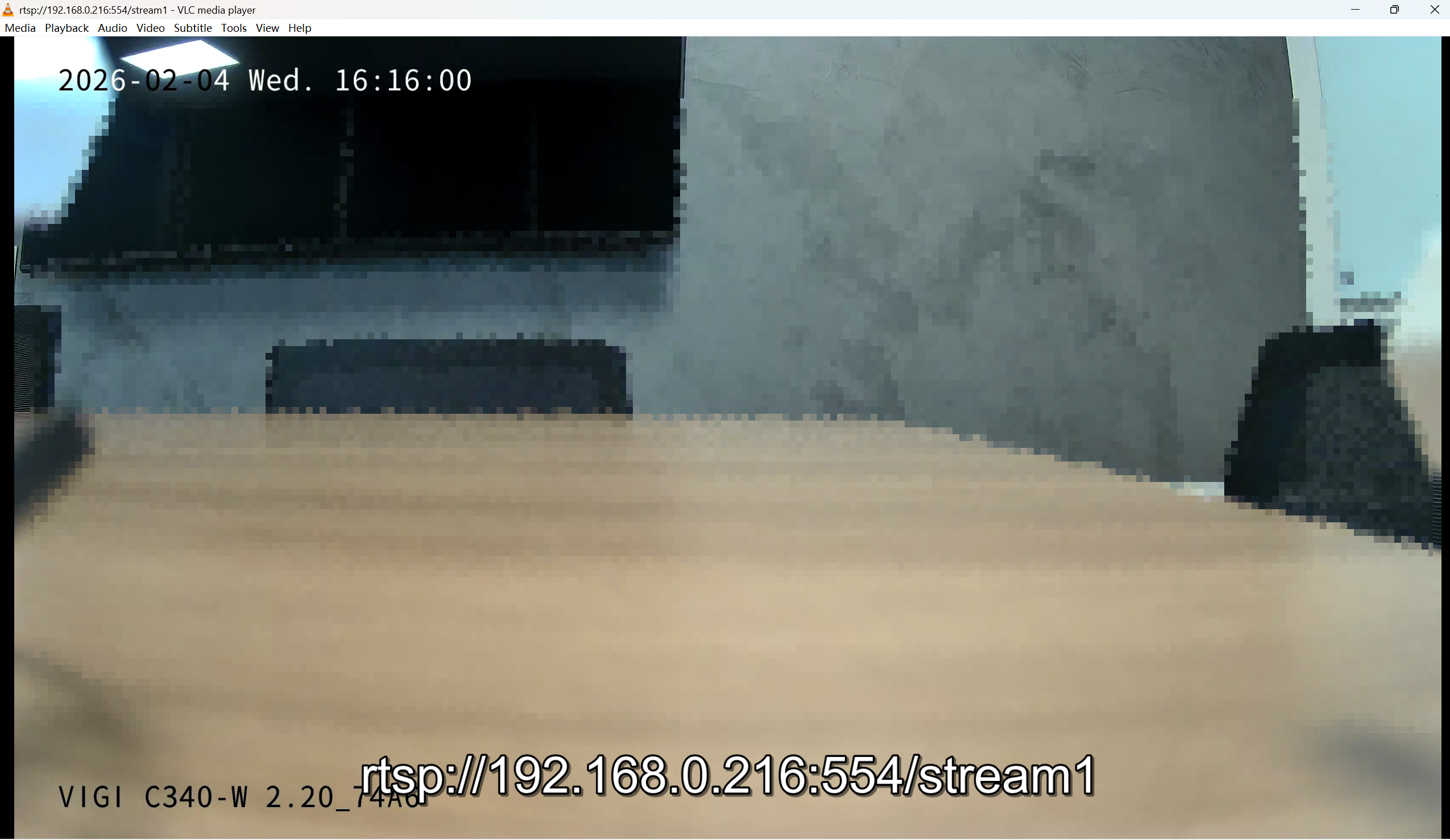
Passo 4. Após adicionar sua câmera VIGI ao VLC via protocolo RTSP, você poderá monitorá-la usando o software.
Resolução de Problemas
Quando uma câmera VIGI não puder ser adicionada a uma plataforma de terceiros via ONVIF ou RTSP, as causas possíveis podem incluir problemas básicos de rede ou configuração, problemas de compatibilidade de protocolo ou de mecanismos de autenticação/criptografia. Para problemas de compatibilidade de protocolo, consulte Como solucionar problemas de câmeras VIGI que não funcionam com NVR ou software RTSP.
Em certos modelos (câmeras VIGI Wireless e 4G) e cenários, o problema pode ser devido à incompatibilidade entre os algoritmos de criptografia suportados pela câmera VIGI e o cliente de terceiros para Autenticação HTTP Digest ao adicionar a câmera via protocolo ONVIF.
Passo 1. Na interface web da câmera VIGI, navegue até Configurações > Configurações de Rede > Avançado > ONVIF > Algoritmo de Autenticação Digest. Verifique o algoritmo selecionado.
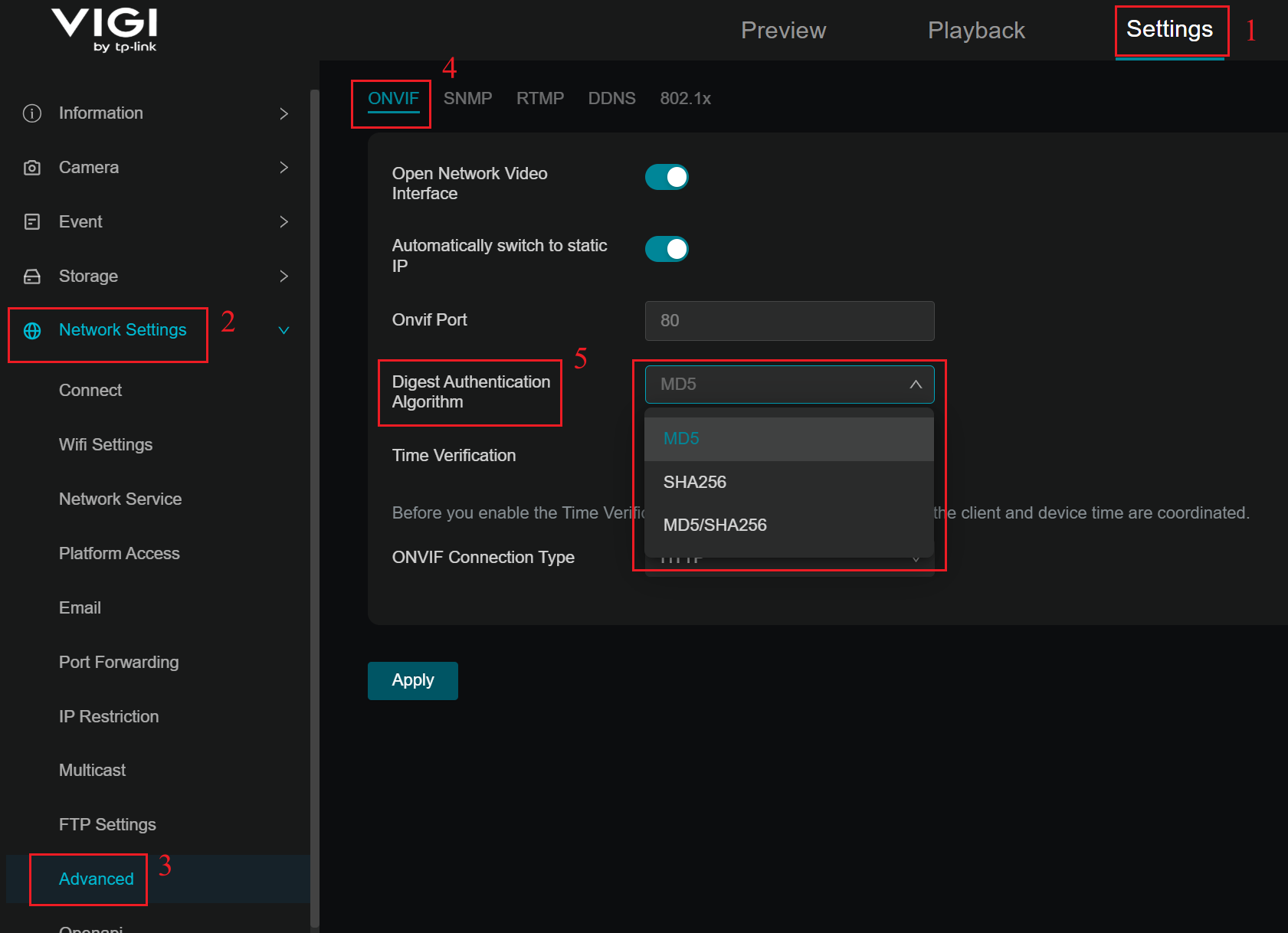
Prossiga para o Passo 2 se o Algoritmo de Autenticação Digest for MD5 ou MD5/SHA256, ou vá para o Passo 3 se for SHA-256.
Passo 2. Se configurado como MD5 ou MD5/SHA-256:
- Certifique-se de que a câmera esteja ligada e conectada à rede.
- Certifique-se de que o cliente e a câmera estejam na mesma sub-rede.
- Verifique se o nome de usuário e a senha estão corretos.
Passo 3. Se configurado como SHA-256:
- Certifique-se de que a plataforma de terceiros suporte SHA-256 durante a Autenticação HTTP Digest ao se comunicar com câmeras VIGI via protocolo ONVIF; caso contrário, não funcionará.
- Certifique-se de que a câmera esteja ligada e conectada à rede.
- Certifique-se de que o cliente e a câmera estejam na mesma sub-rede.
- Verifique se o nome de usuário e a senha estão corretos.
Conclusão
Você adicionou com sucesso a câmera VIGI a um NVR, NAS ou software de terceiros. Além disso, agora você pode identificar problemas que impedem câmeras VIGI específicas de serem adicionadas a plataformas de terceiros via protocolo ONVIF.
Para obter mais detalhes sobre cada função e configuração, acesse o Centro de Downloads para baixar o manual do seu produto.
Perguntas Frequentes (QA)
Q1: Como posso ver o streaming ao vivo da câmera VIGI remotamente de outra rede?
R1: Você pode configurar uma rede VPN ou usar o recurso de redirecionamento de portas (port forwarding) do seu roteador para permitir que dispositivos externos acessem o IP público e alcancem a câmera. No entanto, observe que os protocolos RTSP/ONVIF não são altamente seguros, portanto, não é aconselhável expor a câmera a um IP público via redirecionamento de portas por longos períodos. Recomenda-se o uso de uma rede VPN segura e criptografada.
Q2: Quais portas são usadas pela câmera VIGI para RTSP/ONVIF?
R2: A câmera VIGI usa as seguintes portas para RTSP/ONVIF:
Porta de serviço ONVIF: 80
Porta de serviço RTSP: 554
Nota: Algumas câmeras VIGI que utilizam firmwares mais antigos têm a porta ONVIF 2020. Após a atualização para o firmware mais recente através do site oficial, a porta de descoberta ONVIF padrão será alterada para 80. Para evitar que câmeras adicionadas via porta 2020 se tornem ingerenciáveis após a atualização, a porta 2020 permanecerá aberta, permitindo que os administradores continuem usando-a sem precisar readicioná-las.
Esta FAQ é útil?
Seu feedback ajuda a melhorar este site.


