Como migrar dispositivos do aplicativo VIGI (Personal Edition) para o VIGI Cloud VMS
Conteúdo
O VIGI Cloud VMS suporta a migração de dispositivos. Você pode migrar dispositivos da conta atual da edição pessoal para a edição corporativa. Este artigo apresenta como migrar dispositivos do aplicativo VIGI (Edição Pessoal) para o VIGI Cloud VMS.
- VIGI Cloud VMS
Os dispositivos adicionados através do aplicativo VIGI (Edição Pessoal) não serão exibidos no VIGI Cloud VMS por padrão. Para maior conveniência e gerenciamento centralizado, você pode migrar esses dispositivos para a plataforma VIGI Cloud VMS.
Passo 1. Faça login no VIGI Cloud VMS (https://vms.tplinkcloud.com/). Vá para a página Devices (Dispositivos) e clique em Migrate (Migrar).
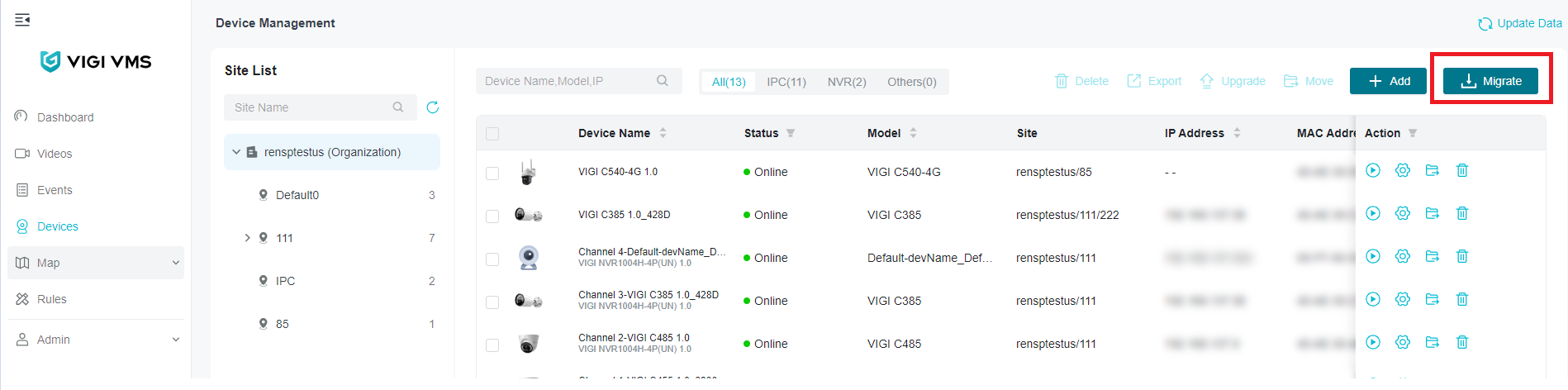
Passo 2. Na janela pop-up, clique em Migrate para continuar.

Passo 3. Selecione os dispositivos que você deseja migrar e clique em Next (Próximo).
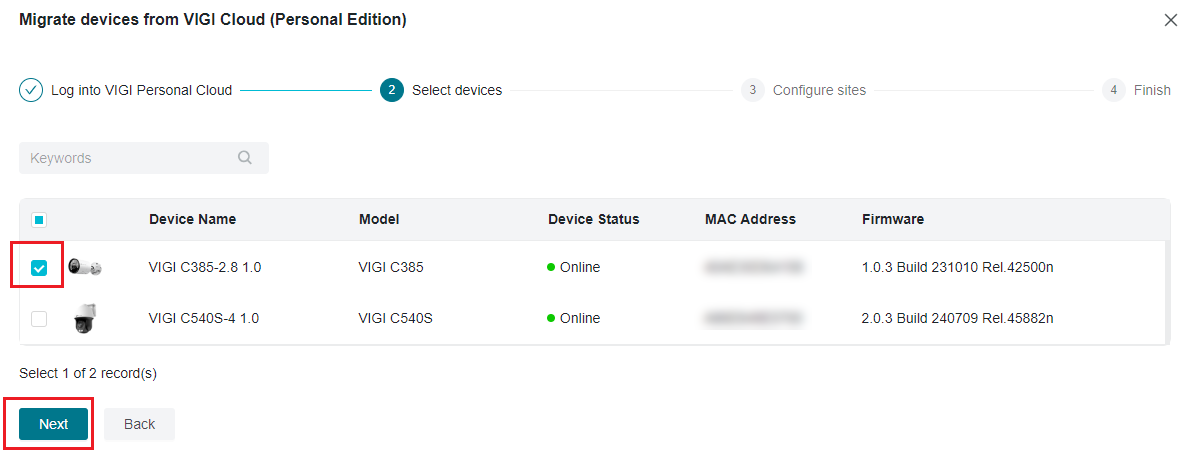
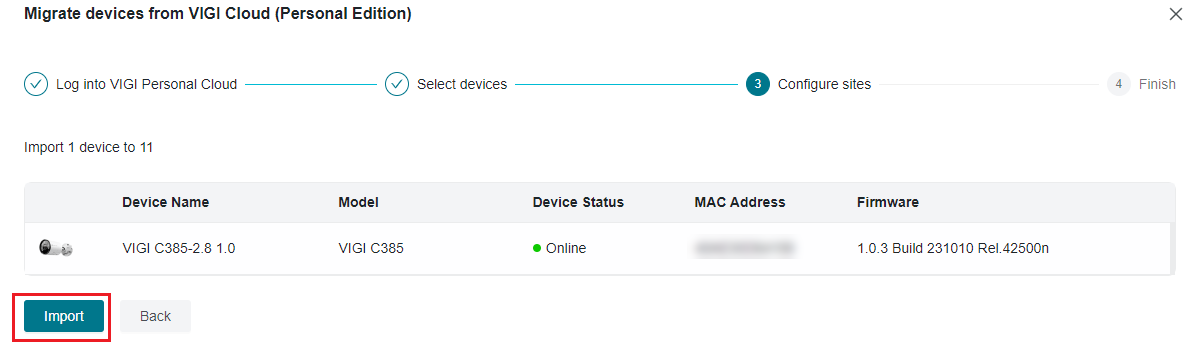
Passo 4. Selecione o site para o qual deseja migrar os dispositivos e clique em Next.

Passo 5. Clique em Import (Importar) para iniciar a migração dos dispositivos para o VIGI Cloud VMS. Um e-mail de solicitação de migração será enviado para o endereço de e-mail da sua conta.

Passo 6. Acesse o e-mail da sua conta e confirme a migração.

Agora que os dispositivos foram migrados para o VIGI Cloud VMS, você pode gerenciá-los através da plataforma VIGI Cloud VMS Corporativa.
Para saber mais detalhes sobre cada função e configuração, visite o Centro de Downloads para baixar o manual do seu produto.
Procurando por mais
Esta FAQ é útil?
Seu feedback ajuda a melhorar este site.



TP-Link Community
Still need help? Search for answers, ask questions, and get help from TP-Link experts and other users around the world.