O que devo fazer se minha câmera VIGI não responder aos comandos?
Sumário
Caso 1: Não foi possível controlar a câmera VIGI na rede local
Caso 2: Não é possível controlar a câmera VIGI remotamente
Introdução
Se você configurou com sucesso seu dispositivo VIGI no aplicativo VIGI, mas não consegue controlá-lo por meio de uma plataforma de gerenciamento VIGI, como configurar as definições de detecção ou operar as funções Pan/Tilt, consulte este artigo para obter instruções de solução de problemas.
Requisitos
- Câmera VIGI
Solução de problemas
Caso 1: Não foi possível controlar a câmera VIGI na rede local
Passo 1.Verifique se o roteador está funcionando corretamente e se a conexão de rede está estável.
Etapa 2.Verifique se a rede local possui algum recurso de segurança ou controle de acesso ativado, como filtragem de endereço MAC, regras de firewall ou listas de controle de acesso, que podem restringir a comunicação do dispositivo.
Passo 3. Se o dispositivo estiver conectado via Ethernet, certifique-se de que a câmera e o roteador estejam conectados diretamente e verifique a qualidade do cabo Ethernet. Recomenda-se usar um cabo Ethernet de boa qualidade com aproximadamente 90 cm de comprimento durante a solução de problemas para ajudar a isolar a possível causa do problema.
Se a sua câmera VIGI for sem fio, ajuste a distância do dispositivo para minimizar a atenuação do sinal causada por paredes e otimizar o ambiente da rede sem fio.
Passo 4. Use um telefone/tablet conectado à mesma rede local que a câmera VIGI e abra o aplicativo VIGI. Vá para Eu > Dispositivo na LAN e verifique se o aplicativo consegue detectar a câmera.
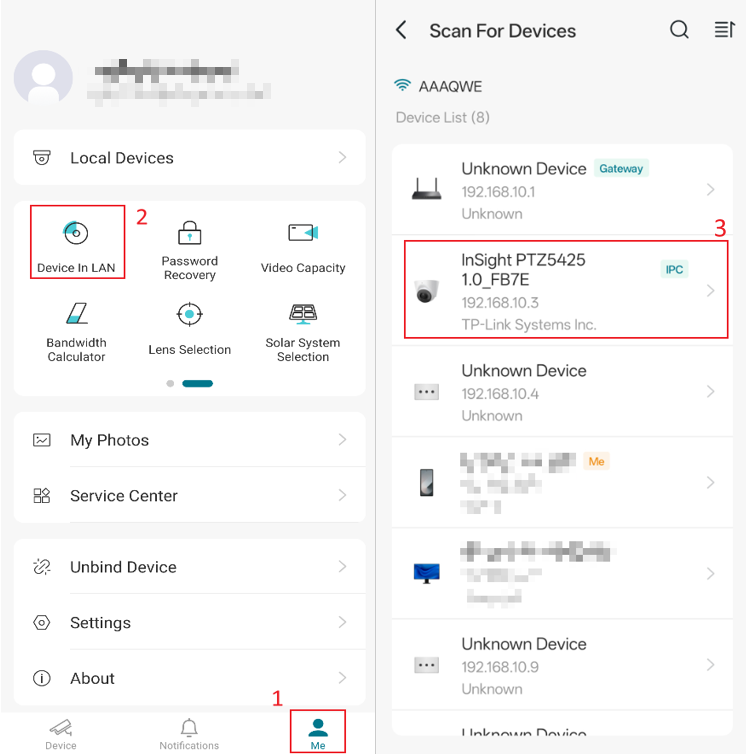
Se a câmera puder ser detectada, toque em Teste de Ping na página Eu e faça um ping no endereço IP da câmera.
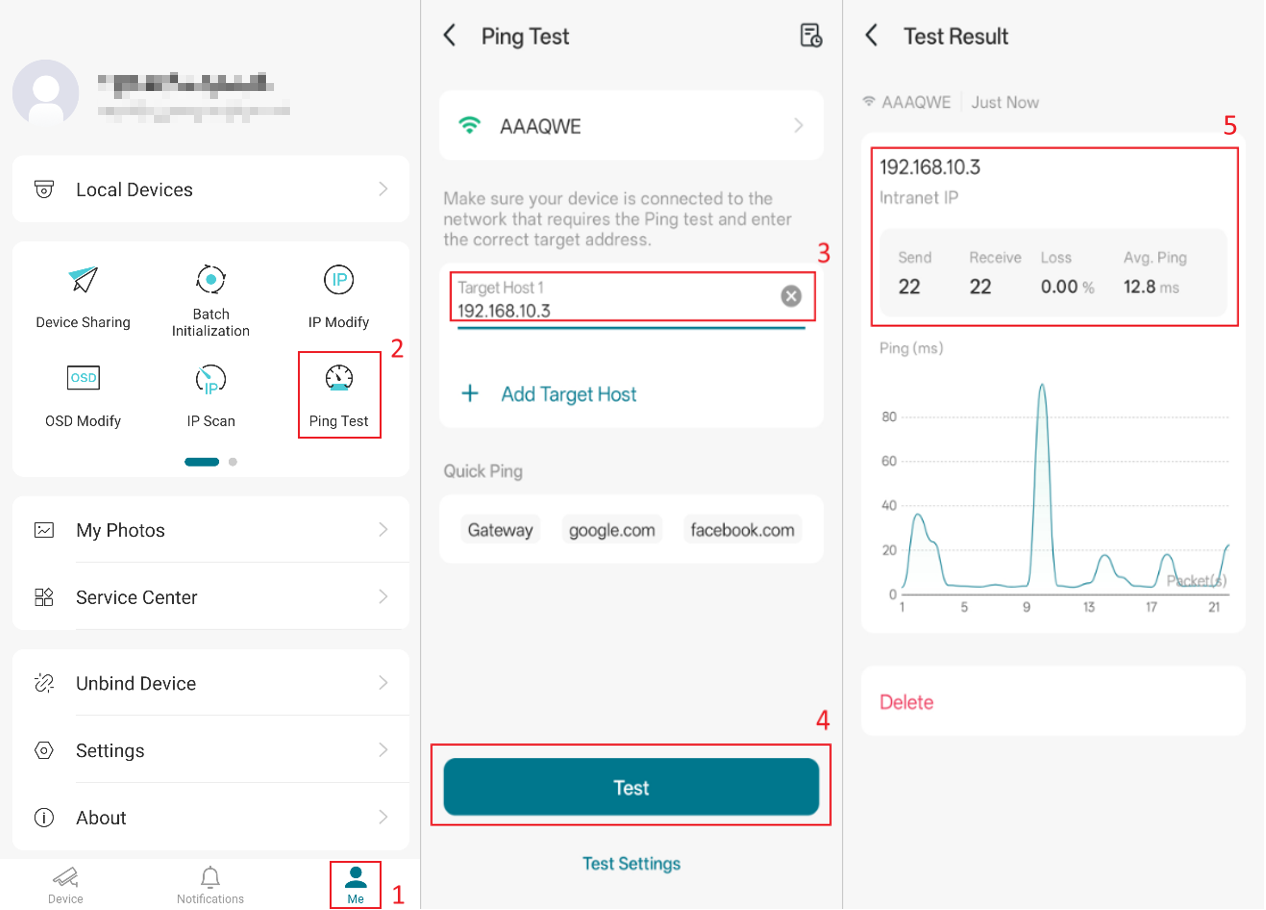
Se o ping for bem-sucedido, significa que o telefone e a câmera podem se comunicar pela rede local. Faça login na interface web da câmera e acesse Configurações > Configurações de Rede > Restrição de IP/MAC. Verifique se alguma regra de restrição de IP/MAC foi configurada e pode estar afetando o acesso à câmera.
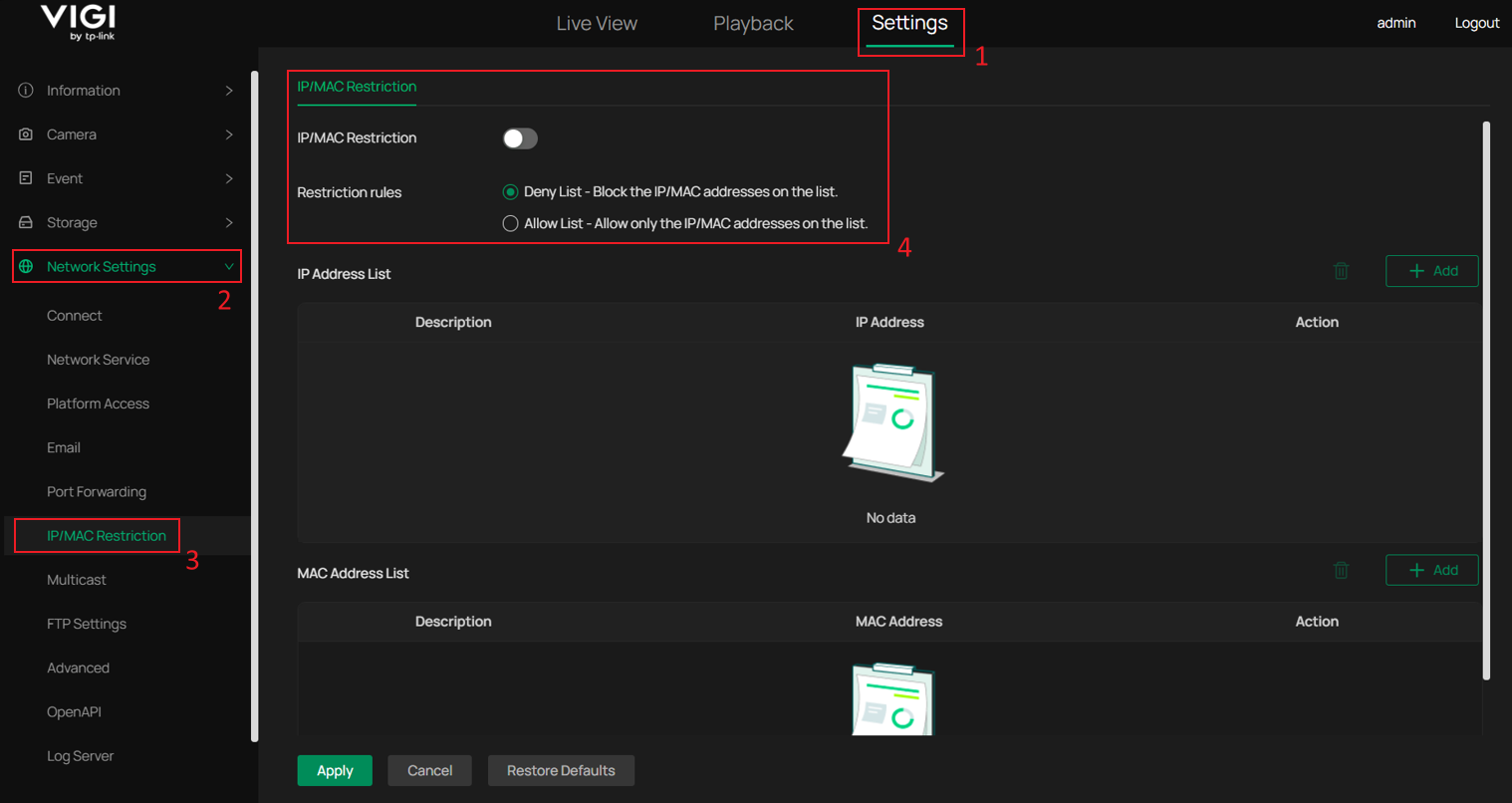
Passo 5.Atualize o firmware do seu dispositivo VIGI.
Passo 6.Reinicie a câmera e a plataforma de gerenciamento (como o NVR, o aplicativo VIGI ou o VMS) e teste novamente.
Caso 2: Não foi possível controlar a câmera VIGI remotamente
Passo 1.Certifique-se de que consegue controlar o dispositivo VIGI na rede local. Se não conseguir controlar o dispositivo VIGI na rede local, consulte o Caso 1 para resolução de problemas.
Passo 2. Se você conseguir acessar a câmera VIGI localmente, vá para Configurações > Configurações de Rede > Conectar e verifique se o Status da Conexão com a Internet mostra Conectado. Você pode consultar o exemplo da interface web abaixo.
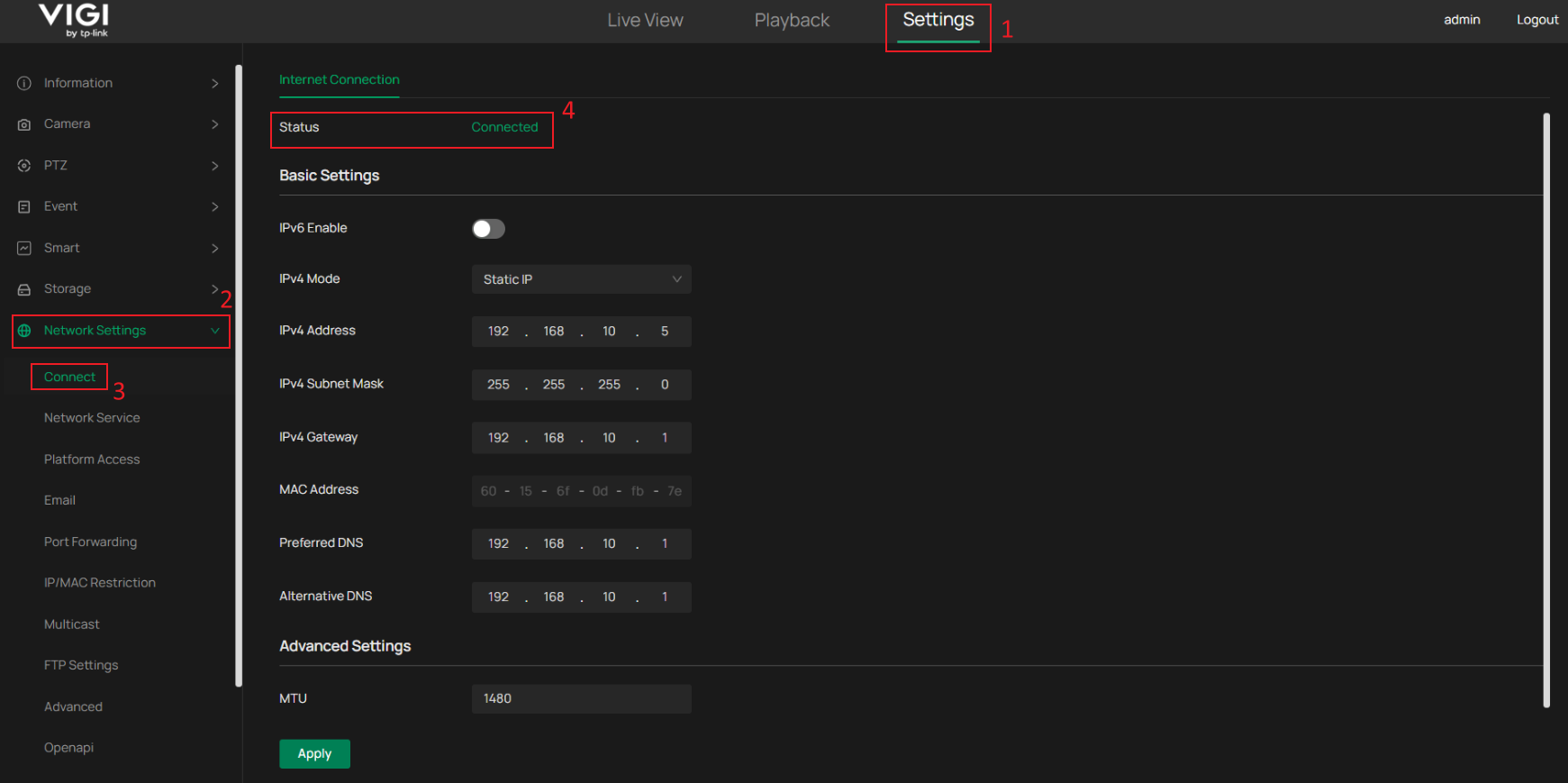
Se o status mostrar Desconectado, verifique as configurações de rede da câmera nesta página e certifique-se de que estejam configuradas corretamente. Além disso, verifique se a rede local possui uma conexão estável com a Internet.
Passo 3. Vá para Configurações > Configurações de Rede > Acesso à Plataforma e certifique-se de que o Status da Conexão mostre Conectado. Se o status for Desconectado, tente desativar e reativar o Acesso à Nuvem VIGI para restabelecer a conexão.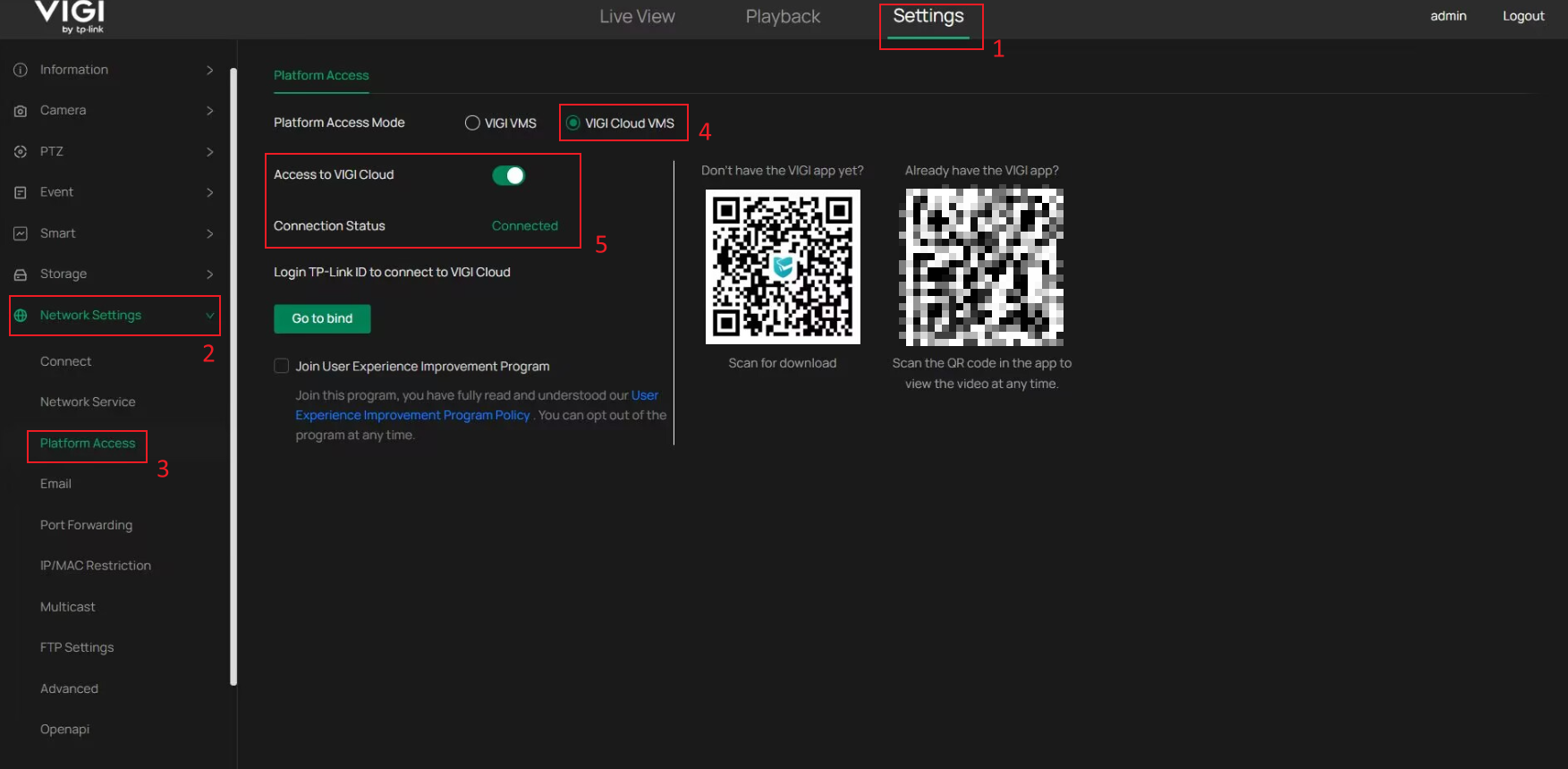
Passo 4.Atualize o firmware do seu dispositivo VIGI.
Passo 5.Usar um servidor DNS público pode melhorar a conexão. Tente alterar as configurações do servidor DNS do seu roteador para 8.8.8.8 e reduzir o valor de MTU. Se você não sabe como fazer isso, entre em contato com o suporte ao cliente do seu roteador.
Etapa 6. Verifique se a rede local possui algum recurso habilitado que possa afetar a conectividade remota, incluindo filtragem de endereço MAC, regras de firewall, software antivírus ou ACLs.
Conclusão
Você aprendeu agora os passos básicos para solucionar problemas em situações em que uma câmera VIGI não pode ser controlada, seja localmente ou remotamente. Ao verificar sistematicamente o ambiente de rede, o status do dispositivo, a versão do firmware e as configurações de segurança, as causas mais comuns podem ser identificadas e resolvidas com eficiência. Se o problema persistir após a conclusão dos passos de solução de problemas acima, colete os resultados dos testes relevantes e entre em contato com o Suporte Técnico para obter mais assistência.
Para saber mais sobre cada função e configuração, visite Página Inicial de Suporte para baixar ou consultar o manual do seu produto.
Procurando por mais
Esta FAQ é útil?
Seu feedback ajuda a melhorar este site.



TP-Link Community
Still need help? Search for answers, ask questions, and get help from TP-Link experts and other users around the world.