Por que não consigo receber notificações do aplicativo VIGI depois de ativar as notificações?
Se as notificações push da sua câmera VIGI no telefone não estiverem funcionando corretamente, consulte as etapas a seguir para verificação:
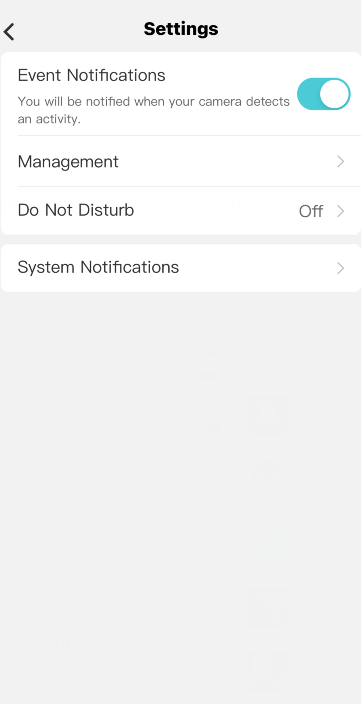
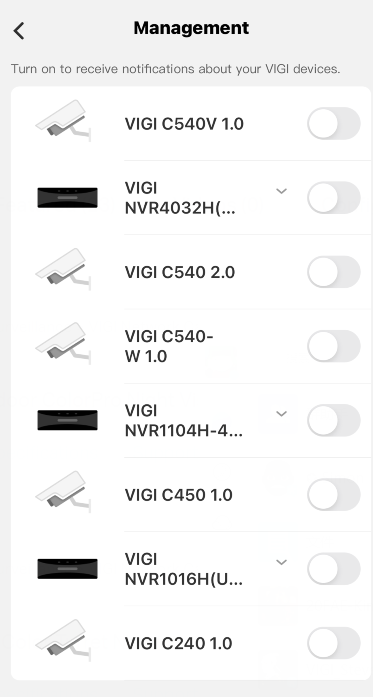
Etapa 1 Verifique na sua câmera se as Notificações estão ativadas no aplicativo VIGI.
Vá em Me > Settings > Message Notification Settings e verifique se você ativou as notificações.
Etapa 2 Verifique e confirme se as notificações no seu telefone estão ativadas.
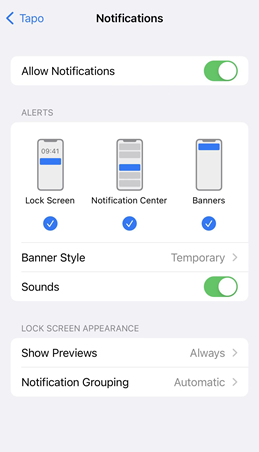
Para iOS: Abra Settings > Notifications, certifique-se de que Show Previews esteja em Always, e que Allow Notifications para o aplicativo VIGI esteja ativado.
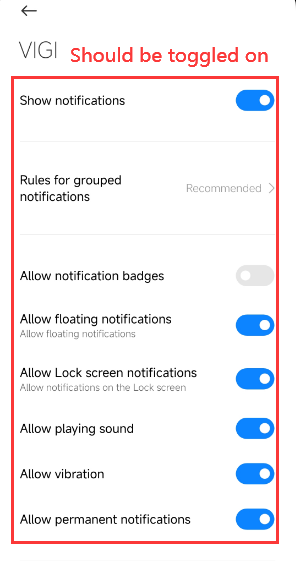
Para Android: Abra Settings -> Notifications & Status bar > App notifications, localize o aplicativo VIGI e certifique-se de que a opção Show notifications esteja ativada.
Etapa 2 Desative o Não Perturbe
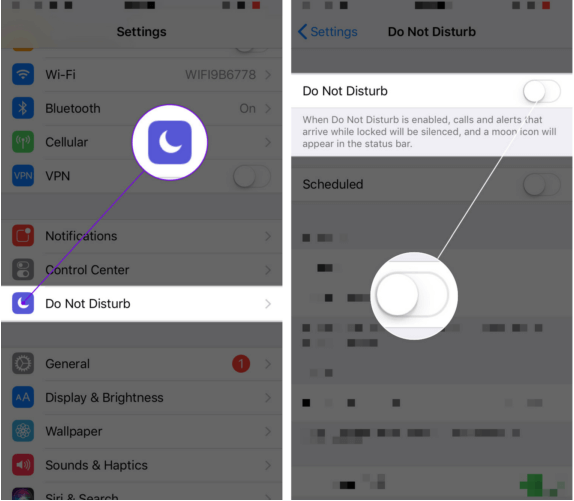
Para iOS 14 ou anterior: Vá em Settings e toque em Do Not Disturb, depois toque no botão ao lado de Do Not Disturb para desativá-lo.
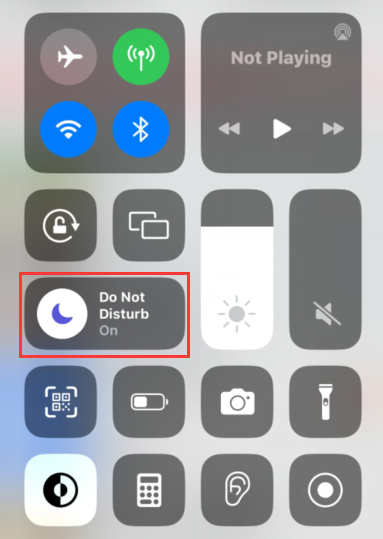
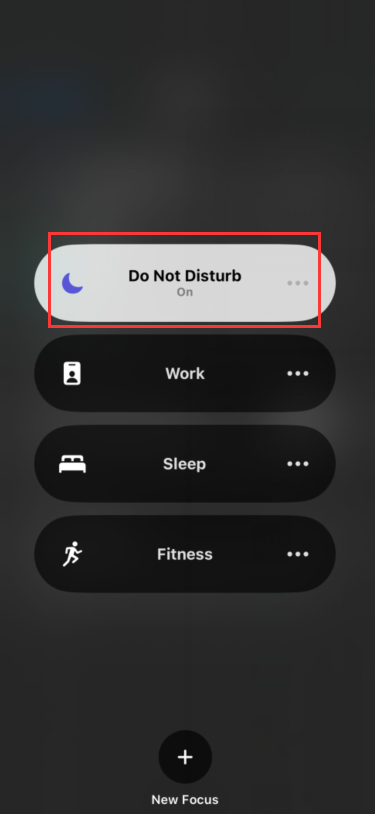
Para iOS 15 ou posterior: Abra o Control Center, toque em Focus e depois toque no Focus que estiver ativado para desativá-lo.
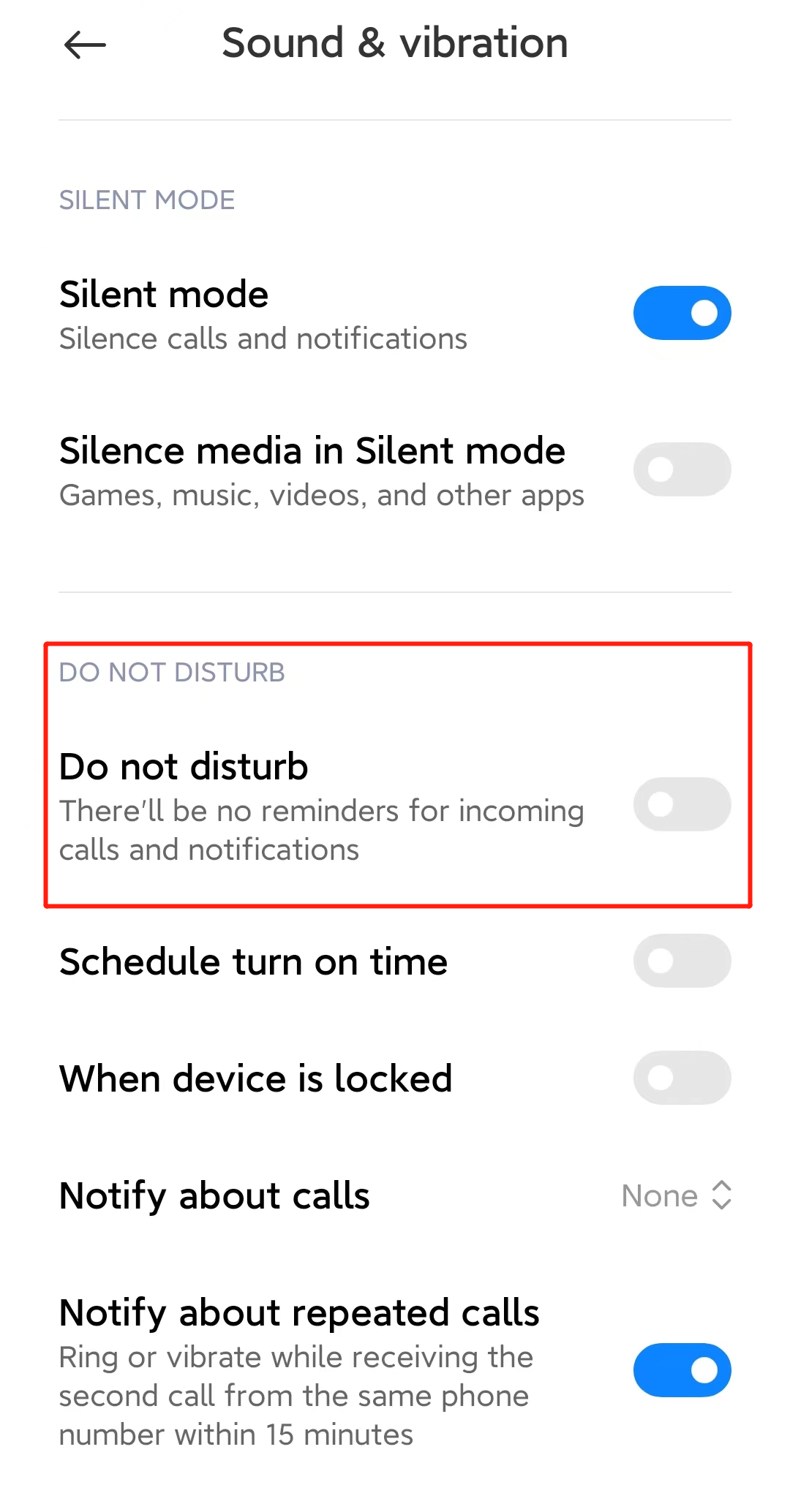
Para Android: Abra Settings > Sound & vibration > Do not disturb, verifique se a opção Do not disturb está desativada.
Etapa 3 Verifique e certifique-se de que a conexão Wi-Fi e de dados móveis no telefone esteja funcionando corretamente.
Entre em contato com o suporte técnico da TP-Link com as seguintes informações caso ainda enfrente problemas com notificações push após seguir as sugestões acima.
1) Seu ID TP-Link ou conta na nuvem;
2) A marca e modelo do seu telefone e a versão do Android/iOS;
3) Se você tentou todas as sugestões listadas acima ou não. Se sim, quais foram?
Procurando por mais
Esta FAQ é útil?
Seu feedback ajuda a melhorar este site.



TP-Link Community
Still need help? Search for answers, ask questions, and get help from TP-Link experts and other users around the world.