Como adicionar um som de alarme personalizado à câmera através do aplicativo VIGI
Índice
Introdução
Esta seção apresenta como usar o recurso de Record Voice (Gravar Voz) ou Convert Text to Voice (Converter Texto em Voz) para configurar entradas de alarme sonoro personalizadas. Atualmente, apenas o idioma inglês é suportado.
Requisitos
- Telefone Celular com o VIGI APP (Versão 2.8 ou superior)
- Câmera VIGI (com Microfone e Alto-falante Integrados)
Configuração
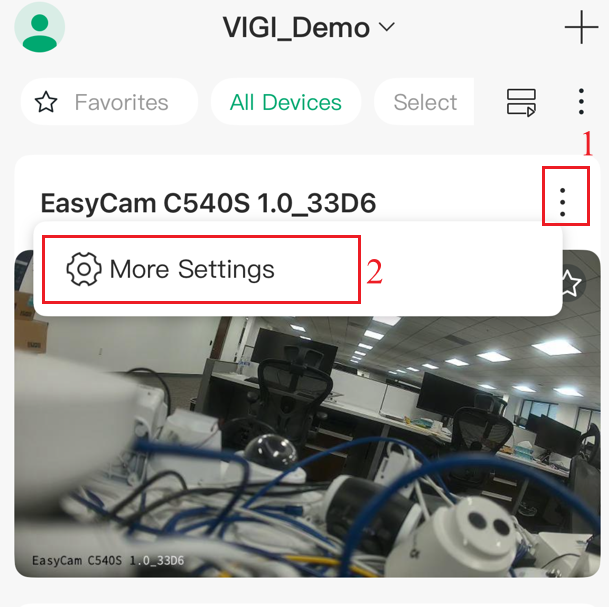
Passo 1. Toque no ícone de três pontos no lado direito do dispositivo e, em seguida, toque em More Settings (Mais Configurações) na página pop-up.
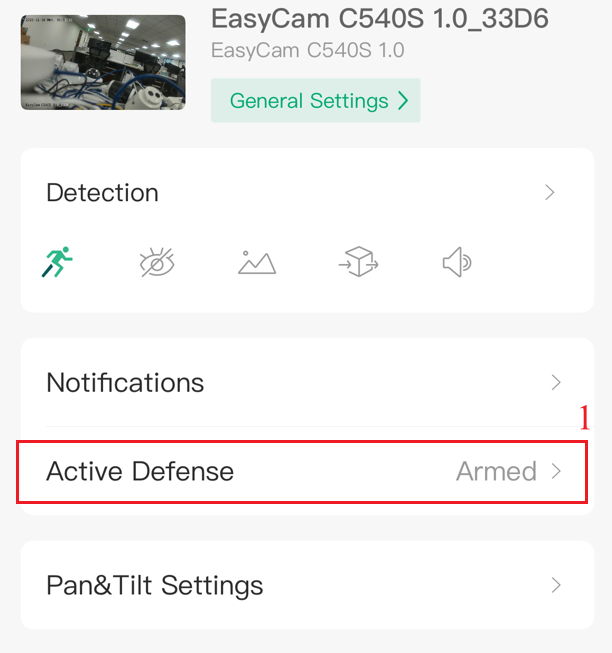
Passo 2. Na página de configurações do dispositivo, toque em Active Defense (Defesa Ativa) para entrar na página de configuração da defesa ativa.
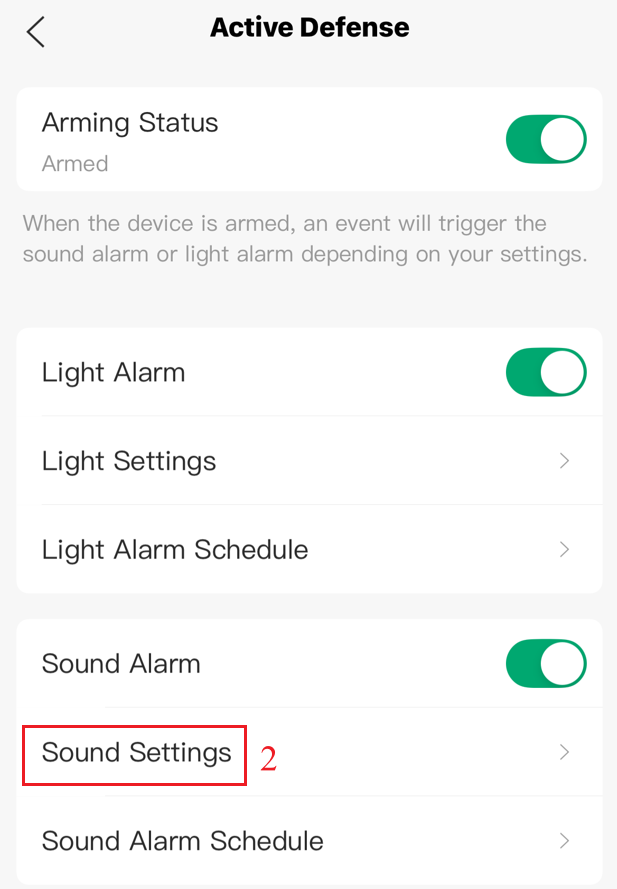
Passo 3. Na página de Defesa Ativa, toque em Sound Settings (Configurações de Som) para entrar na página de configuração do alarme sonoro.
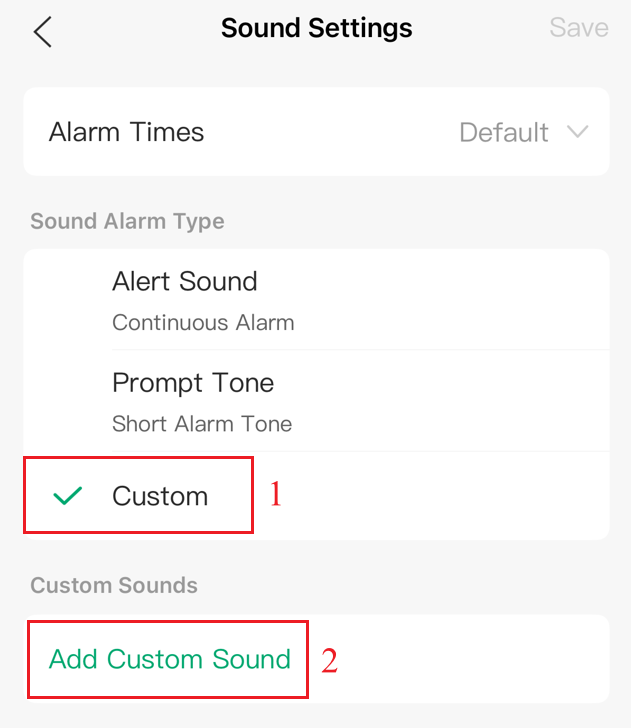
Passo 4. Na página de Configurações de Som, defina o Sound Alarm Type (Tipo de Alarme Sonoro) para Custom (Personalizado) e, em seguida, toque em Add Custom Sound (Adicionar Som Personalizado).
Atualmente, existem três métodos disponíveis para definir um som personalizado. As seções a seguir fornecem uma introdução a cada método.
- Método 1: Gravar Voz (Record Voice)
Passo 1. Toque em Record Voice (Gravar Voz).
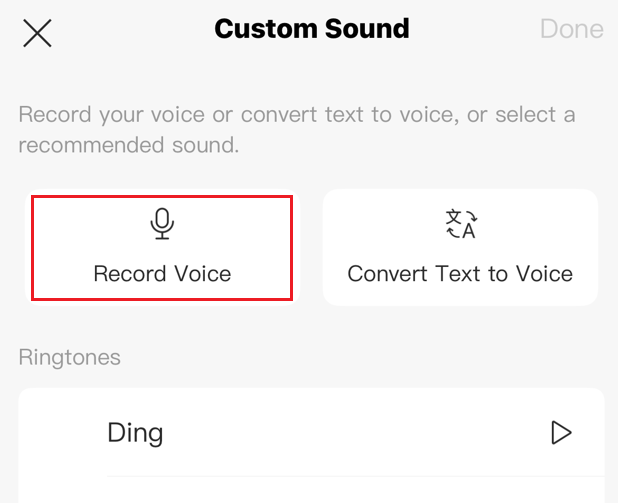
Passo 2. Toque para gravar. Toque novamente para parar a gravação.
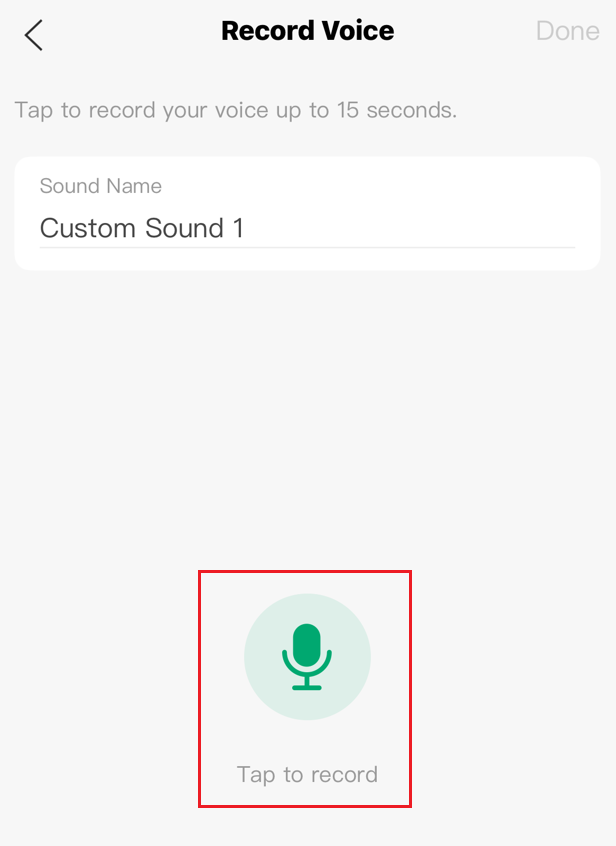
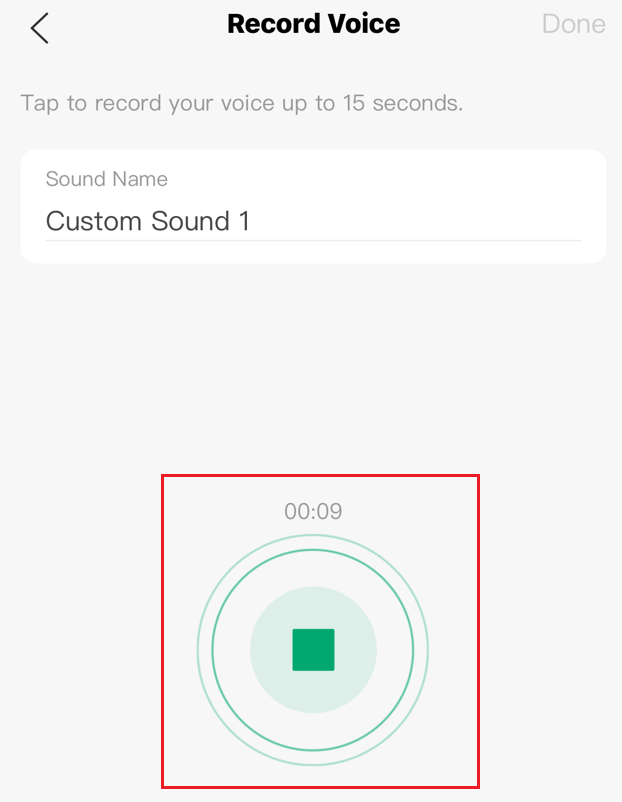
Nota: O tempo de gravação não pode exceder 15 segundos. Você também pode personalizar o nome desta voz gravada.
Passo 3. Toque em Done (Concluído) para salvar a voz gravada.
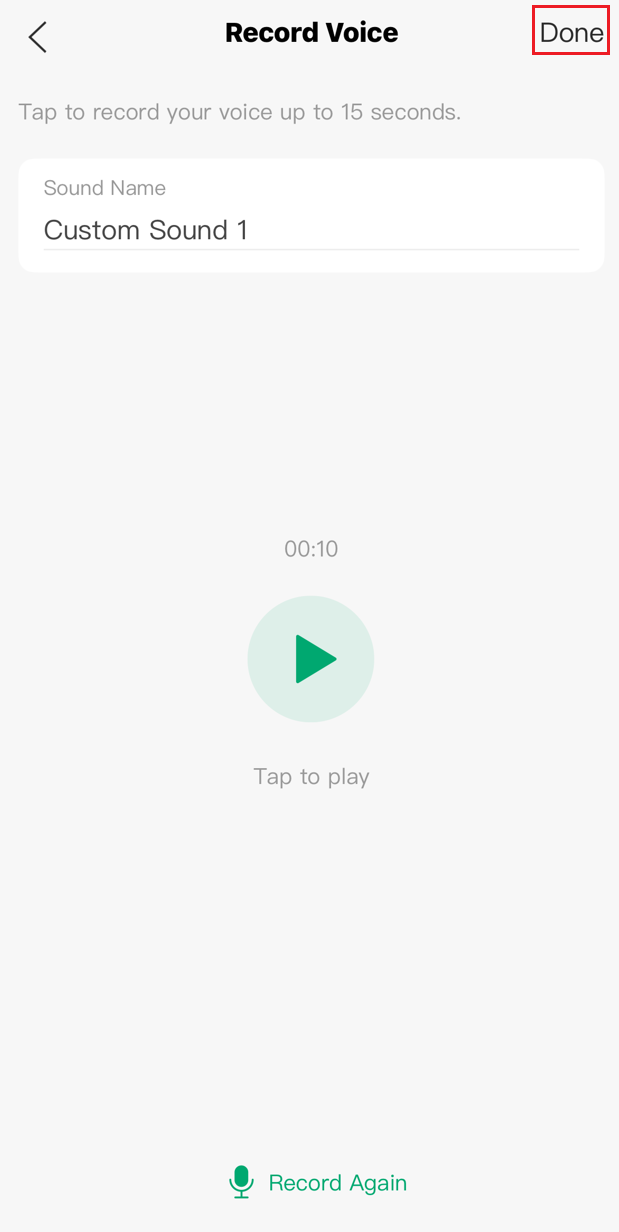
Nota: Você pode tocar para reproduzir a voz gravada ou clicar em Record Again (Gravar Novamente) para regravar.
Passo 4. Você pode ver a voz gravada em Custom Sounds (Sons Personalizados). Após tocar em Save (Salvar), a voz gravada entrará em vigor em Sound Alarm (Alarme Sonoro).
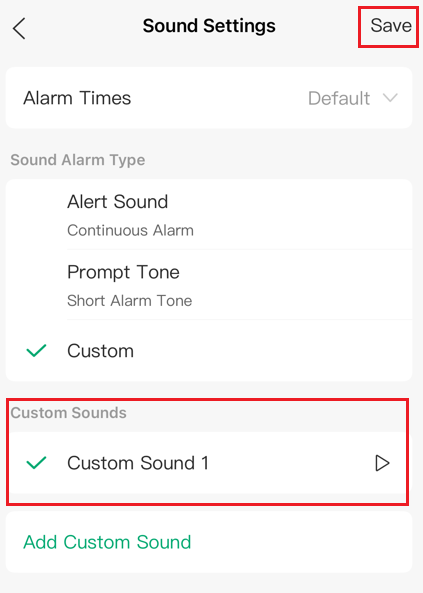
Nota: Se você clicar no botão Play (Reproduzir) para o som personalizado gerado, o áudio será reproduzido pela câmera, e não pelo celular.
- Método 2: Converter Texto em Voz (Convert Text to Voice)
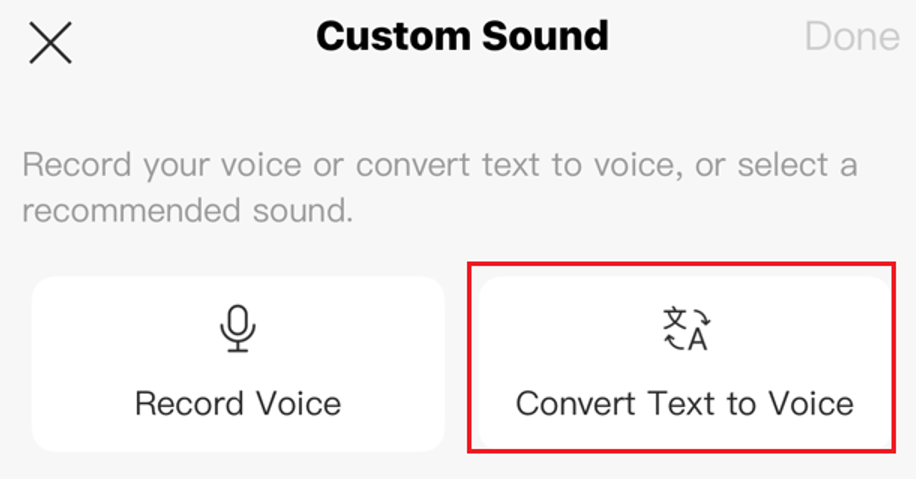
Passo 1. Toque em Convert Text to Voice (Converter Texto em Voz).
Passo 2. Insira o texto que você deseja converter em voz, selecione o Voice Type (Tipo de Voz) e toque em Convert to Voice (Converter em Voz). Aqui inserimos “Private area, please leave immediately” (Área privada, por favor saia imediatamente). Selecione Male Voice (Voz Masculina).
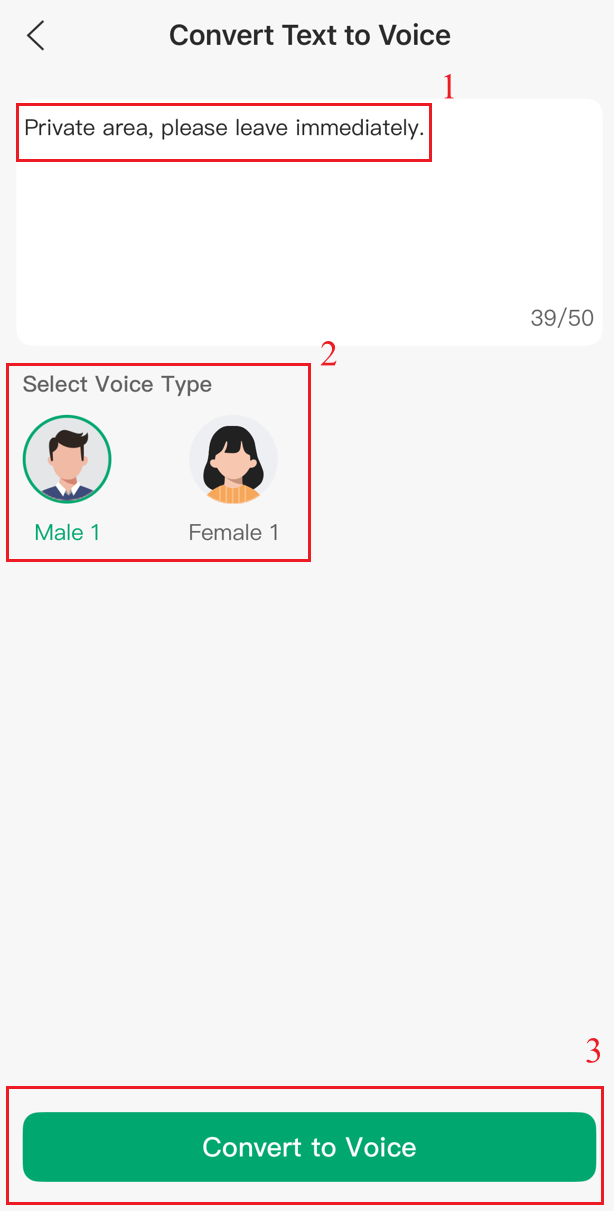
Nota: O texto não pode exceder 50 bytes. Você pode tocar no retrato masculino ou feminino para pré-visualizar o tom e a voz usados ao gerar a voz a partir do texto.
Passo 3. Toque em Apply (Aplicar) para salvar a voz convertida.
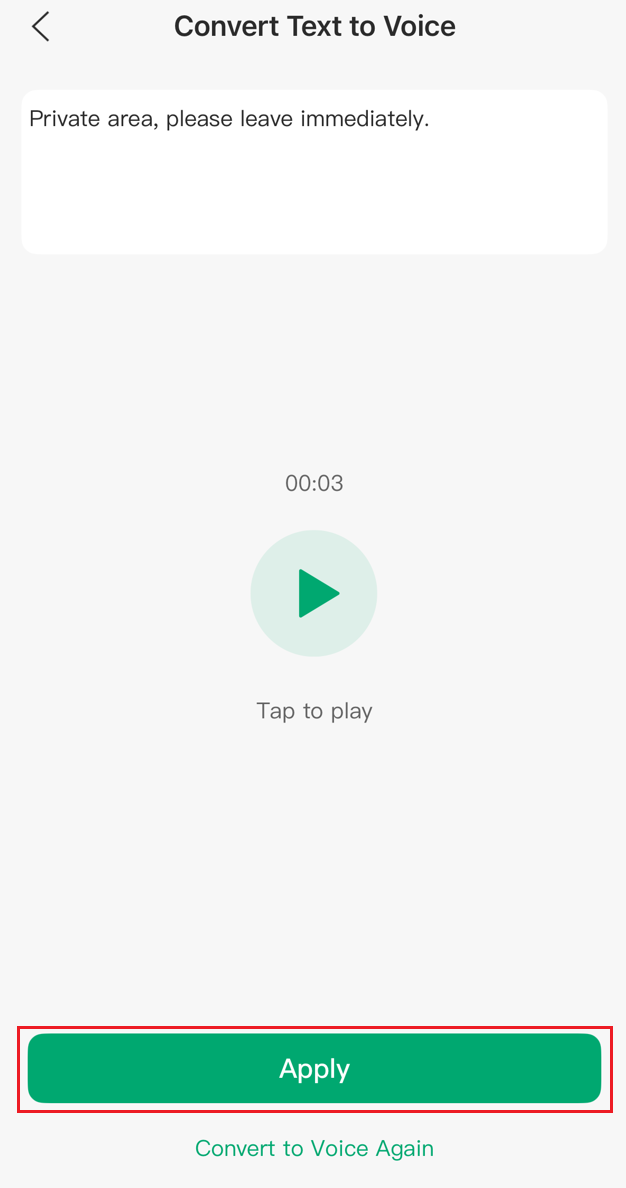
Nota: Você pode tocar para reproduzir a voz convertida ou clicar em Convert to Voice Again (Converter em Voz Novamente) para gerar de novo.
Passo 4. Você pode ver a voz convertida em Custom Sounds (Sons Personalizados). Após tocar em Save (Salvar), a voz convertida entrará em vigor em Sound Alarm (Alarme Sonoro).
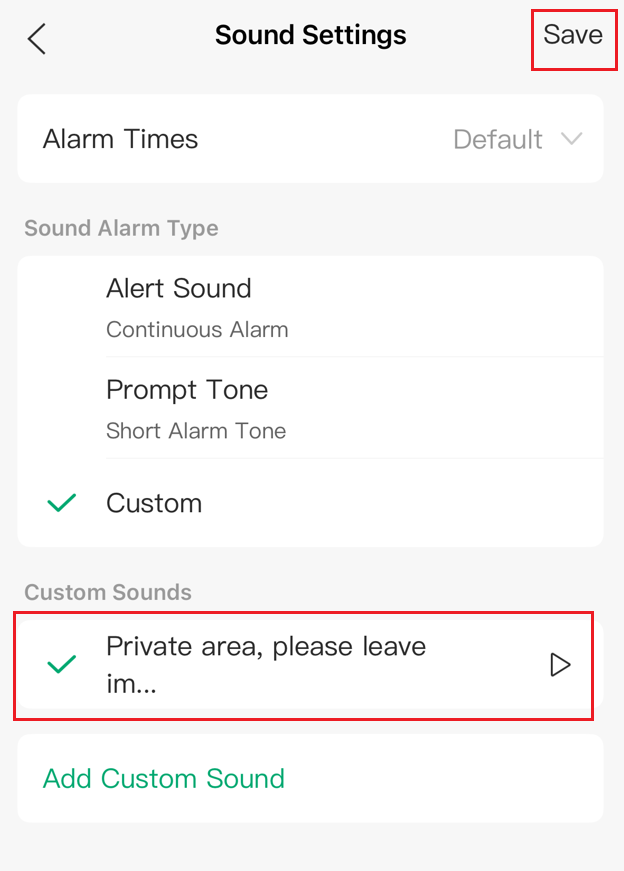
Nota: Se você clicar no botão Play (Reproduzir) para o som personalizado gerado, o áudio será reproduzido pela câmera, e não pelo celular.
- Método 3: Toques ou Sons Recomendados
Passo 1. O VIGI APP fornece vários toques (Ringtones) e sons (Sounds) recomendados. Você pode tocar no ícone de reprodução (play) à direita para ouvir os sons padrão. Selecione um como o seu som personalizado (custom sound), aqui escolhemos “Private area, do not enter.” (Área privada, não entre.), e depois toque em Done (Concluído).
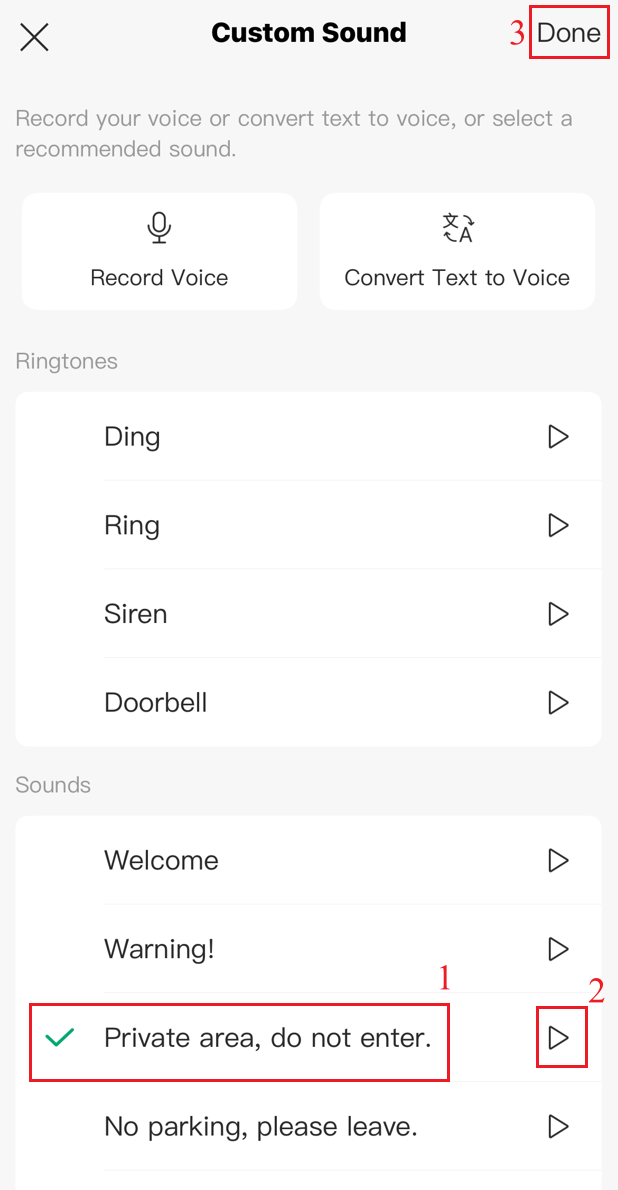
Passo 2. Você pode ver os toques ou o som selecionado em Custom Sounds (Sons Personalizados). Após tocar em Save (Salvar), os toques ou o som selecionado entrarão em vigor em Sound Alarm (Alarme Sonoro).
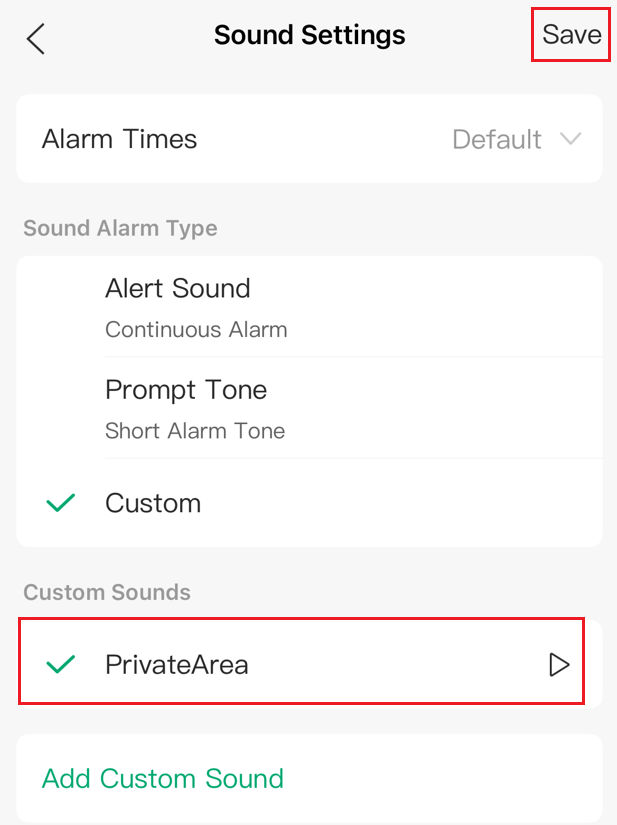
Nota: Se você clicar no botão Play (Reproduzir) para o som personalizado padrão, o áudio será reproduzido pela câmera, e não pelo celular.
Verificação
Passo 1. Navegue até More Settings > Detection (Mais Configurações > Detecção). Por exemplo, selecionamos Motion Detection (Detecção de Movimento), ativamos Motion Detection e, em seguida, ativamos Sound Alarm (Alarme Sonoro) em Notification & Alarm (Notificação e Alarme).
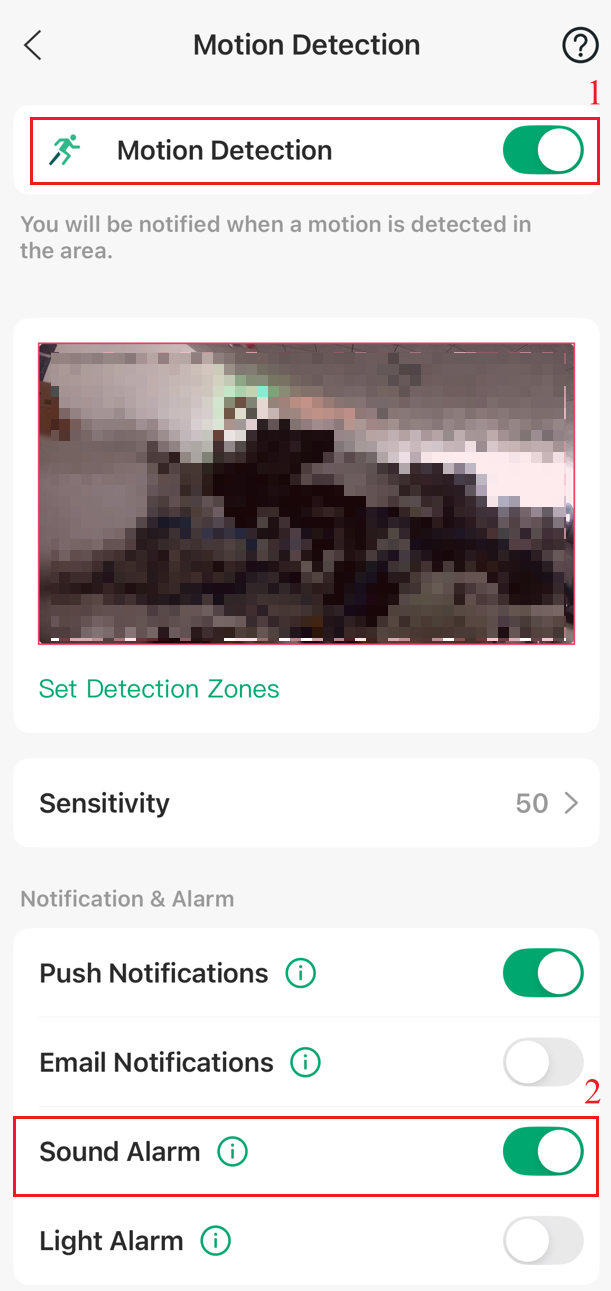
Passo 2. Vá para a frente desta câmera configurada e acione a detecção de movimento (motion detection) para verificar se a câmera reproduz o alarme sonoro personalizado configurado.
Conclusão
Você configurou com sucesso o alarme sonoro personalizado para Defesa Ativa (Active Defense) no VIGI APP.
Para conhecer mais detalhes de cada função e configuração, por favor, acesse o Centro de Downloads (Download Center) para baixar o manual do seu produto.
Procurando por mais
Esta FAQ é útil?
Seu feedback ajuda a melhorar este site.

TP-Link Community
Still need help? Search for answers, ask questions, and get help from TP-Link experts and other users around the world.