


Como gerenciar CAPs em diferentes sub-redes usando o controlador TP-Link AC (utilizando um switch L3 como servidor DHCP para os CAPs)
Na topologia de rede abaixo, existem três VLANs (três sub-redes), que são VLAN1 (192.168.0.0/24), VLAN2 (192.168.1.0/24) e VLAN3 (172.30.30.0/24). Agora, queremos que o controlador AC TP-Link AC500 na VLAN1 (192.168.0.0/24) gerencie o CAP na VLAN2 (192.168.1.0/24). O roteador de gateway é o roteador SMB TP-Link TL-R480T+.
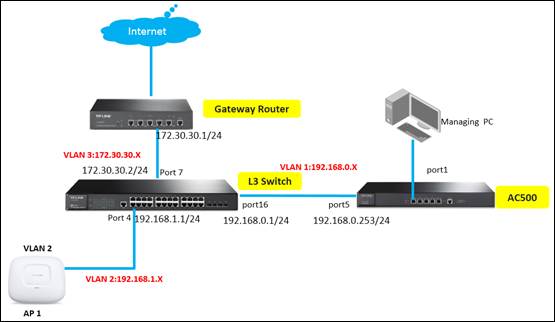
Este documento apresentará como gerenciar CAPs em diferentes sub-redes usando o controlador AC da TP-Link (com o switch L3 como o servidor DHCP dos CAPs). Para as configurações da função multi-nets NAT no roteador SMB TP-LINK, consulte: FAQ-887.
Passo 1: Configurações no controlador AC TP-Link
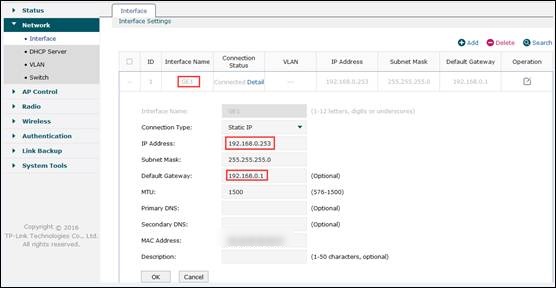
Por favor, conecte o controlador AC TP-Link (porta 5) ao switch L3 TP-Link T2600G-28TS (porta 16) e configure o endereço IP da interface VLAN1 padrão do controlador AC como 192.168.0.253. Ao mesmo tempo, defina o gateway padrão do controlador AC como 192.168.0.1.
Passo 2: Configurações no Switch Camada 3 (Layer 3)
2.1 Crie a VLAN2 e a VLAN3. A VLAN2 inclui a porta 4 e a VLAN3 inclui a porta 7.


2.2 Configure os endereços IP de interface para a VLAN2 e VLAN3.

2.3 Habilite o servidor DHCP e a Opção DHCP (DHCP Option), defina a opção 60 como "TP-LINK" e a opção 138 como "192.168.0.253" (o endereço IP do controlador AC).

2.4 Configure o Pool DHCP para os CAPs na VLAN2 (192.168.1.0/24).

2.5 Configure a entrada de roteamento estático padrão.

Passo 3: Altere para o modo FIT no CAP e conecte o CAP ao switch camada 3 TP-Link T2600G-28TS (porta 4).
Passo 4: Configurações no Roteador de Gateway TL-R480T+.
4.1 Configure o Roteamento Estático para a sub-rede VLAN2 (192.168.1.0/24).

4.2 Configure o Multi-nets NAT para a sub-rede VLAN2 (192.168.1.0/24).

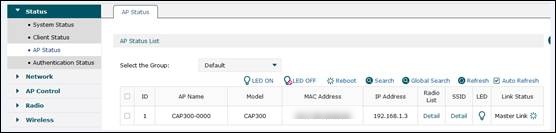
Passo 5: Após todas as configurações, podemos verificar o status do CAP na página “AP Status” do controlador AC. A captura de tela a seguir mostra o CAP na sub-rede VLAN2 (192.168.1.0/24) gerenciado pelo controlador AC na sub-rede VLAN 1 (192.168.0.0/24).
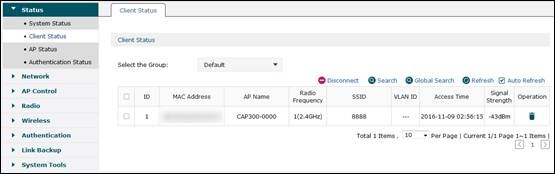
Crie um SSID, vincule-o aos CAPs e conecte seu dispositivo cliente à rede sem fio do CAP para verificar se consegue acessar a Internet normalmente. O resultado demonstrará que o acesso à Internet está funcionando e o controlador AC pode gerenciar CAPs em diferentes sub-redes.


Perguntas e Respostas (Q&A)
E se o controlador AC não conseguir descobrir CAPs em diferentes sub-redes?
Resposta: Verifique se o CAP foi alterado para o modo "FIT". Verifique se você configurou o valor correto da Opção DHCP (DHCP Option). Verifique se você configurou o gateway padrão no AC.
E se o AC conseguir descobrir o CAP, mas o CAP não tiver acesso à Internet?
Resposta: Verifique se você configurou a função multi-nets NAT no roteador de gateway e se definiu as entradas de roteamento corretas no switch L3. Você também deve verificar as configurações de DNS no pool de endereços IP do Servidor DHCP. Por favor, consulte: FAQ-887.
Procurando por mais
Esta FAQ é útil?
Seu feedback ajuda a melhorar este site.

TP-Link Community
Still need help? Search for answers, ask questions, and get help from TP-Link experts and other users around the world.