


Como gerenciar CAPs em diferentes locais na Internet usando o controlador TP-LINK AC (com encaminhamento de porta NAT)
Conforme mostrado abaixo, a sede e a filial estão em locais diferentes. Na sede, há um driver AC TP-Link AC500, um CAP300 e um roteador VPN TL-ER6120. Na filial, há um roteador VPN TL-ER6120, um CAP1750 e um switch de camada 3 TP-Link T2600G-28TS.
Observação : Nenhum roteador SMB da TP-LINK suporta as opções DHCP 60 e 138 atualmente. Portanto, utilizamos o switch de camada 3 TP-Link T2600G-28TS, que suporta as opções DHCP 60 e 138, como servidor DHCP na filial, em vez do TL-ER6120. Se o seu roteador de gateway ou o servidor DHCP que você configurou suporta as opções 60 e 138, o switch de camada 3 TP-Link T2600G-28TS não é necessário nesta topologia de rede.
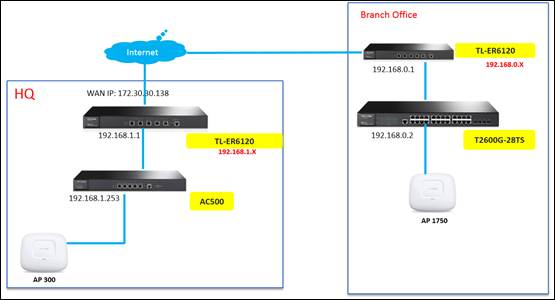
Este documento apresentará como gerenciar CAPs em diferentes locais na Internet usando o driver TP-LINK AC (com roteamento de porta NAT).
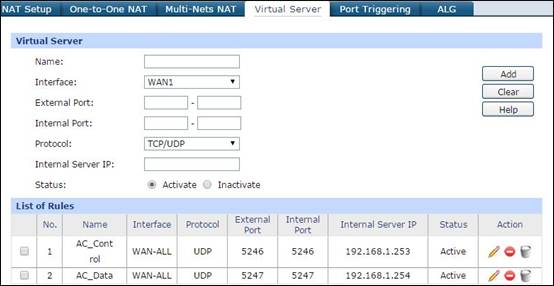
Etapa 1: Configure o servidor virtual (UDP: 5246 e 5247) para o driver AC500 no TL-ER6120 na sede.
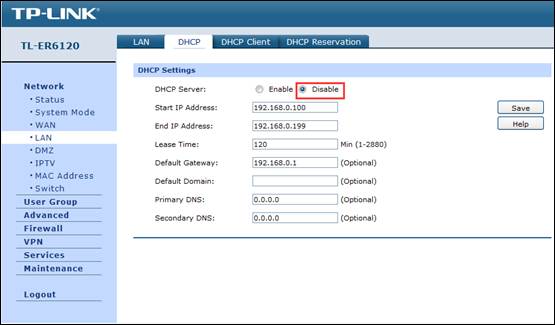
Passo 2: Desative a função DHCP no TL-ER6120 na filial para evitar a atribuição de DHCP ao CAP1750. (Se a função de servidor DHCP do seu roteador suportar as opções DHCP 60 e 138, você poderá usar o roteador como servidor DHCP em vez do T2600G-28TS, o que significa que o T2600G-28TS poderá ser removido de sua topologia de rede.)
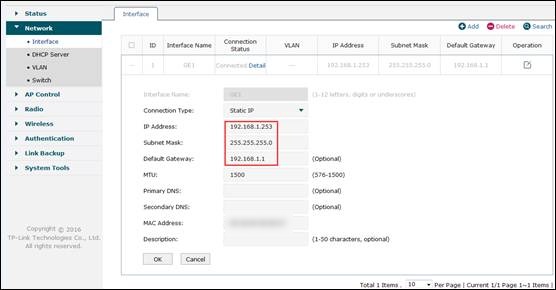
Etapa 3: Configurações no driver AC500
3.1 Altere o endereço IP do gateway padrão no AC500 para 192.168.1.253
Etapa 4: Configurações no T2600G-28TS
4.1 Altere o endereço IP da interface VLAN1 no T2600G-28TS para evitar conflito com o IP da LAN do TL-ER6120.
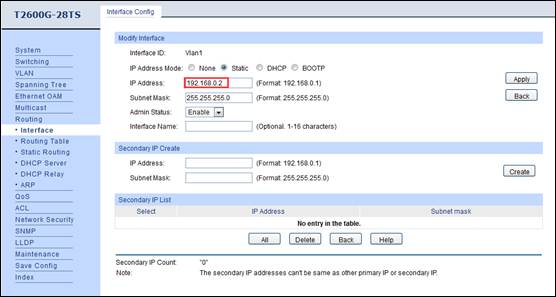
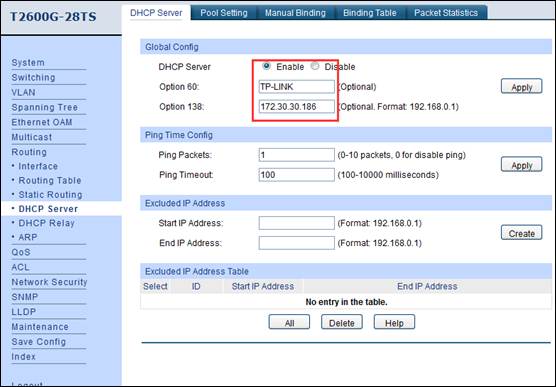
4.2 Habilite a função de servidor DHCP e defina a opção DHCP 60 como TP-LINK e a opção 138 como o IP WAN do TL-ER6120 (172.30.30.186).
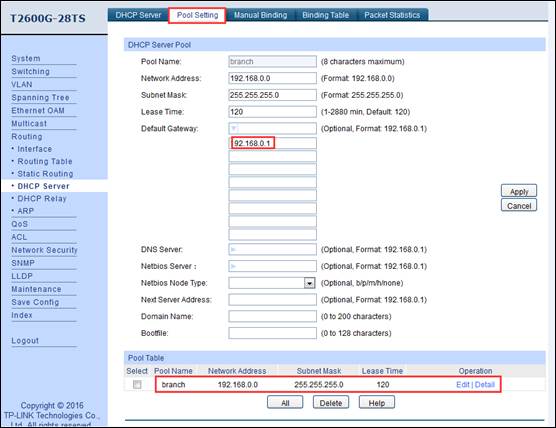
4.3 Configure o pool de endereços DHCP para 192.168.0.0/24 e defina o endereço IP do gateway padrão como 192.168.0.1.
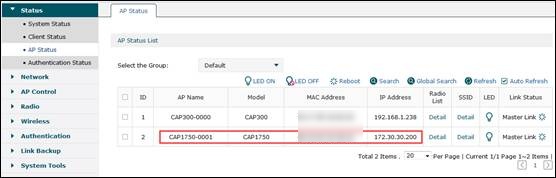
Etapa 5: Após todas as configurações, podemos verificar o status do CAP na página de status do AP do controlador AC. A captura de tela a seguir mostra o CAP300 na matriz e o CAP1750 na filial, gerenciados pelo controlador AC por meio do roteamento de porta NAT.
5.1 Crie dois SSIDs. Uma para a sede e outra para a filial.
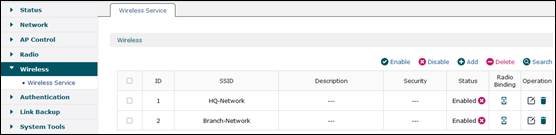
5.2 Associa o SSID “HQ-Network” ao CAP300 eo SSID “Branch-Network” ao CAP1750.
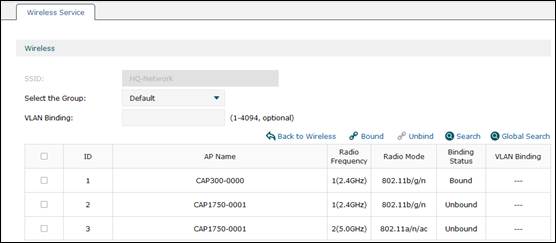
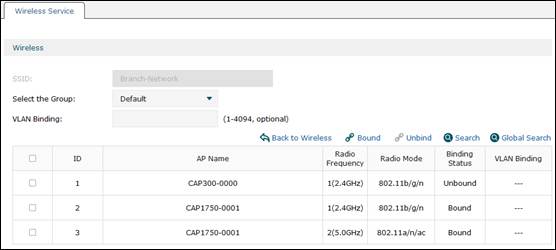
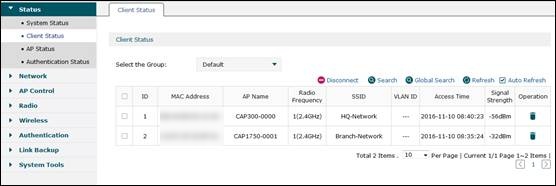
5.3 Após todas as configurações, você pode testar se consegue acessar a Internet normalmente pelas redes sem fio da matriz e da filial, e verificar se o driver AC consegue gerenciar os CAPs com sucesso na matriz e na filial.
Procurando por mais
Esta FAQ é útil?
Seu feedback ajuda a melhorar este site.

TP-Link Community
Still need help? Search for answers, ask questions, and get help from TP-Link experts and other users around the world.