


Как настроить топологию «точка доступа + клиент»
Обычно мы используем два CPE для создания сетевого покрытия на открытых площадках без прокладки кабеля на большие расстояния. Например, в следующем сетевом сценарии вы можете использовать их для беспроводной передачи данных на большое расстояние и снижения затрат на прокладку кабеля. В этом приложении вы настроите один CPE как Access Point, а другой CPE как Client. При построении этого приложения вы можете столкнуться с проблемой, что клиенты на площадке B не могут получить доступ к Интернету. Этот FAQ поможет вам выполнить устранение неполадок при возникновении этой проблемы.
Сетевой сценарий:

Проблема может быть связана с двумя причинами, как указано ниже:
(1) CPE_ Client не подключается успешно к CPE_ AP.
(2) CPE_ Client успешно подключился к CPE_ AP, но устройства на площадке B не могут получить доступ к Интернету.
Чтобы найти причину, нам нужно сначала проверить, успешно ли CPE_ Client подключился к CPE_AP, а затем проверить, могут ли устройства получить доступ к Интернету. Вы можете выполнить шаги, как указано ниже.
Первый шаг: Проверьте статус подключения на CPE_Client
Вы можете войти на страницу управления CPE_Client, перейти в STATUS > Radio Status, чтобы увидеть, успешно ли CPE_Client подключился к CPE_AP.
Если он правильно подключился к CPE_AP, вы увидите MAC-адрес и имя SSID CPE_AP, а также Tx/Rx Rate, как показано на следующем рисунке. Затем вы можете обратиться к части II для устранения неполадок, почему устройства, подключённые к CPE_Client, не могут получить доступ к Интернету.
Radio Status CPE_Client:
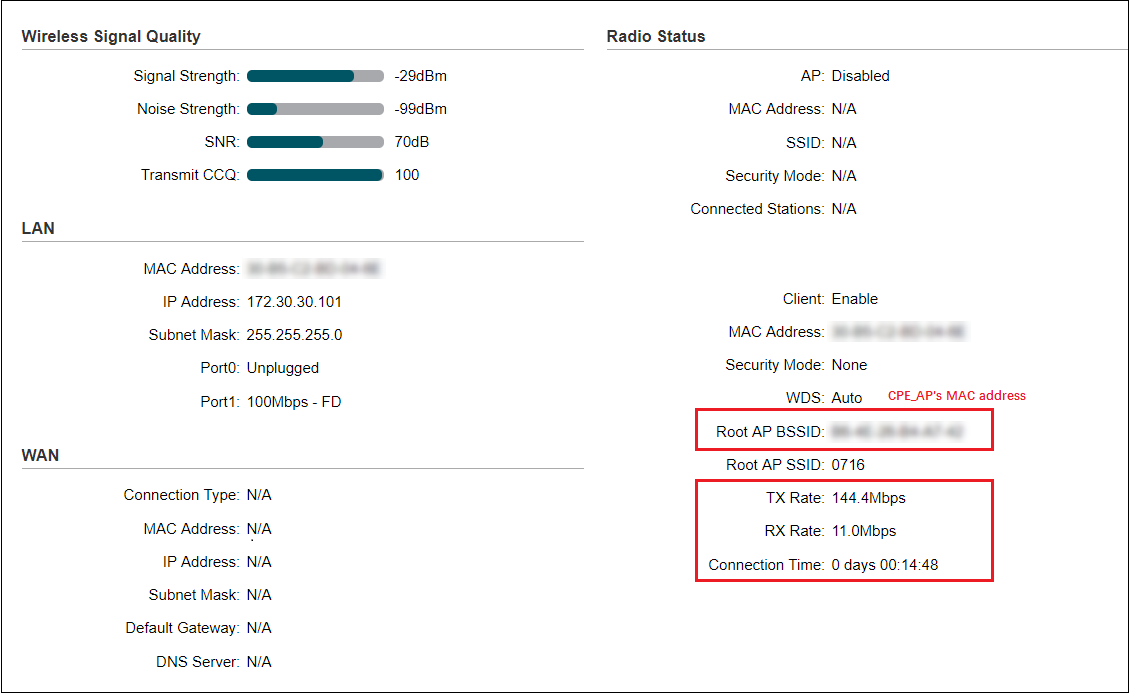
Если вы не видите никакой информации о CPE_AP на этой странице, это означает, что CPE_Client не подключён к CPE_AP; пожалуйста, обратитесь к шагам части I для устранения неполадок.
Когда CPE_Client не может подключиться к CPE_AP, вы можете выполнить следующие четыре шага:
Шаг 1: Проверьте установку CPE
Убедитесь, что сторона AP и сторона Client правильно включены. Подключите CPE и адаптер питания, как показано на рисунке ниже, затем проверьте, что LED-индикаторы CPE отображаются правильно. (Рекомендуется использовать экранированный кабель CAT5e (или выше) с заземляющим проводом)
Об инструкциях по установке CPE, пожалуйста, обратитесь к FAQ_2080
Подключение питания:

Шаг 2: Убедитесь, что AP и Client находятся на одной частоте и ширине канала
Примечание: CPE510 имеет только 5G диапазон частот, а CPE210 — только 2.4G диапазон частот. Поэтому, если CPE_ AP — это CPE510/210, то CPE_Client также должен быть CPE510/210.
Обычно CPE, работающий в режиме Client, не поддерживает настройку Channel/Frequency; он автоматически подстроится под Channel/Frequency SSID AP. Поэтому нужно только проверить ширину канала, которую вы установили на AP и Client.
Например, если ширина канала, которую вы установили на AP, — 10MHz, то вам лучше выбрать ту же ширину канала на Client. Если нет, Client может не подключиться к AP.
Беспроводные настройки AP:

Беспроводные настройки Client:

Шаг 3: Убедитесь, что сигнал AP виден на CPE_Client
Чтобы убедиться, что CPE_ Client может подключиться к CPE_ AP, вы можете сократить расстояние между ними, затем проверить, виден ли SSID AP на стороне Client.
Далее перейдите на страницу QUICK SETUP, выберите режим Client, чтобы перейти на страницу Wireless Client Settings. Вы увидите кнопку Survey, затем нажмите её, чтобы перейти на страницу сканирования SSID и увидеть, виден ли SSID AP.
Если он виден, выберите SSID и нажмите connect. Если SSID зашифрован, пожалуйста, введите правильный пароль для подключения к AP.
Страница Wireless Client Settings:

Страница SSID Survey:
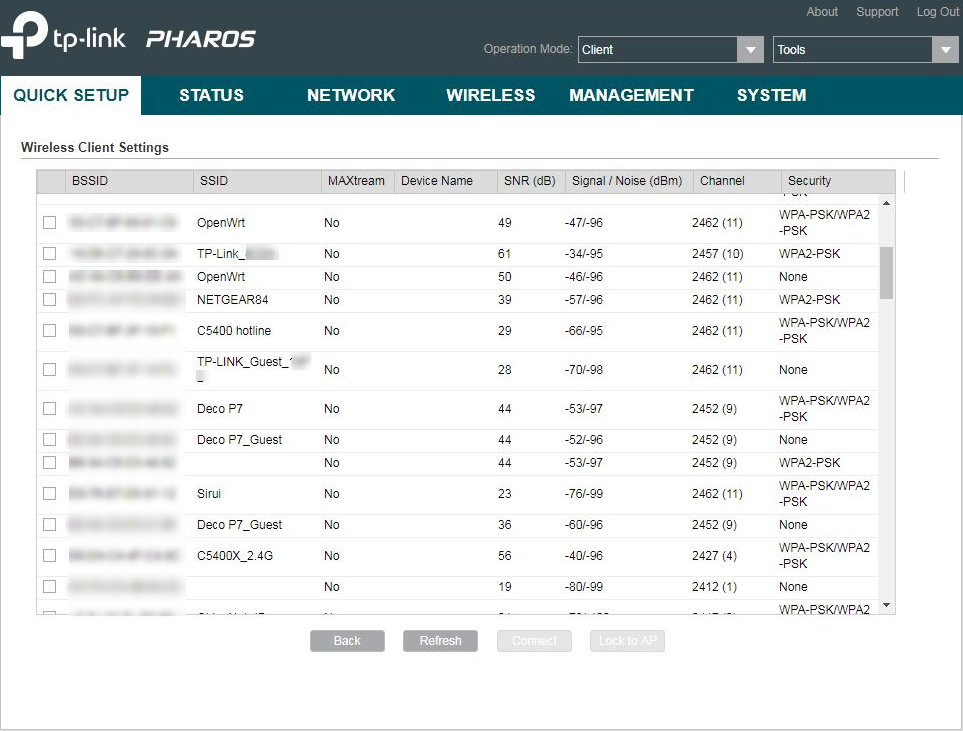
Если SSID AP всё ещё не удаётся найти, вот несколько рекомендаций, которые вы можете выполнить:
1. Проверьте, установлены ли CPE_ AP и CPE_ Client в правильном месте: оба устройства должны находиться на одной высоте, их передние панели обращены друг к другу, между ними нет препятствий, расстояние между ними не превышает допустимого, и сила сигнала. Есть два FAQ, к которым вы можете обратиться:
(1) Этот FAQ описывает моменты, которые нужно учитывать при дальней беспроводной связи при использовании наружного access point: FAQ_907
(2) Этот FAQ описывает, как настроить ориентацию pharos outdoor AP для лучшего покрытия сигнала: FAQ_1044
2. Проверьте версию прошивки CPE; вам лучше обновить прошивку до последней версии.
Если вы выполнили всё вышеперечисленное, а Client всё ещё не видит сигнал AP, даже когда они находятся лицом к лицу. Это может быть проблемой CPE; пожалуйста, свяжитесь с support@tp-link.com.
Шаг 4: Далее проверьте, может ли клиент подключиться к SSID AP
Вы можете проверить статус подключения на странице Radio Status CPE_Client, а также можете перейти на страницу CPE_AP STATUS > Monitor > Stations, чтобы проверить, успешно ли CPE_Client подключился к CPE_AP, как показано на следующем рисунке:

Если Client видит SSID AP, но не может подключиться к AP, вы можете выполнить следующую операцию:
1. Если SSID AP зашифрован, пожалуйста, убедитесь, что пароль, введённый на странице Wireless Client Settings, правильный.
2. Отрегулируйте угол установки для лучшей ширины луча, а затем попробуйте установить мощность передачи на максимальное значение.
3. Пожалуйста, сократите расстояние между AP и Client.
Примечание: Когда CPE_Client подключается к CPE_AP, мы рекомендуем установить IP-адрес AP и Client как статический IP-адрес и убедиться, что они находятся в одной подсети.
Если Client всё ещё не может подключиться к AP после этого, это может быть проблемой CPE; пожалуйста, свяжитесь с support@tp-link.com.
После проверки того, что CPE_Client может подключиться к CPE_AP, но устройства всё ещё не могут получить доступ к Интернету, вы можете выполнить следующие четыре шага:
Шаг 1: Проверьте настройки LAN CPE_AP и CPE_Client
Подключите устройство напрямую к client CPE, сохраняйте одиночное подключение. Подтвердите статус Link на устройстве, чтобы убедиться, что подключение в порядке.
Топология одиночного подключения:

Затем убедитесь, что IP-адреса AP, Client и Router находятся в одной подсети, как показано в топологии выше, они оба находятся в подсети 192.168.7.0/24.
Вы можете войти на страницу управления, перейти в Network > LAN, чтобы проверить их настройки LAN:

Настройки LAN CPE_AP:
1. Если тип подключения — Static, IP-адрес должен находиться в той же подсети, что и LAN роутера, настройте gateway как LAN IP роутера, DNS как 8.8.8.8.
2. Если тип подключения AP — Dynamic, эту информацию устанавливать не нужно.
Настройки LAN CPE_Clients:
1. Если тип подключения — Static, IP-адрес должен находиться в той же подсети, что и LAN CPE_AP, настройте gateway как LAN IP CPE_AP, DNS как 8.8.8.8.
2. Если тип подключения AP — Dynamic, эту информацию устанавливать не нужно.
Шаг 2: Если вы настроили CPE_AP как DHCP server для устройств, пожалуйста, проверьте настройки DHCP Server. Если нет, пропустите этот шаг.
Как показано на рисунке ниже, это также на странице настроек LAN:

1. Диапазон IP-адресов должен находиться в той же подсети, что и LAN Router, а Gateway должен быть установлен как IP-адрес LAN IP Router.
2. Информация DNS обычно устанавливается как 8.8.8.8.
Далее подключите устройство к CPE_Client хорошим сетевым кабелем. И проверьте, может ли оно получить IP-адрес. Как показано ниже, вы можете перейти на страницу Status > Monitor > DHCP Clients на CPE_AP, чтобы проверить, находится ли устройство в списке DHCP clients.

Если в списке клиентов нет устройства, установите статический IP, который находится в той же подсети, что и DHCP server, для устройства. Затем попробуйте пропинговать DHCP server, чтобы увидеть, успешно ли проходит ping. Об операции ping, пожалуйста, обратитесь к FAQ_425
1. Если он не может успешно пропинговать DHCP server, попробуйте другое устройство.
2. Если все устройства не работают при их соответствующем подключении к Client, функция DHCP CPE может иметь некоторые проблемы; пожалуйста, свяжитесь с support@tp-link.com.
Примечание: При выполнении операции Ping, пожалуйста, отключите программное обеспечение firewall на ПК. Потому что, если ПК включает firewall, он может блокировать ping-пакеты, что приведёт к неудачной операции ping.
Шаг 3: Если устройствам нужно получить IP-адрес от Router, вам может потребоваться проверить настройки DHCP Server на Router. Если нет, пропустите этот шаг.
1. После проверки настройки DHCP Server, если устройства всё ещё не могут получить IP-адрес, пожалуйста, установите IP устройств в той же подсети, что и CPE_AP, CPE_Client и LAN Router. А затем попробуйте пропинговать CPE_Client, CPE_AP и LAN Router по очереди. (Перед выполнением операции Ping, пожалуйста, отключите firewall на устройстве.)
2. Если устройство может успешно пропинговать их, DHCP Server может иметь проблему.
3. Если все устройства не могут успешно пропинговать, пожалуйста, свяжитесь с support@tp-link.com.
Шаг 4: Если устройство использует статический IP-адрес, пожалуйста, проверьте настройки IP устройства
Вам нужно проверить IP-адрес устройства, subnet mask, Gateway и DNS.
1. IP-адрес устройства должен находиться в той же подсети, что и LAN роутера. И обратите внимание, что его IP должен отличаться от IP других устройств во всей топологии.
2. Gateway должен быть установлен как IP-адрес LAN IP Router.
3. Информация DNS обычно должна быть установлена как 8.8.8.8.
Как показано на рисунке ниже, это пример установки статического IP для ПК. О том, как установить статический IP для компьютеров, пожалуйста, обратитесь к шагу 2 FAQ_710.

Если устройство всё ещё не может получить доступ к Интернету после проверки вышеуказанной информации, далее попробуйте пропинговать IP CPE_Client, IP CPE_AP и gateway. (Перед выполнением операции Ping, пожалуйста, отключите firewall на устройстве.)
Если устройство может успешно пропинговать gateway в простом подключении, может существовать конфликт IP; пожалуйста, проверьте вашу сетевую среду.
Если ping не проходит успешно, пожалуйста, сохраните одиночное подключение и попробуйте другое устройство. Если все устройства не могут успешно пропинговать. Это может быть связано с сетевой средой; нам нужно захватить пакеты для подтверждения, поэтому, пожалуйста, свяжитесь с support@tp-link.com
Ищете больше информации?
Полезен ли этот FAQ?
Ваши отзывы помогают улучшить этот сайт.
2.0-package-2000px_v2_normal_20231207094510m.png)
2.0-package-2000px_v2_normal_20231207094117b.png)


TP-Link Community
Still need help? Search for answers, ask questions, and get help from TP-Link experts and other users around the world.
From United States?
Получайте информацию о продуктах, событиях и услугах для вашего региона.