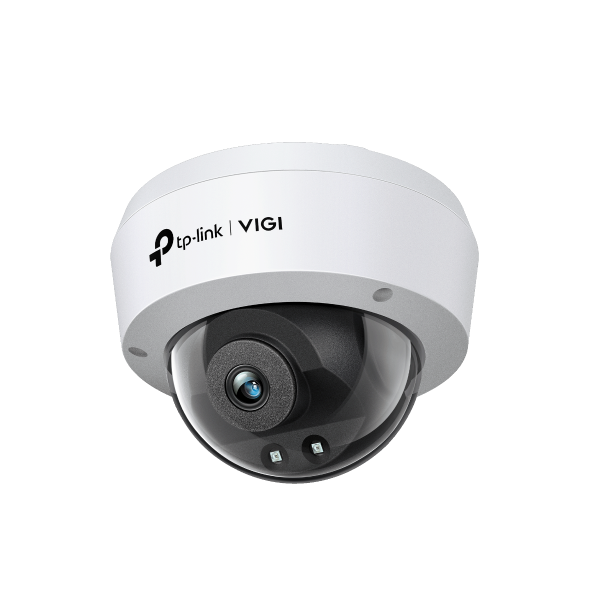
Comment utiliser la fonction de détection de mouvement de ma caméra VIGI via l'interface web
 28315
28315Contenu
Configuration pour activer la détection de mouvement
Configuration des notifications
Configuration pour la détection intelligente
Configuration pour alarme active
Configuration des zones de détection
Configuration du calendrier d'armement
Configuration de la sensibilité
Introduction
Cet article fournit un guide sur la façon d'utiliser la fonction de détection de mouvement de votre caméra VIGI à l'aide de l'interface utilisateur Web (Web UI).
Objectif
Vous recevrez des instructions sur la détection de mouvement et d'autres fonctions liées à la détection de mouvement à l'aide de l'interface Web de la caméra VIGI.
Exigences
- PC : Assurez-vous que l’ordinateur et la caméra VIGI sont sur le même réseau ou que le PC peut atteindre l’adresse IP de la caméra IP.
- Caméra VIGI (Certaines fonctions peuvent varier selon le modèle de caméra. Dans cet exemple, la VIGI InSight S385 a été utilisée).
Configuration
La configuration comprend l'activation de la détection de mouvement, l'activation de la classification des objets en « Humain » ou « Véhicule », la configuration des notifications et des alarmes, la définition de zones d'activité personnalisées et le réglage de la sensibilité au mouvement (Faible, Moyenne ou Élevée).
Configuration pour activer la détection de mouvement
Étape 1 : Connectez-vous localement à votre appareil photo.
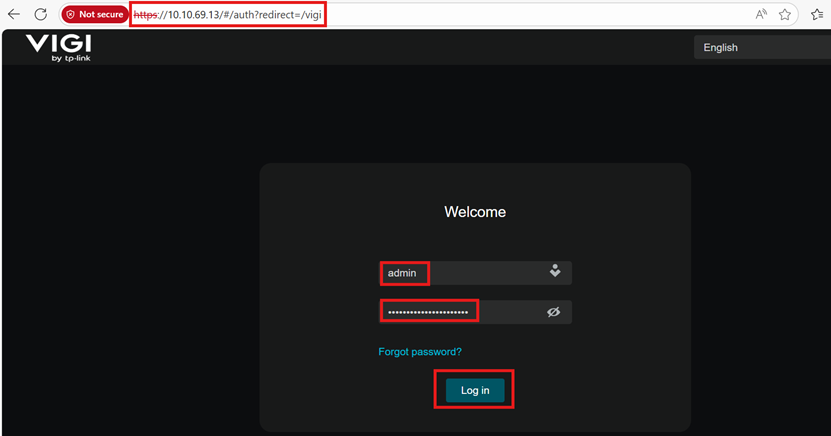
Pour accéder à l'interface web de la caméra, utilisez son adresse IP. Assurez-vous que votre ordinateur et la caméra VIGI sont connectés au même réseau, ou que l'ordinateur peut accéder à l'adresse IP de la caméra.
L'avertissement « Non privé/Non sécurisé » affiché dans votre navigateur est dû au fait que le certificat de gestion local est auto-signé. La plupart des navigateurs ne font pas confiance à ces certificats, car ils ne sont pas émis par une autorité de certification (AC) reconnue. Ces certificats officiels servent principalement à vérifier l'authenticité d'un serveur distant.
Toutefois, même si notre certificat auto-signé n'est pas considéré comme fiable, la connexion entre votre navigateur et la gestion locale des appareils reste sécurisée.
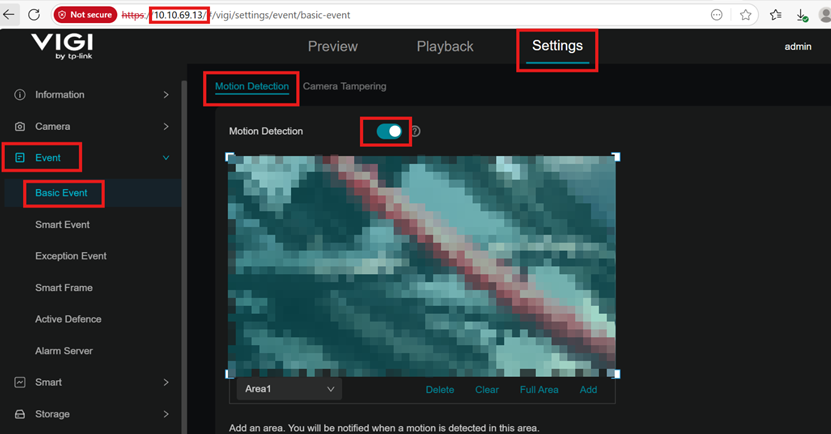
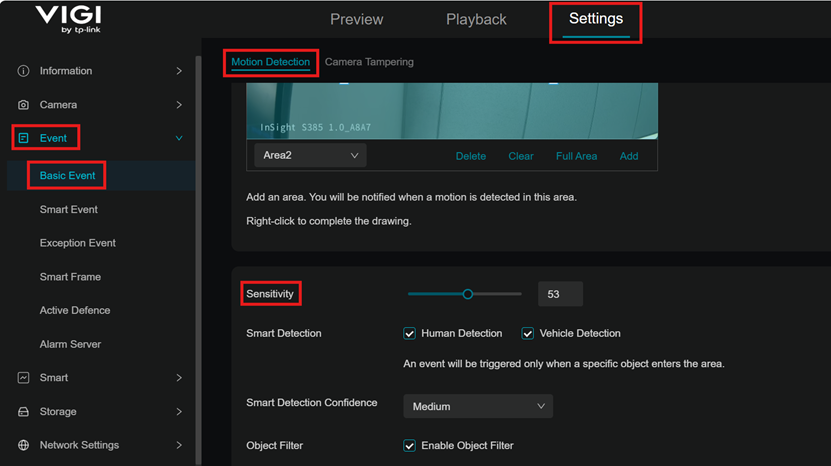
Étape 2 : Accédez à Paramètres > Événement > Événement de base > Détection de mouvement . Cliquez sur le bouton bascule pour activer la détection de mouvement .
Configuration des notifications
Étape 1 : Connectez-vous localement à votre appareil photo.
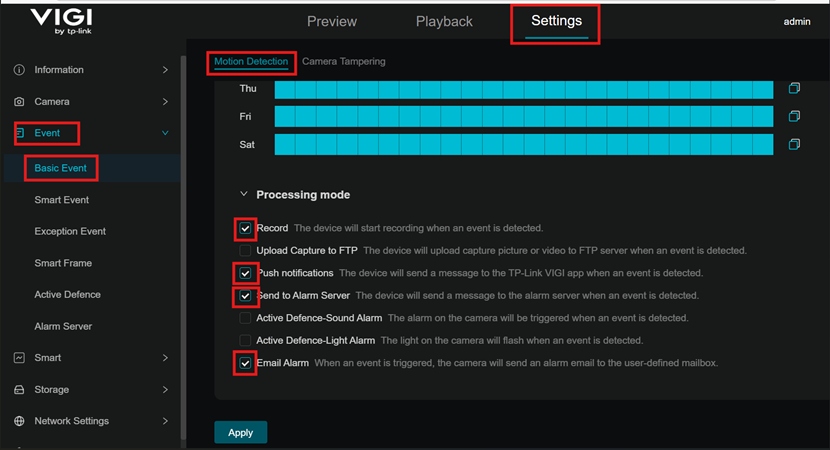
Étape 2 : Accédez à Paramètres > Événement > Événement de base > Détection de mouvement et faites défiler vers le bas de la page pour choisir les notifications que vous souhaitez activer.
Configuration pour la détection intelligente
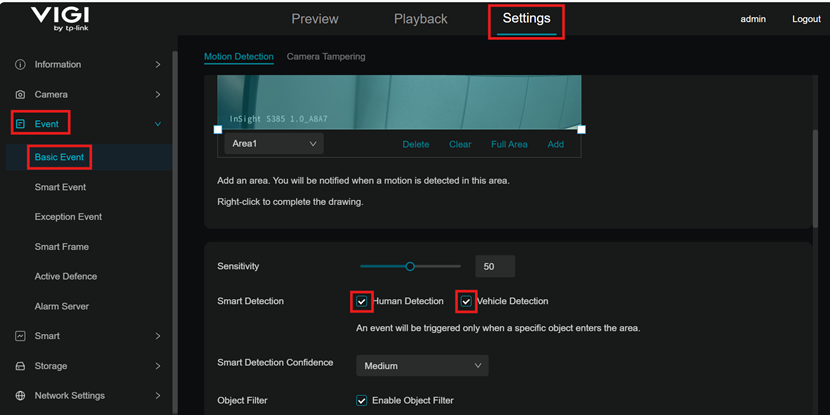
Lorsqu'elle est activée, une fonction déclenchera un événement uniquement lorsque la cible sélectionnée sera détectée en mouvement dans cette zone.
Étape 1 : Connectez-vous localement à votre appareil photo.
Étape 2 : Accédez à Paramètres > Événement > Événement de base > Détection de mouvement et faites défiler jusqu’à Détection intelligente . Cochez la case pour activer les déclencheurs de détection humaine et/ou de véhicule .
Configuration pour alarme active
Étape 1 : Connectez-vous localement à votre appareil photo.
Étape 2 : Accédez à Paramètres > Événement > Événement de base > Détection de mouvement et faites défiler jusqu’à Mode de traitement. Choisissez Alarme lumineuse de défense active et/ou Alarme sonore de défense active.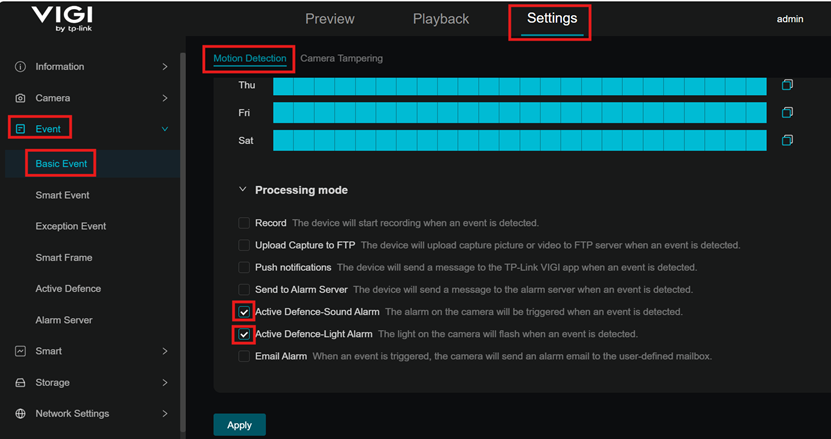
- Lorsque l' alarme sonore de défense active est activée, la caméra émet un son puissant lors de la détection d'une personne ou d'un véhicule, selon les options que vous avez sélectionnées dans les paramètres de détection intelligente.
- Lorsque l' alarme lumineuse de défense active est activée, la caméra émet un puissant flash lumineux lors de la détection d'une personne ou d'un véhicule, selon les options sélectionnées dans les paramètres de détection intelligente.
Configuration des zones de détection
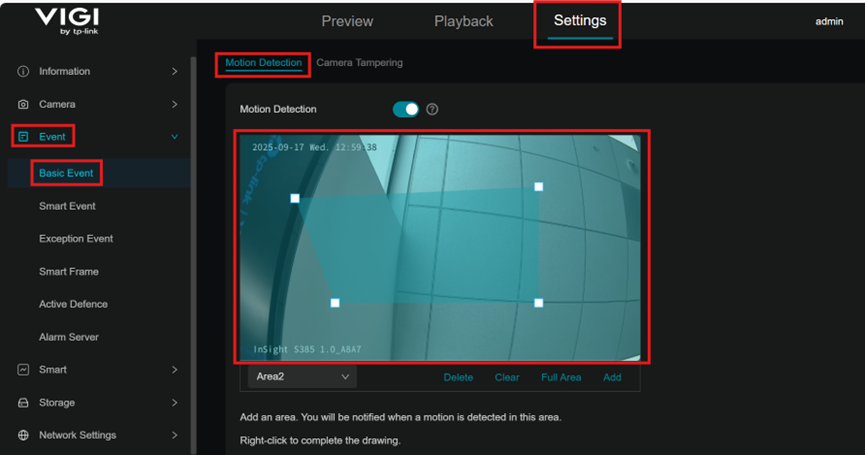
Cette fonction permet de limiter la détection de mouvement à des zones personnalisées. La caméra ne détectera aucun mouvement en dehors de ces zones. Par défaut, la vue est entièrement couverte.
Étape 1 : Connectez-vous localement à votre appareil photo.
Étape 2 : Accédez à Paramètres > Événement > Événement de base > Détection de mouvement . Ajoutez une zone. Vous serez averti lorsqu’un mouvement sera détecté dans cette zone.
Configuration du calendrier d'armement
Étape 1 : Connectez-vous localement à votre appareil photo.
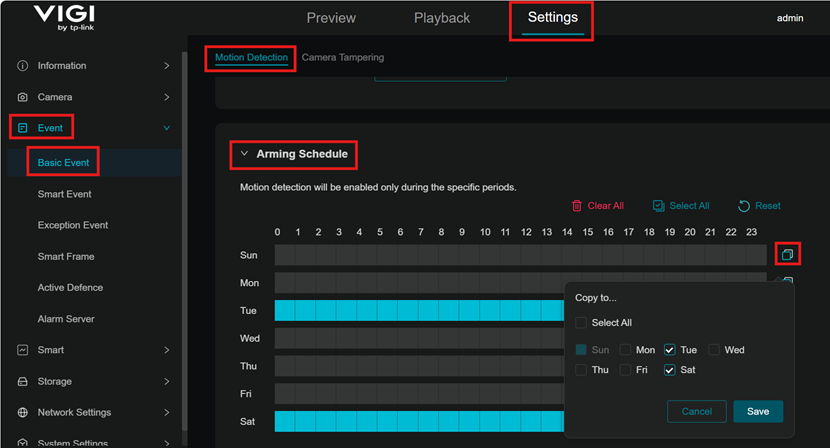
Étape 2 : Accédez à Paramètres > Événement > Événement de base > Détection de mouvement . Sous Programmation d’activation, vous pouvez choisir les jours ou les intervalles pendant lesquels la détection de mouvement est activée. Cliquez et faites glisser sur une ligne pour sélectionner les intervalles.
Configuration de la sensibilité
Étape 1 : Connectez-vous localement à votre appareil photo.
Étape 2 : Accédez à Paramètres > Événement > Événement de base > Détection de mouvement . Faites défiler vers le bas jusqu’à Sensibilité. Ajustez la sensibilité (Faible/Moyenne/Élevée) selon vos besoins. Une sensibilité plus élevée entraîne davantage d’enregistrements et de notifications.
Conclusion
Cet article décrit la procédure de configuration qui vous permet de personnaliser entièrement les paramètres de détection de mouvement de votre caméra VIGI, notamment son mode de détection, les types d'objets qu'elle reconnaît et la manière dont elle vous notifie les événements. Ainsi, la caméra fonctionne en fonction de vos besoins et préférences de sécurité spécifiques.
Pour en savoir plus sur chaque fonction et configuration, veuillez vous rendre dans le Centre de téléchargement pour télécharger le manuel de votre produit.
FAQ
Q1 : Que faut-il pour que la fonction de lecture de la détection de mouvement fonctionne ?
Un périphérique de stockage, tel qu'un gestionnaire de sécurité, un NVR ou une carte microSD, est nécessaire pour la fonction de lecture.
Q2 : Quelles sont les principales fonctionnalités configurables pour la détection de mouvement ? Les principales fonctionnalités incluent la configuration des notifications, la classification des objets (par exemple, humain, véhicule), la définition des zones de détection et le réglage de la sensibilité.
Est-ce que ce FAQ a été utile ?
Vos commentaires nous aideront à améliorer ce site.