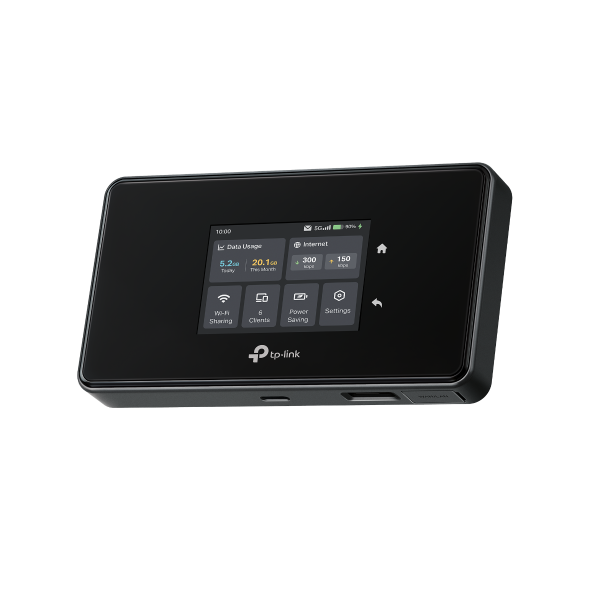
Comment utiliser la fonction de partage de stockage avec le M8550
 10266
10266Introduction
Cet article présente les étapes d'utilisation du partage de stockage sur le M8550 d'un ordinateur.
Exigences
- Le M8550 est équipé d'une carte micro SD et d'une carte SIM.
- Ordinateur
- (Optionnel) Câble USB vers USB-C (Type-C) (Nécessaire uniquement dans l'option 1)
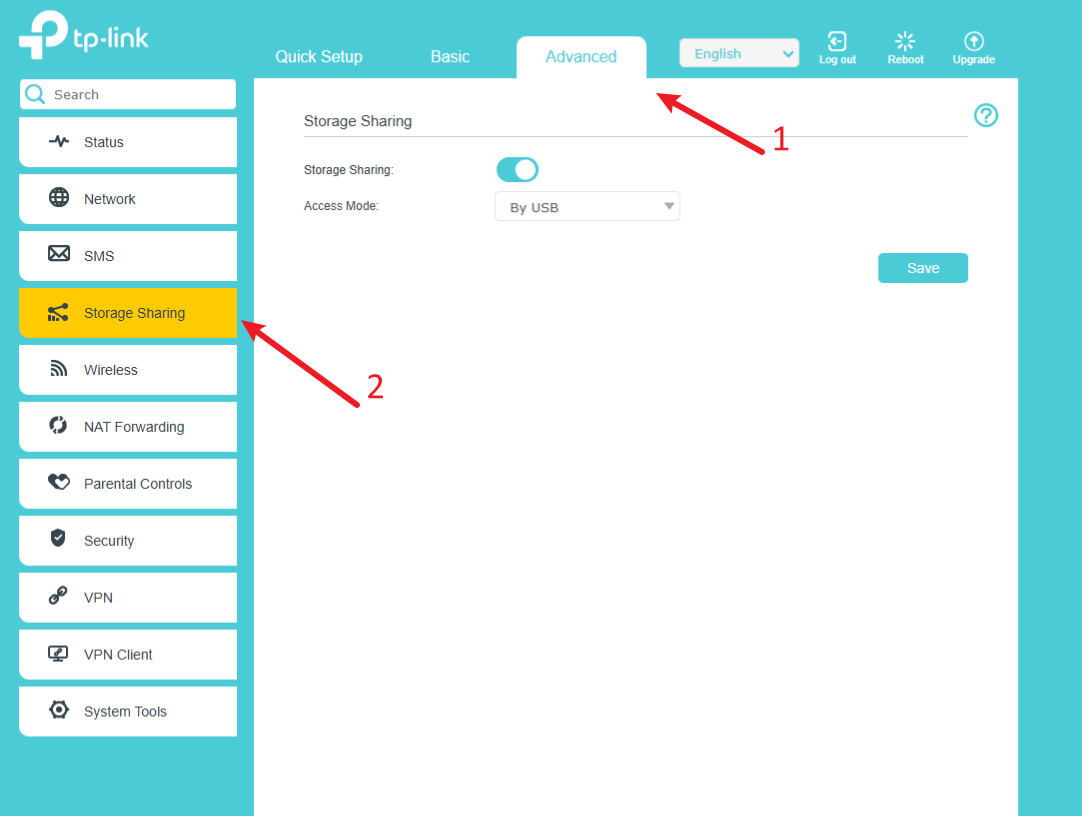
- Connectez-vous au M8550 pour activer le partage de stockage et confirmez le mode d'accès actuel via Avancé > Partage de stockage.
Configuration
Selon la méthode de transmission de données que vous avez choisie, veuillez suivre les instructions ci-dessous et procéder étape par étape.
Option 1 : Par USB
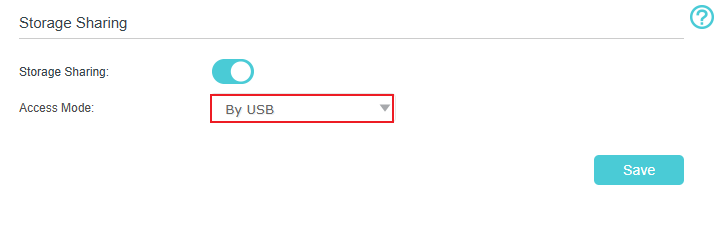
Étape 1. Connectez le M8550 à l'ordinateur à l'aide d'un câble USB vers USB-C (Type-C).
Étape 2. Sur l'écran M8550, sélectionnez Chargement et transfert de données , puis cliquez sur Confirmer pour continuer.
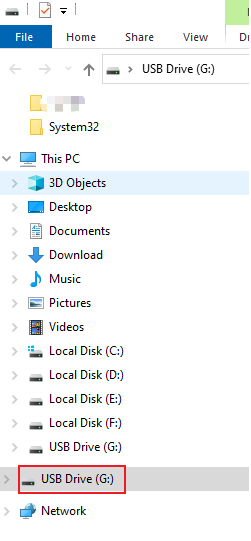
Étape 3. Ouvrez simplement l' explorateur de fichiers de l'ordinateur et vous pourrez accéder à la carte SD comme à une clé USB, comme indiqué ci-dessous .
Option 2 : Par Wi-Fi --- Connexion anonyme (autorisation requise)
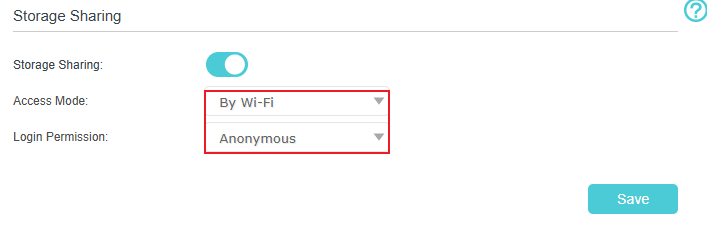
Étape 1. Connectez votre ordinateur au réseau M8550.
Étape 2. Ouvrez l'explorateur de fichiers sur votre ordinateur et saisissez : \\Votre adresse de passerelle (généralement \\192.168.1.1) dans la barre d'adresse pour accéder à la carte SD comme indiqué ci-dessous.
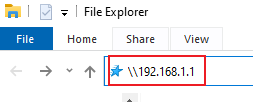
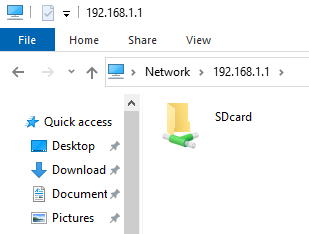
Option 3 : Par Wi-Fi --- Autorisation de connexion requise
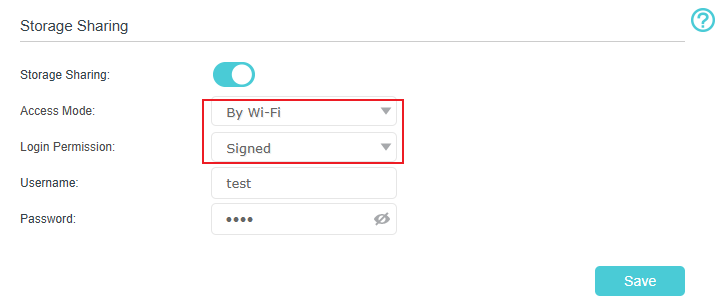
Étape 1. Connectez votre ordinateur au réseau M8550.
Étape 2. Définissez le nom d'utilisateur et le mot de passe :
- Si c'est votre première utilisation ou si l'appareil a été réinitialisé, le mot de passe du compte est généralement vide et doit être défini manuellement dans l'interface Web.
- Si le mot de passe du compte n'est pas vide, il est fortement recommandé de le modifier manuellement. Après avoir effectué la modification, cliquez sur Enregistrer .
Remarque : Si aucune autre modification n'est apportée, veuillez ne pas cliquer à nouveau sur Enregistrer.
Étape 3. Accédez à la carte Micro SD :
Une fois les paramètres ci-dessus terminés, vous pouvez ouvrir l' explorateur de fichiers et saisir \\votre adresse de passerelle (généralement \\192.168.1.1) dans la barre d'adresse pour accéder à la carte SD comme indiqué ci-dessous.
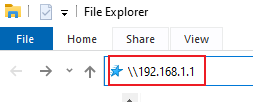
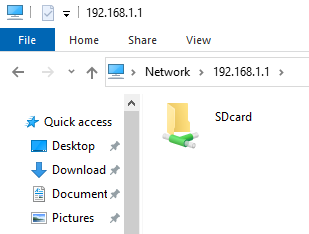
Remarque : Si vous effectuez l’étape 3, Windows affichera une fenêtre contextuelle. Vous pourrez alors saisir le compte et le mot de passe que vous avez définis dans l’interface Web pour accéder au service. Si l’opération réussit, vous pouvez passer à l’étape 4. En cas d’échec, veuillez fermer l’Explorateur de fichiers et poursuivre avec l’étape 4.
Étape 4 (facultative) : Configurer le gestionnaire d’informations d’identification :
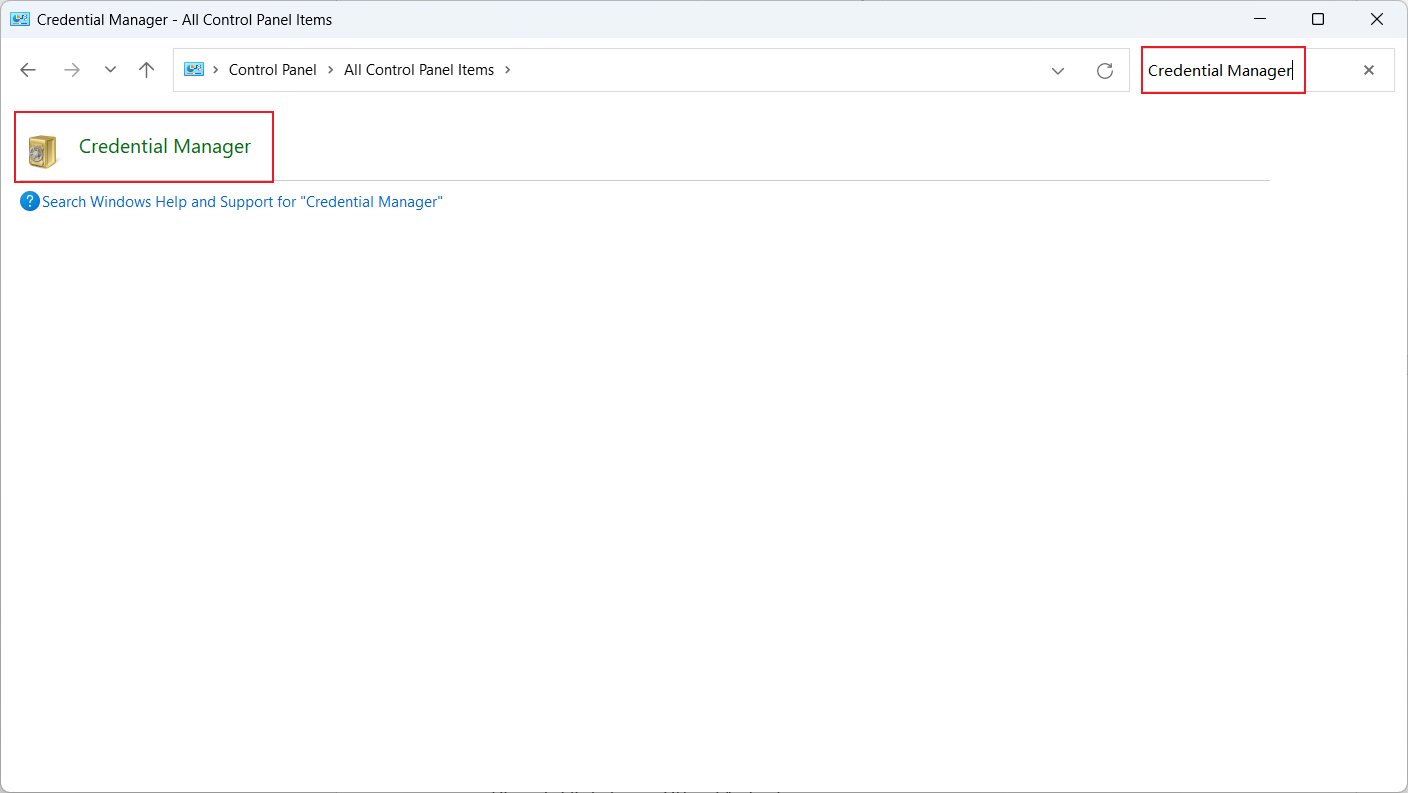
Ouvrez le Panneau de configuration , recherchez Gestionnaire d'informations d'identification dans le coin supérieur droit et cliquez dessus pour l'ouvrir.
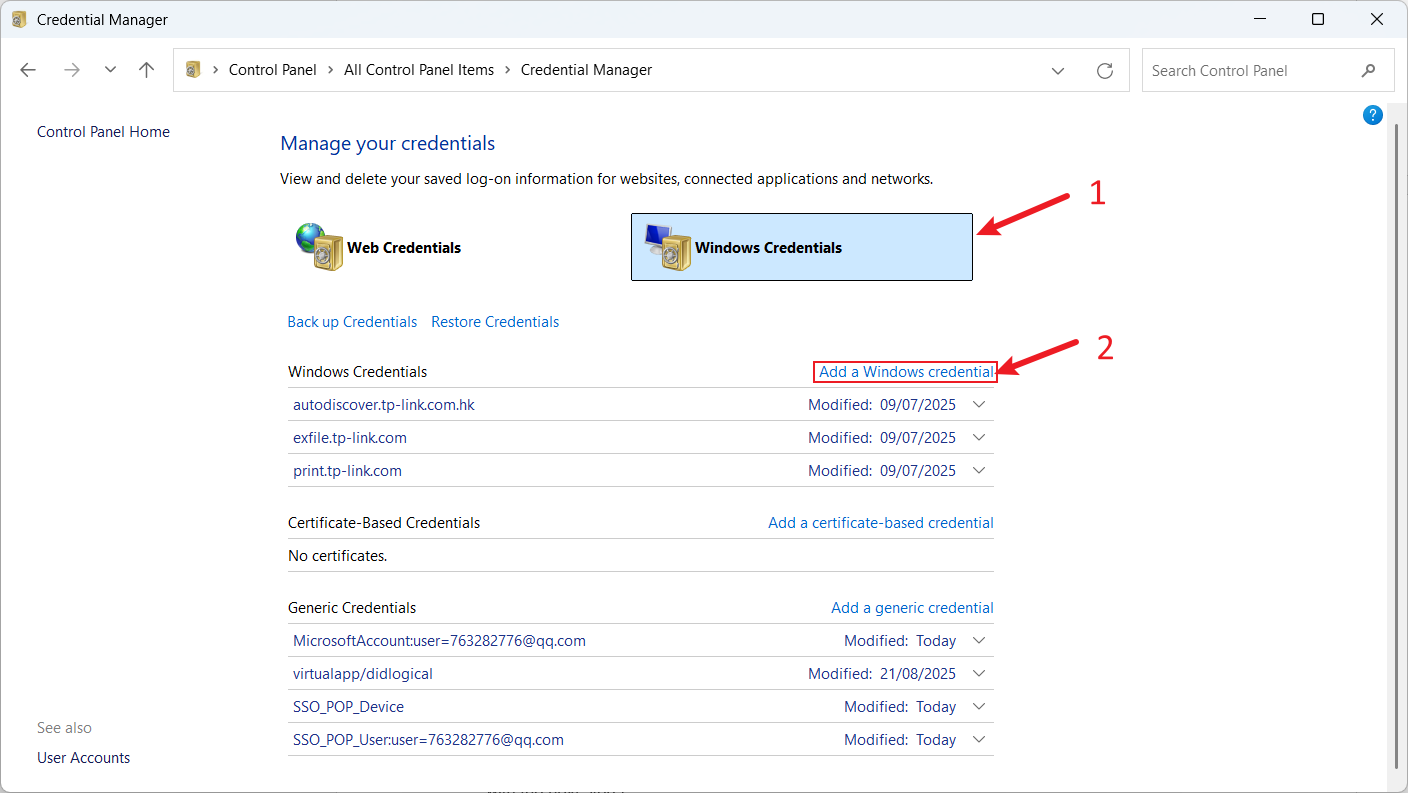
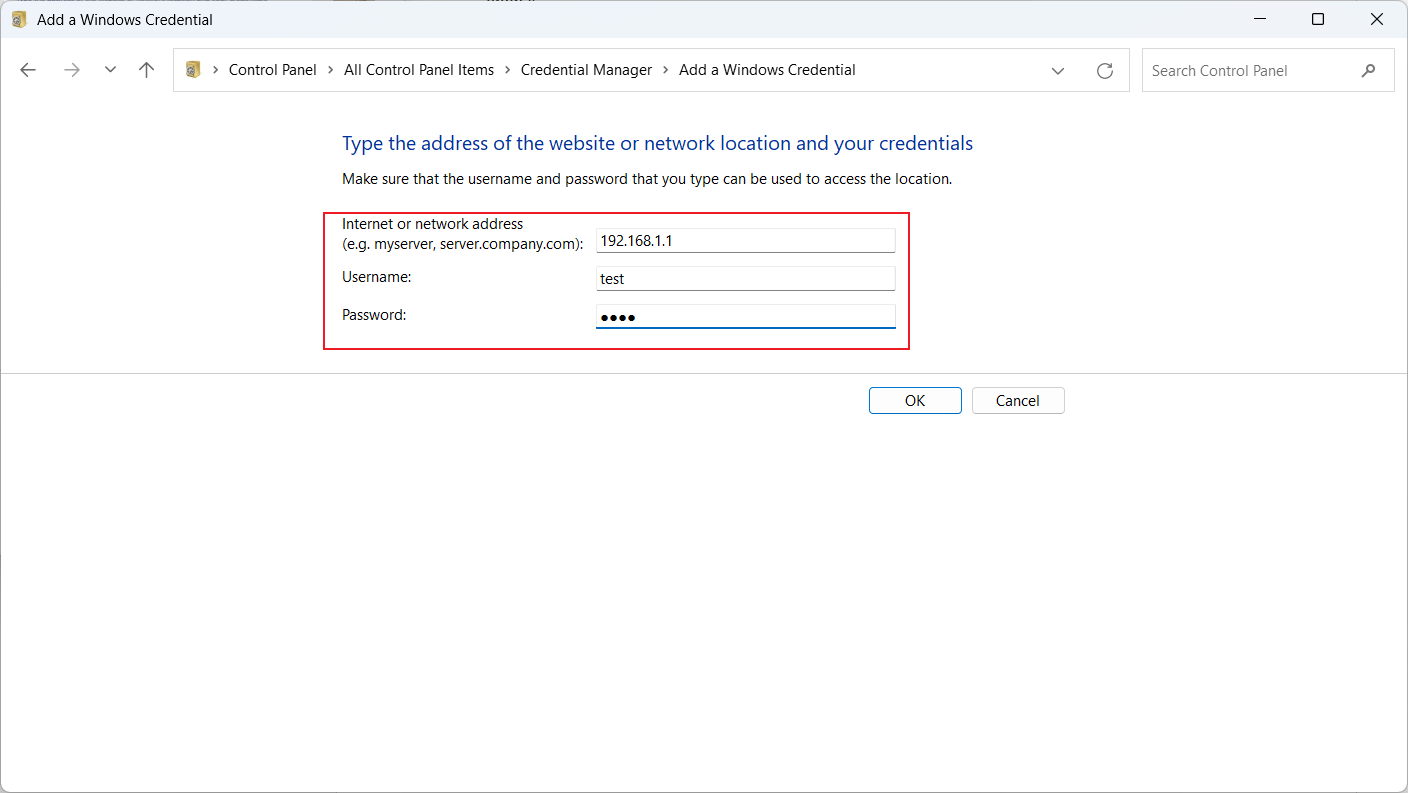
Ensuite, sélectionnez Informations d'identification Windows , puis cliquez sur Ajouter des informations d'identification Windows .
Saisissez votre passerelle dans le champ Adresse Internet et réseau . Le nom d'utilisateur et le mot de passe doivent correspondre à ceux que vous avez définis dans l'interface Web.
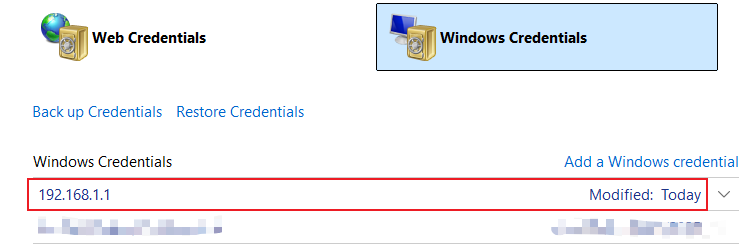
Cliquez sur OK , et vous constaterez que l'entrée que vous venez de créer apparaît dans les informations d'identification Windows. Cela indique que l'opération a réussi.
Enfin, veuillez réessayer l'étape 3 pour accéder au contenu. Si le problème persiste, veuillez consulter les notes et la FAQ de cet article.
Remarque : Si vous rencontrez une situation où Signed ne peut pas accéder, vous pouvez réinitialiser le M8550 ou modifier le nouveau mot de passe, puis suivre à nouveau les étapes ci-dessus.
Assurance qualité
Q1 : Que dois-je faire si je n'arrive pas à accéder à la carte Micro SD ?
A2 : La meilleure méthode consiste toujours à réinitialiser votre M8550. Vous pouvez suivre les instructions de cette FAQ étape par étape. Si vous choisissez l’option 3, n’oubliez pas de supprimer les informations d’identification Windows que vous avez précédemment définies et de cliquer sur « Enregistrer » une seule fois.
Q 2 : Puis-je utiliser la fonction de partage de stockage sans compte cloud TP-Link ?
A 2 : Oui, un compte cloud TP-Link n'est pas requis pour cette fonction.
Q3 : Si je rencontre un problème d’accès, la réinitialisation du M8550 sera-t-elle utile ?
A3 : Oui, cette méthode est possible. Veuillez réinitialiser l’appareil, puis suivez les étapes ci-dessus pour l’utiliser.
Pour en savoir plus sur chaque fonction et configuration, veuillez vous rendre dans le Centre de téléchargement pour télécharger le manuel de votre produit.
Est-ce que ce FAQ a été utile ?
Vos commentaires nous aideront à améliorer ce site.