Introduction
Cette FAQ présente les instructions étape par étape pour mettre à jour le firmware de l'adaptateur CPL TP-Link via la page de gestion Web ou l'utilitaire tpPLC.
Exigences
- Ordinateur
- Adaptateur CPL TP-Link
- Téléchargez le firmware correspondant au modèle et à la version matérielle de votre adaptateur CPL depuis le site web officiel local.
- (Facultatif) Si vous souhaitez effectuer la mise à jour via l'utilitaire tpPLC, téléchargez-le depuis la page d'assistance produit correspondante et installez-le sur votre ordinateur.
- (Facultatif) Si les notes de version du micrologiciel indiquent que la mise à jour réinitialisera vos paramètres, vous pouvez sauvegarder la configuration pour la restaurer après la mise à jour.
Configuration
Méthode 1 : Via la page de gestion Web
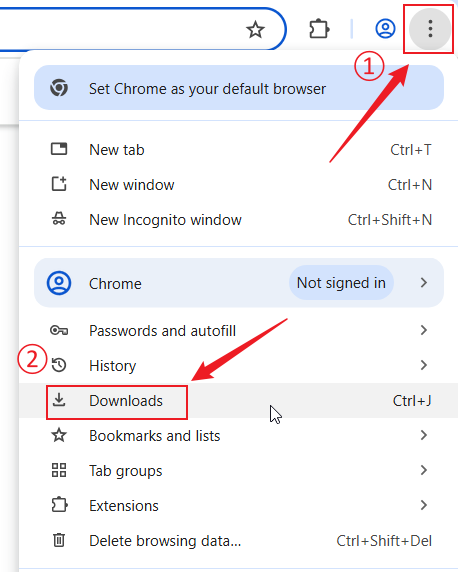
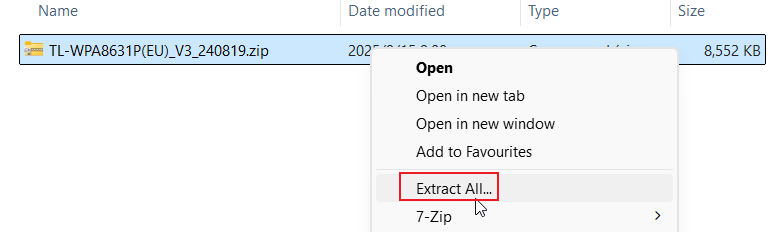
Étape 1. Trouvez le fichier ZIP dont vous souhaitez extraire le contenu et ouvrez-le. Faites un clic droit sur le fichier et sélectionnez « Extraire tout » dans le menu contextuel. (Exemple sous Google Chrome et Windows)

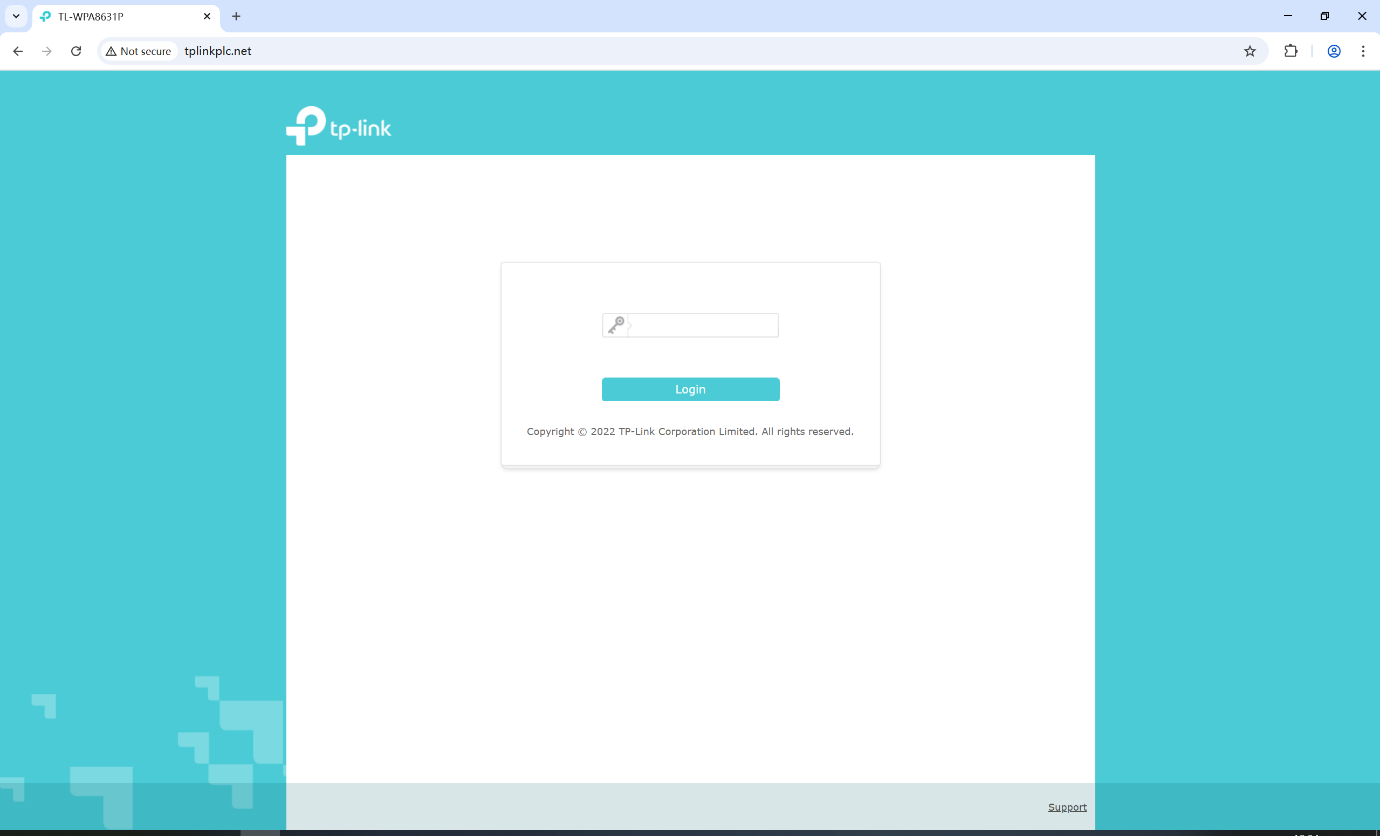
Étape 2. Connectez-vous à votre appareil TP-Link en saisissant http://tplinkplc.net dans la barre d'adresse de votre navigateur web (Chrome, Firefox, Microsoft Edge, etc. ) . Lors de votre première connexion, définissez un mot de passe administrateur sécurisé. Pour certains modèles, le nom d'utilisateur et le mot de passe par défaut sont admin/admin.
Si vous avez déjà géré l'appareil via l'interface web ou l'application tpPLC, saisissez le nom d'utilisateur et le mot de passe existants.
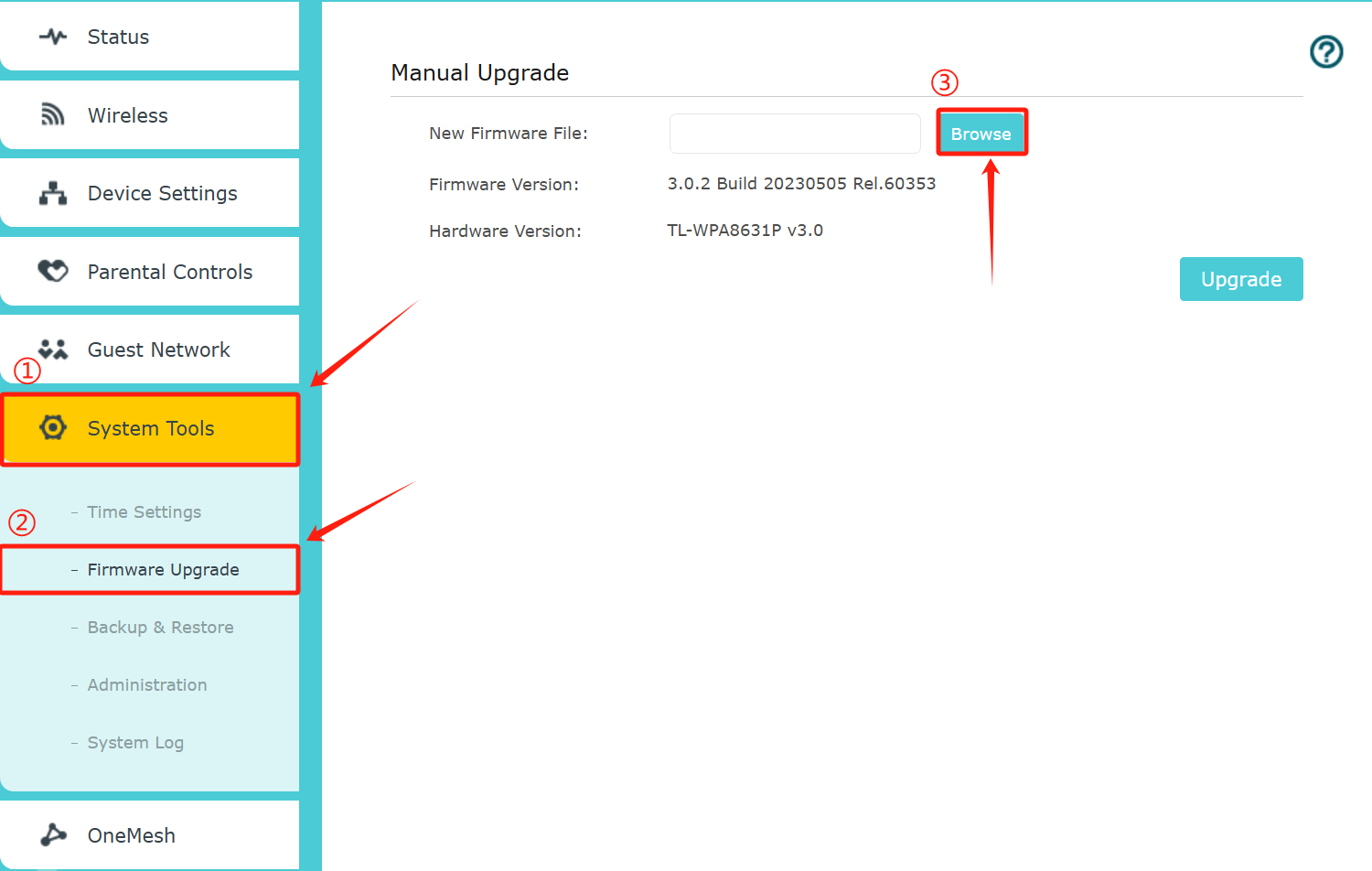
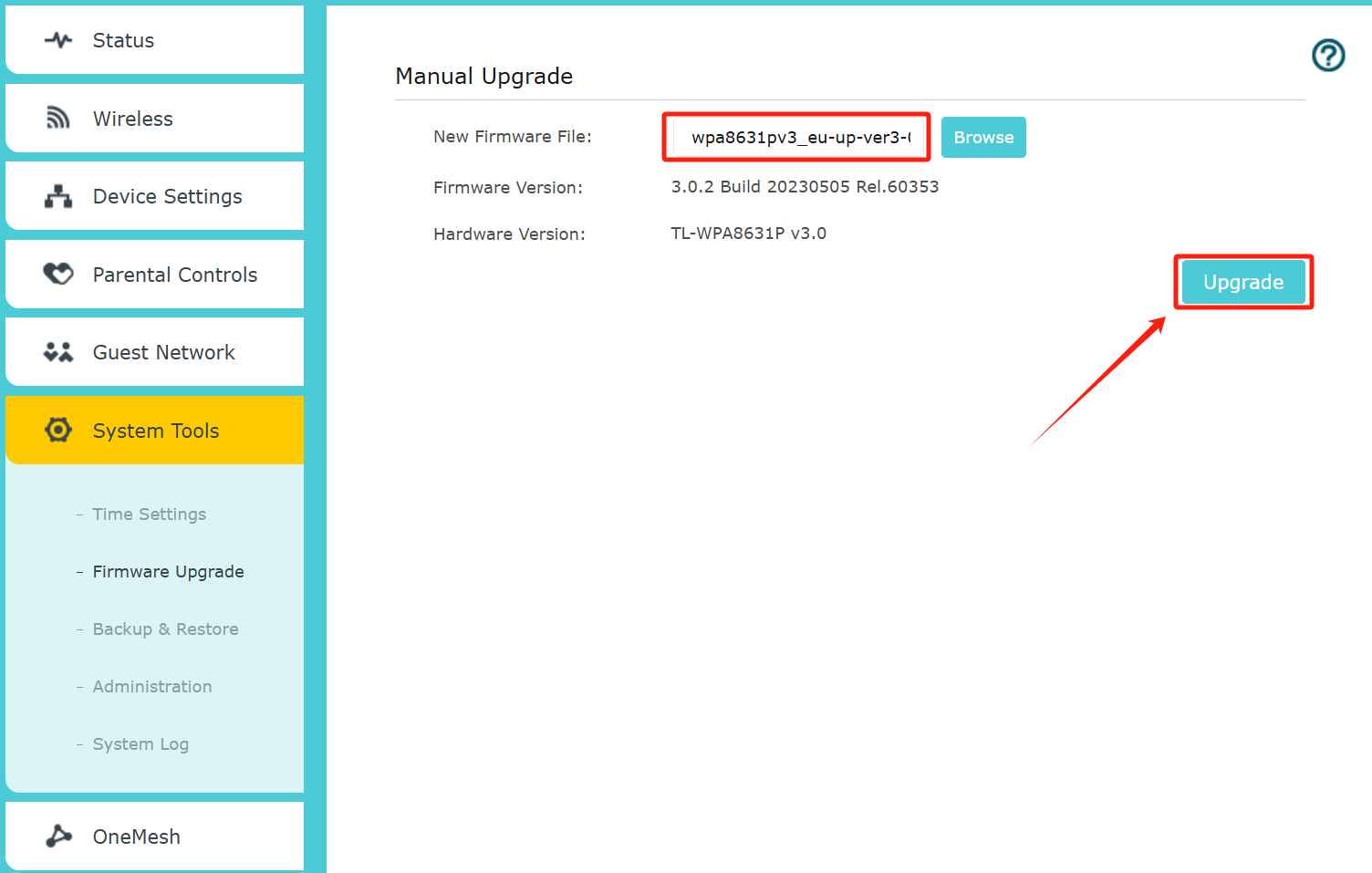
Étape 3. Cliquez sur Outils système > Mise à jour du firmware , puis sur Parcourir pour sélectionner le firmware que vous avez extrait du dossier. Il s'agit généralement d'un fichier BIN .
Étape 4. Vous pouvez constater que le champ « Nouveau fichier de firmware » est rempli avec le nom du fichier .bin. Cliquez ensuite sur « Mettre à niveau » .
Étape 5. La mise à jour et le redémarrage prendront quelques minutes. Une fois la page actualisée, la mise à jour est terminée. Vous pouvez également actualiser manuellement.

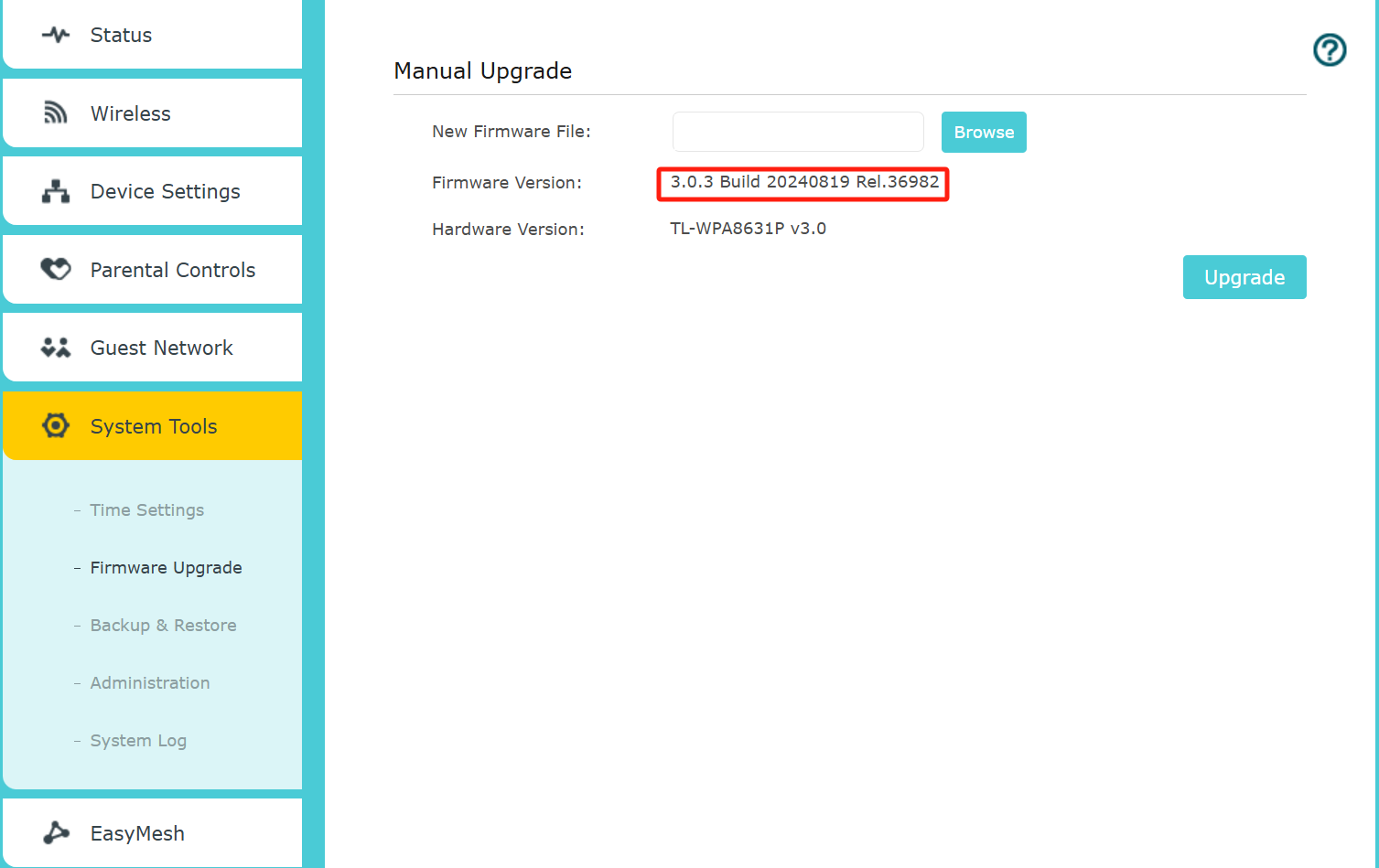
Cliquez sur Outils système > Mise à jour du firmware pour vérifier si la version du firmware a été mise à jour vers la version la plus récente.
Méthode 2 : Via l’utilitaire tpPLC
Étape 1. Trouvez le fichier ZIP dont vous souhaitez extraire le contenu et ouvrez-le. Faites un clic droit sur le fichier et sélectionnez « Extraire tout » dans le menu contextuel. (Exemple sous Google Chrome et Windows)
Étape 2. Veuillez vous assurer d'avoir installé la dernière version de l'utilitaire tpPLC sur votre ordinateur. Pour la télécharger, rendez-vous sur la page d'assistance de votre produit. Par exemple, si vous utilisez le kit TL-WPA8630 V1, accédez à https://www.tp-link.com/en/support/download/tl-wpa8630-kit/v1/ et faites défiler la page jusqu'à la section « Utilitaires » pour trouver la dernière version.
Une fois le téléchargement terminé, installez l'utilitaire sur votre ordinateur. Après l'installation, l'icône suivante devrait apparaître sur votre bureau.

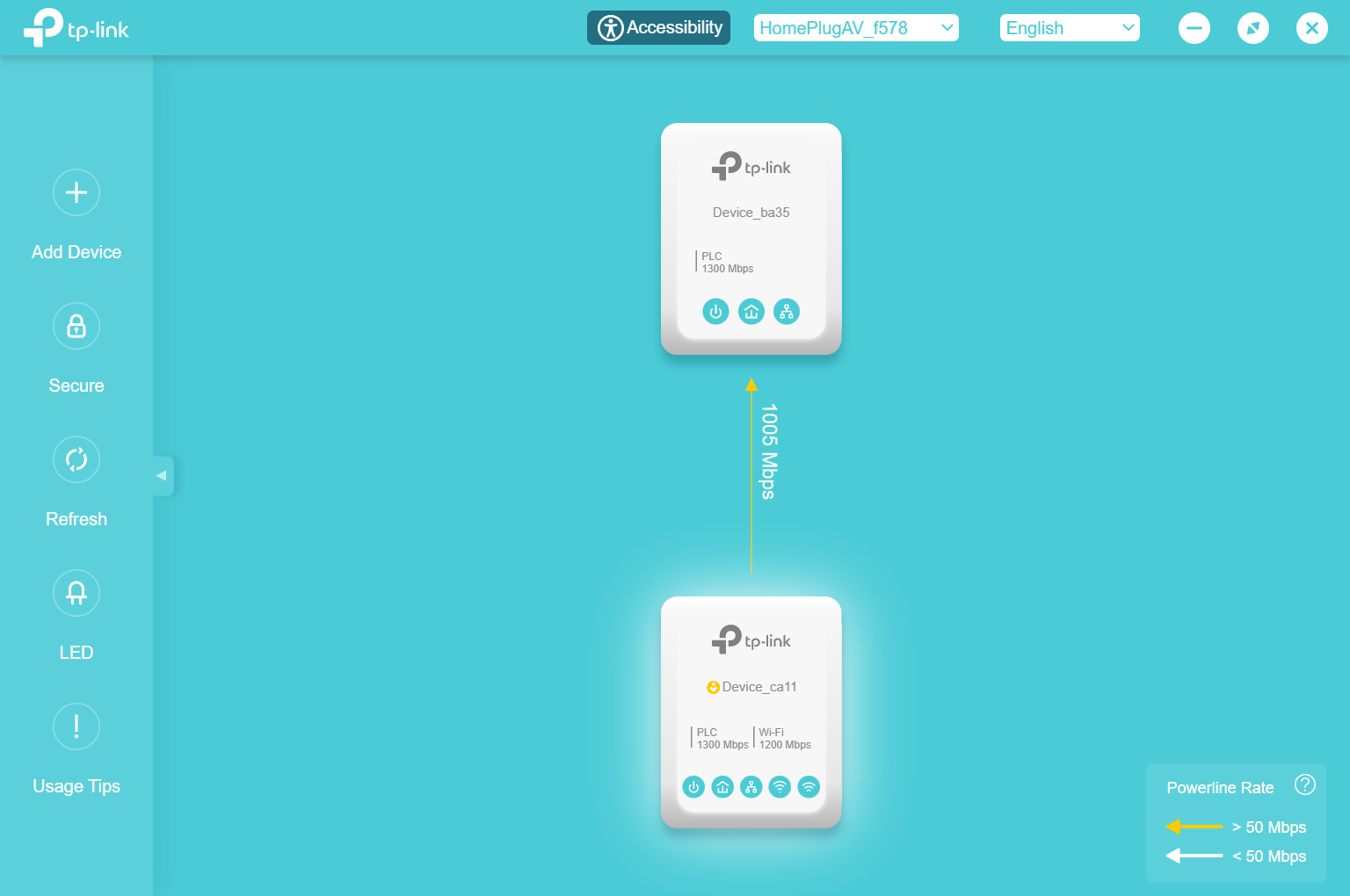
Étape 3. Connectez votre ordinateur au réseau CPL à l'aide d'un câble Ethernet pour le relier directement au répéteur CPL, ou via Wi-Fi. Une fois la connexion établie, votre écran devrait ressembler à l'exemple ci-dessous.
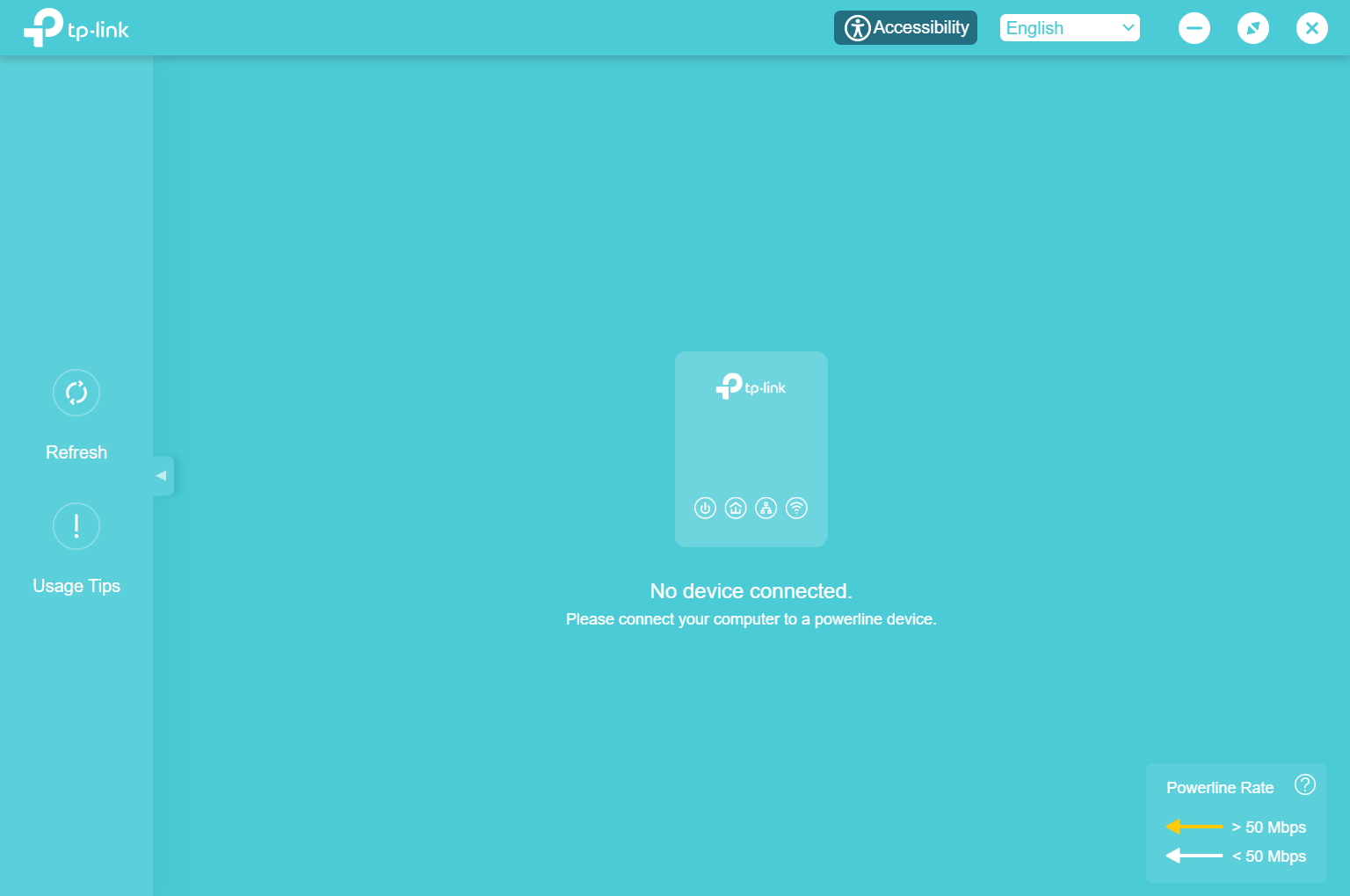
Remarque : Si le message « Aucun appareil connecté » s’affiche (voir ci-dessous), assurez-vous que votre ordinateur est correctement connecté au répéteur CPL par câble ou sans fil. Cliquez ensuite sur « Actualiser » dans le panneau de gauche et patientez quelques secondes le temps que la liste des appareils se mette à jour.
Étape 4. Placez votre curseur sur le répéteur CPL que vous souhaitez mettre à niveau. Un menu d'options étendu s'affichera à droite de l'icône. Cliquez sur l'icône représentant deux engrenages, comme indiqué dans l'image ci-dessous. Saisissez ensuite le mot de passe dans la fenêtre contextuelle pour vous connecter.
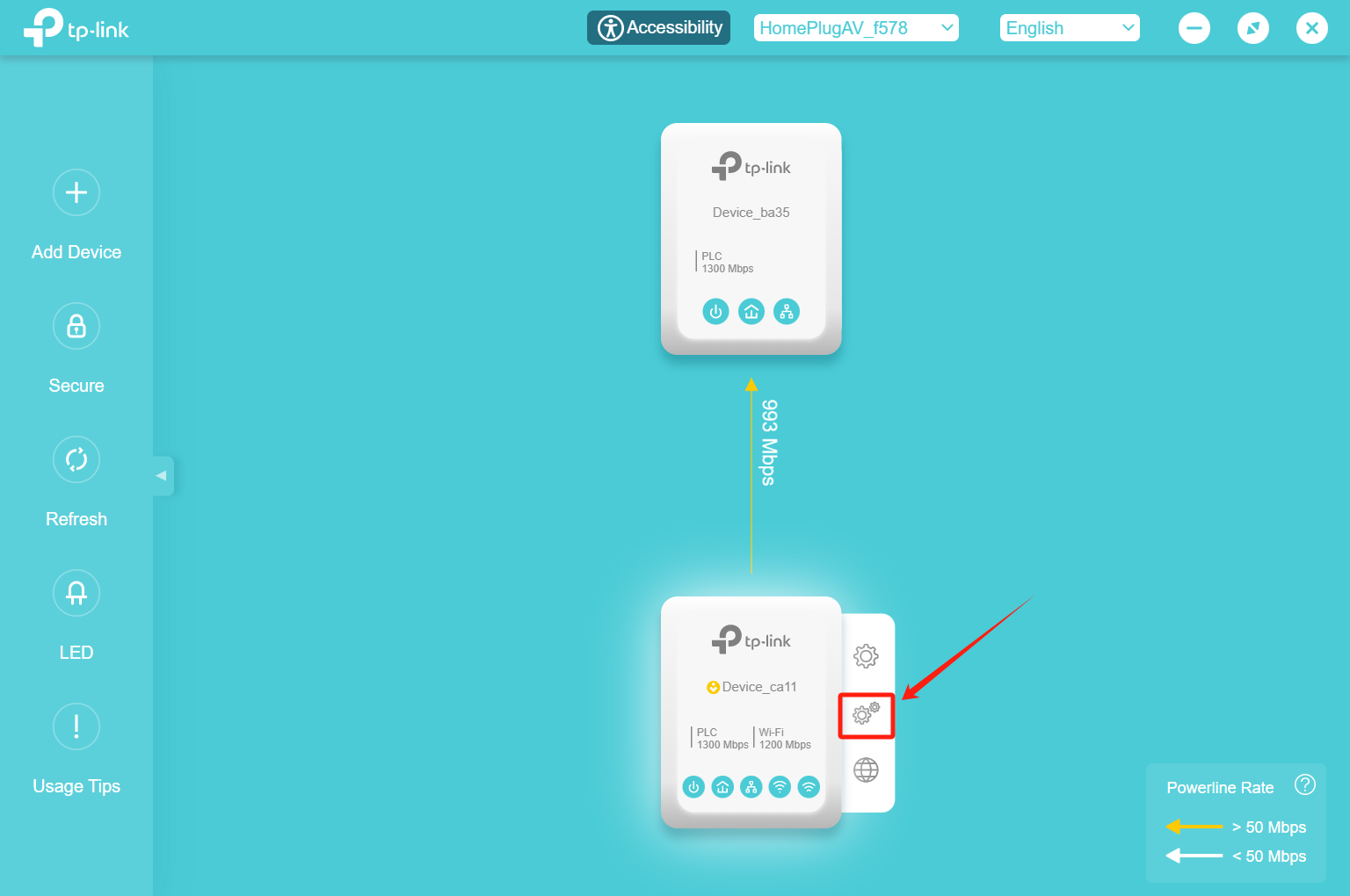
Étape 5. Dans la boîte de dialogue qui s'affiche, cliquez sur le bouton « Mettre à jour » dans la barre latérale gauche. Cliquez ensuite sur l' icône de dossier à droite pour sélectionner le fichier de firmware que vous avez extrait précédemment. Ce fichier est généralement au format .BIN .
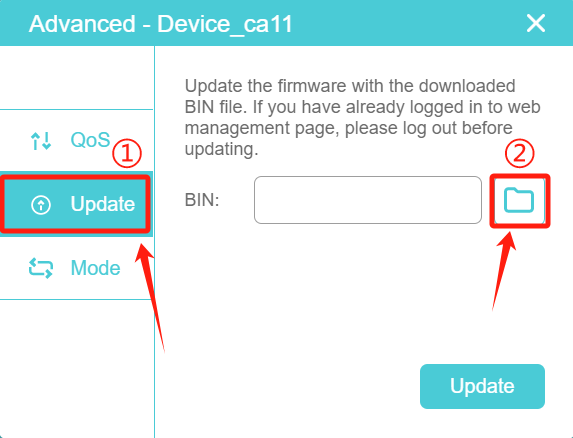
Étape 6. Vous pouvez constater que le champ vide « Nouveau fichier de firmware » est rempli avec le chemin d'accès au fichier bin. Cliquez ensuite sur « Mettre à niveau » .
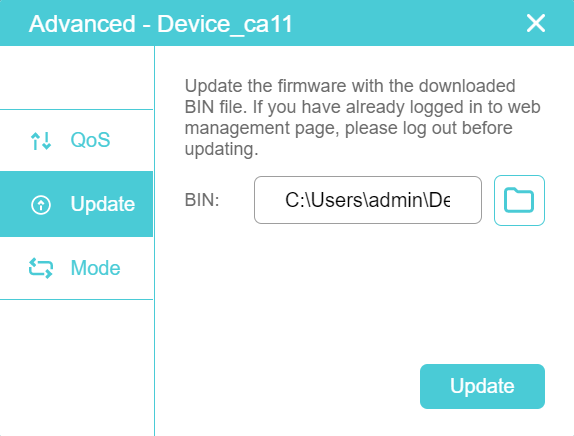
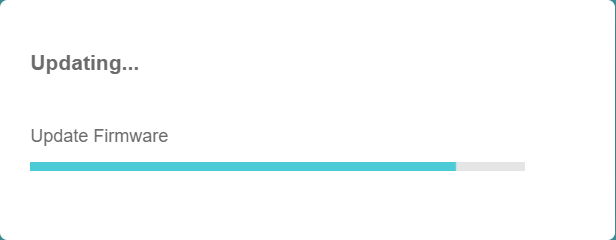
La mise à jour prendra quelques minutes. Lorsqu'un message contextuel affichera « Mise à jour réussie » , cela indiquera que la mise à jour du micrologiciel est terminée.

Questions/Réponses
Q1 :Puis-je mettre à jour le firmware à l'aide de l'application tpPLC sur un téléphone ou une tablette ?
A1 : L'utilitaire tpPLC est uniquement pris en charge sur ordinateur.
Pour en savoir plus sur chaque fonction et configuration, veuillez vous rendre dans le Centre de téléchargement pour télécharger le manuel de votre produit.

 332826

