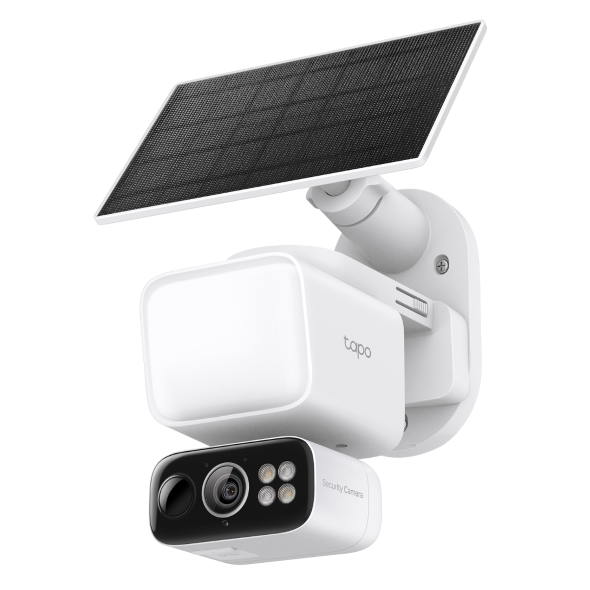
Comment connecter mon appareil Tapo (prise, caméra, ampoule connectée) à Google Home
 617563
Ce guide explique comment connecter vos appareils intelligents Tapo et Kasa à Google Home. Une fois la connexion établie, vous pouvez utiliser des commandes vocales pour contrôler une prise connectée Kasa, des ampoules connectées et des luminaires connectés, ou diffuser le flux vidéo de votre caméra Tapo sur un écran Google Nest ou Chromecast. Si vos appareils Tapo ou Kasa sont compatibles avec le protocole Matter, vous pouvez les connecter directement à Google Home sans passer par l'application Tapo.
Points clés à retenir
- Les appareils connectés Tapo et Kasa sont tous deux compatibles avec Google Home. Vous pouvez les associer via l'application Tapo ou Kasa dans Moi > Services tiers > Assistant Google , ou directement depuis l'application Google Home en utilisant l'option « Compatible avec Google Home » .
- Pour les appareils Tapo et Kasa compatibles avec Matter, vous pouvez vous connecter directement à Google Home sans passer par l'application Tapo.
- Une fois la connexion établie, vous pouvez utiliser des commandes vocales pour contrôler les prises, ampoules et luminaires connectés, ou diffuser le flux vidéo de la caméra Tapo sur un écran Google Nest ou Chromecast. La diffusion via Google est toutefois limitée aux appareils Chromecast et Nest.
- La diffusion en direct de la caméra Tapo via l'Assistant Google est un service cloud à cloud. Le flux vidéo s'arrête automatiquement après 10 minutes, mais vous pouvez demander à Google de le reprendre.
- Si vous renommez un appareil Tapo dans l'application Tapo, vous devrez le redécouvrir dans Google Home pour que son nom soit mis à jour. Consultez la procédure pour modifier le nom d'un appareil dans l'application Tapo afin d'obtenir de l'aide.
Exigences
- Téléchargez l'application Tapo en vous rendant sur le Google Play Store, l'App Store ou en scannant le code QR.
- Téléchargez l'application Google Home depuis le Google Play Store ou l'App Store.
- Pour diffuser le flux vidéo de la caméra, vous aurez besoin d'un appareil Google : téléviseur ou lecteur multimédia compatible Chromecast, Google Home Hub ou Google Nest. Actuellement, la caméra Tapo n'est pas compatible avec l'application Google Home.
Configuration
Scénario 1 : Pour les appareils non matériels : Associer le service Tapo/Kasa à Google Home
Pour commencer et connecter Tapo/Kasa à Google Home, assurez-vous que votre appareil Tapo/Kasa est configuré et connecté à Internet. Prenons l'exemple de la caméra Tapo.
Option 1 : Via l’application Tapo
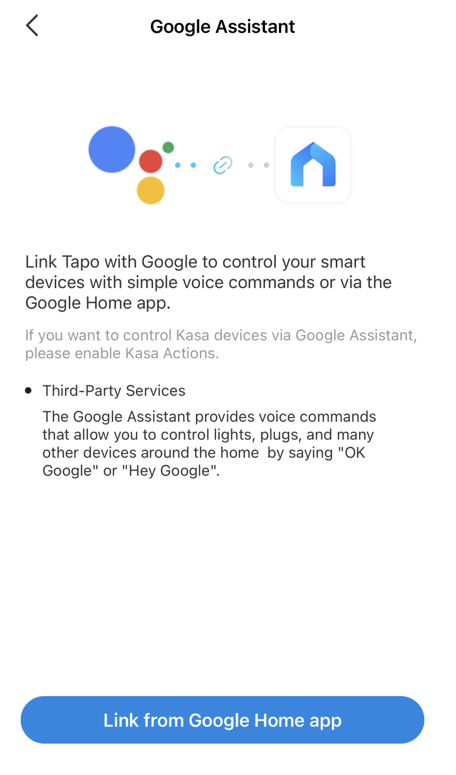
Étape 1. Ouvrez l' application Tapo/Kasa , puis appuyez sur Moi > Service tiers > Assistant Google > Actions Tapo/Kasa. L'emplacement du bouton Moi peut varier selon la version de l'application. Il se trouve généralement en bas à droite ou en haut à gauche.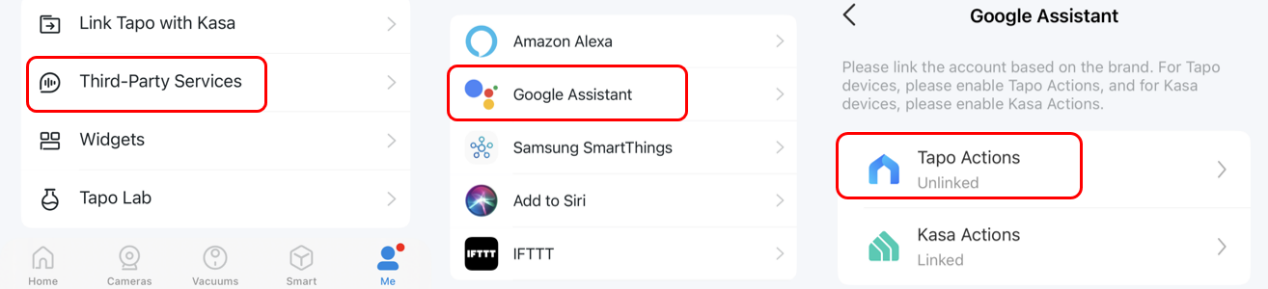
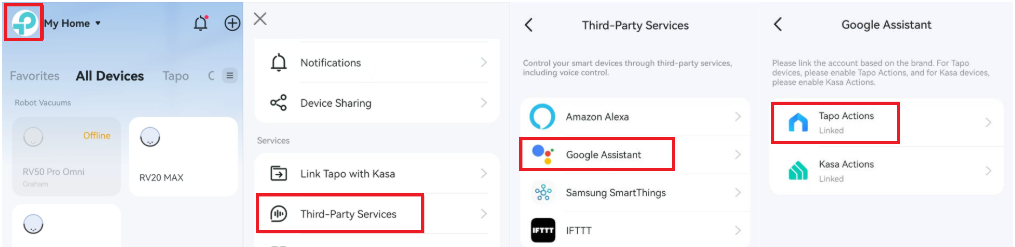
Étape 2 : Appuyez sur « Lier depuis l’application Google Home » , et l’application Google Home s’ouvrira automatiquement.
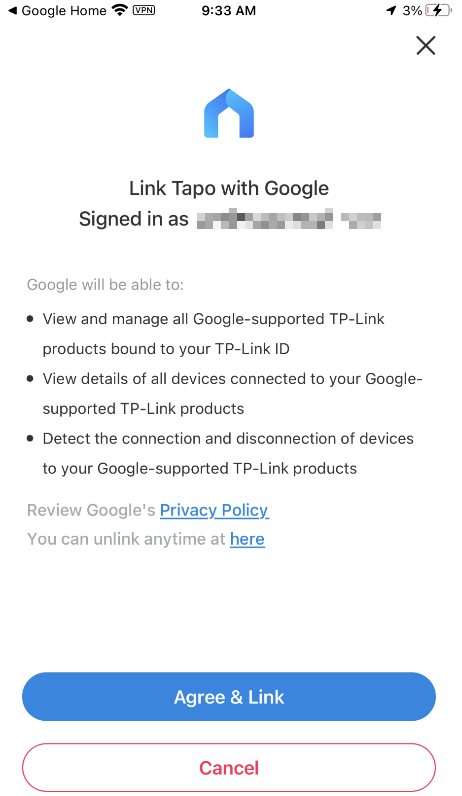
Étape 3. Google Home lancera la procédure de connexion et ouvrira l'application Tapo. Appuyez sur Accepter et connecter.
Étape 4. La procédure d'association est terminée. Vous verrez les appareils liés à votre identifiant TP-Link. Sélectionnez un appareil à attribuer à différentes pièces et maisons.
Étape 5. Les appareils sont connectés avec succès.
Option 2 : Via l’application Google Home
Étape 1 : Ouvrez l’ application Google Home , appuyez sur le menu de l’appareil, puis sur le bouton Ajouter .
Étape 2 : Appuyez sur « Compatible avec Google Home » et recherchez Tapo/Kasa.
Étape 3 : Appuyez sur Tapo/Kasa. L’application Tapo/Kasa s’ouvrira automatiquement et la procédure de liaison démarrera.
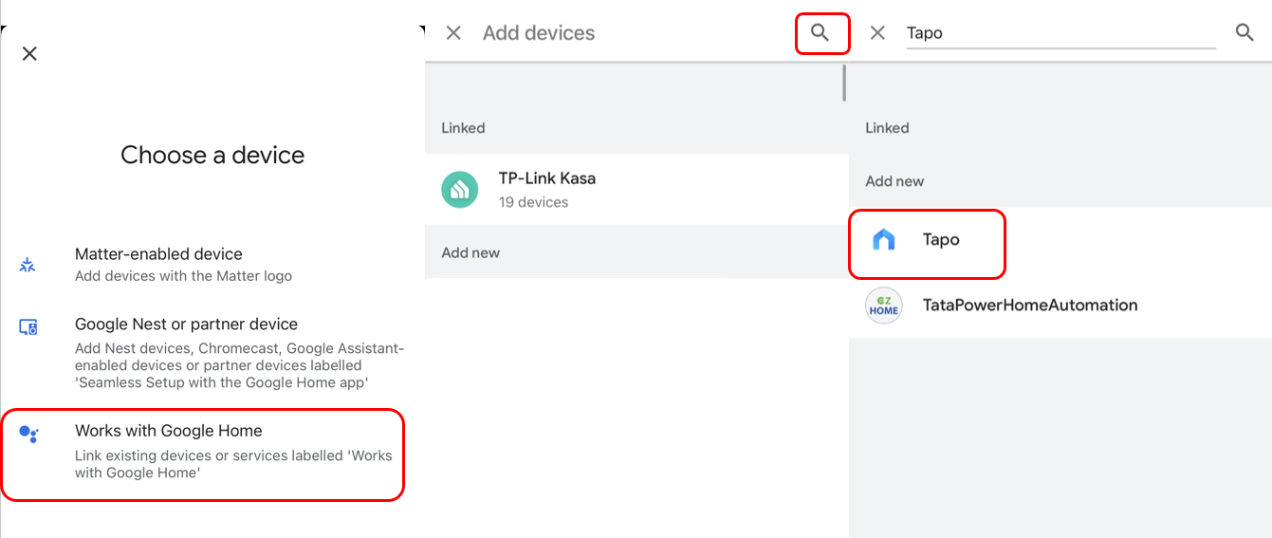
Étape 4 : Les étapes suivantes sont les mêmes que pour l'option 1.
Apprécier!
Vous pouvez visionner les vidéos de votre caméra Tapo sur votre écran Google Nest à l'aide de simples commandes vocales. Par exemple : « Hey Google, affiche ma caméra Tapo Smart Wi-Fi ».
Remarque : Chaque fois que vous modifiez le nom de l'appareil Tapo, vous devrez le redécouvrir pour mettre à jour son nom.
Scénario 2 : Pour les appareils Matter : Les appareils Matter se connectent directement à Google Home
Si vos appareils Tapo/Kasa sont compatibles avec le protocole Matter, vous pouvez également les contrôler via Google Home grâce à ce protocole. Pour plus d'informations sur le contrôle des appareils Tapo/Kasa via Google Home, veuillez consulter la documentation relative au protocole Matter .
Assurance qualité
Q1. Comment connecter ma serrure connectée Tapo à Google Home ?
A1. Pour garantir la sécurité de votre domicile, le contrôle d'une serrure connectée nécessite des paramètres de code de sécurité avancés. Veuillez consulter la section « Comment connecter ma serrure connectée Tapo à Google Home » pour obtenir des instructions détaillées.
Q2. Pourquoi ne puis-je pas regarder la diffusion en direct en continu sur mon appareil Chromecast/Google Hub ?
A2. Le visionnage du flux vidéo en direct des caméras Tapo via l'Assistant Google consommera votre forfait internet, car il s'agit d'un service cloud à cloud. Afin de préserver votre bande passante et les performances de votre réseau, le flux vidéo s'interrompra automatiquement après 10 minutes. Vous pouvez toutefois demander à Google de le réactiver si vous souhaitez poursuivre la diffusion.
Q3. Pourquoi ne puis-je pas regarder les flux en direct des caméras Tapo sur l'application Google Home ?
A3. La visualisation en direct n'est pas prise en charge par l'application Google Home. La version préliminaire publique de Google Home propose une fonctionnalité en cours de développement permettant d'accéder aux flux vidéo en direct des caméras compatibles avec Google Home. Cependant, cette fonctionnalité n'est pas disponible pour toutes les caméras, notamment les caméras Tapo. Veuillez patienter jusqu'à la prochaine mise à jour de Google.
Pour en savoir plus sur chaque fonction et configuration, rendez-vous sur le Centre de téléchargement pour télécharger le manuel de votre produit.
Est-ce que ce FAQ a été utile ?
Vos commentaires nous aideront à améliorer ce site.