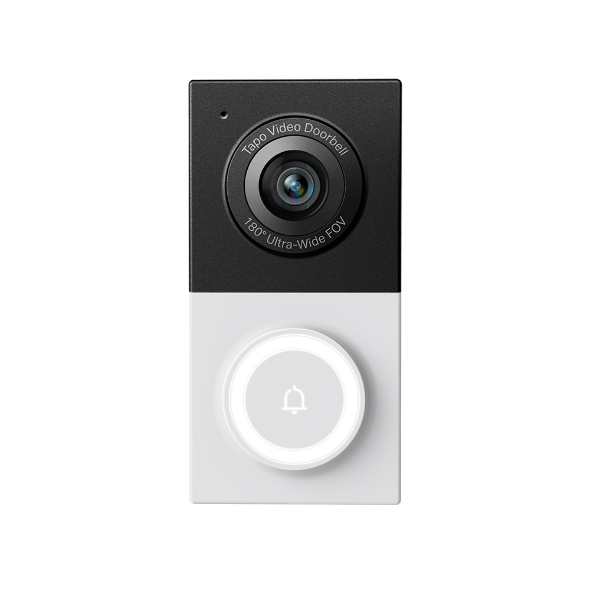
Comment visualiser les enregistrements continus des caméras/sonnettes Tapo & Kasa sur l'application Tapo ?
 623607
L'enregistrement continu capture en continu les images de vos caméras et sonnettes Tapo, vous permettant ainsi de visionner les séquences de votre choix. Tous les enregistrements sont stockés localement sur une carte microSD (vendue séparément) ou via un hub Tapo, et accessibles via l'application Tapo. Pour visionner les enregistrements, votre appareil doit prendre en charge l'enregistrement continu et celui-ci doit être activé dans l'application.
Points clés à retenir
- Une carte microSD (vendue séparément) ou un Tapo Hub est nécessaire pour utiliser la fonction d'enregistrement continu de votre caméra ou sonnette.
- Les caméras et sonnettes alimentées par piles ne prennent pas en charge l'enregistrement continu.
- La procédure pour activer et visionner les enregistrements est la même pour les caméras et les sonnettes.
- Votre caméra ou sonnette détecte automatiquement les mouvements, mais n'enregistre pas en continu sauf si l'enregistrement continu est activé dans les paramètres de votre appareil.
Exigences
Avant de commencer, téléchargez l'application Tapo depuis le Google Play Store ou l'App Store, ou en scannant le code QR.

Une carte microSD (vendue séparément) ou un Tapo Hub est également nécessaire pour activer la fonction d'enregistrement continu de votre caméra ou sonnette.
Étape 1 : Activer l’enregistrement local dans les paramètres de l’appareil
Ouvrez l'application Tapo et appuyez sur la fiche de votre caméra ou sonnette sur la page d'accueil pour accéder à la vue en direct. Appuyez sur l'icône d'engrenage en haut à droite pour ouvrir les paramètres de l'appareil. Appuyez sur Stockage et enregistrement , puis activez l'enregistrement local .
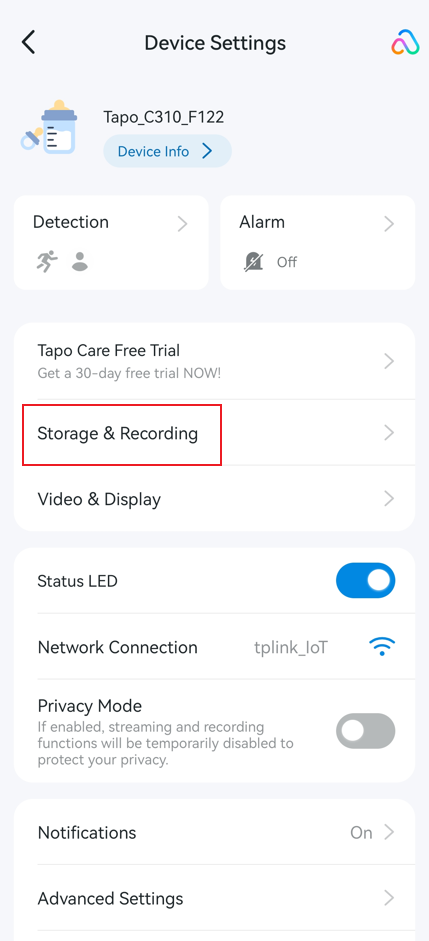
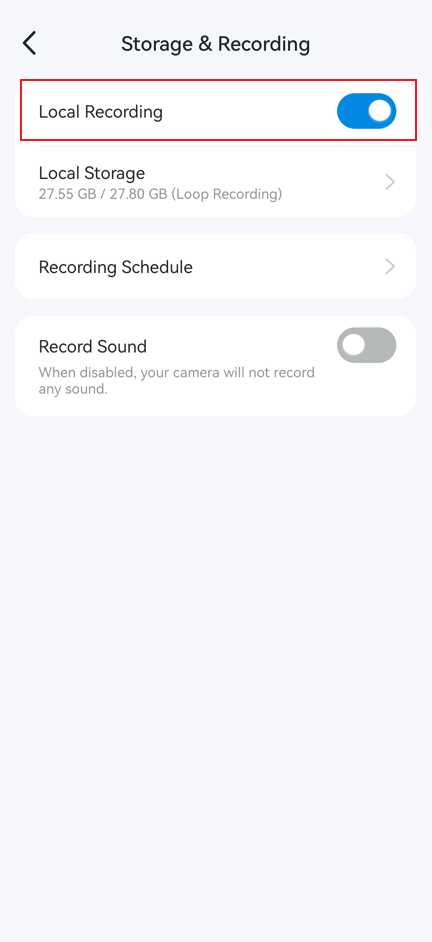
Étape 2 : Établissez votre planning d’enregistrement
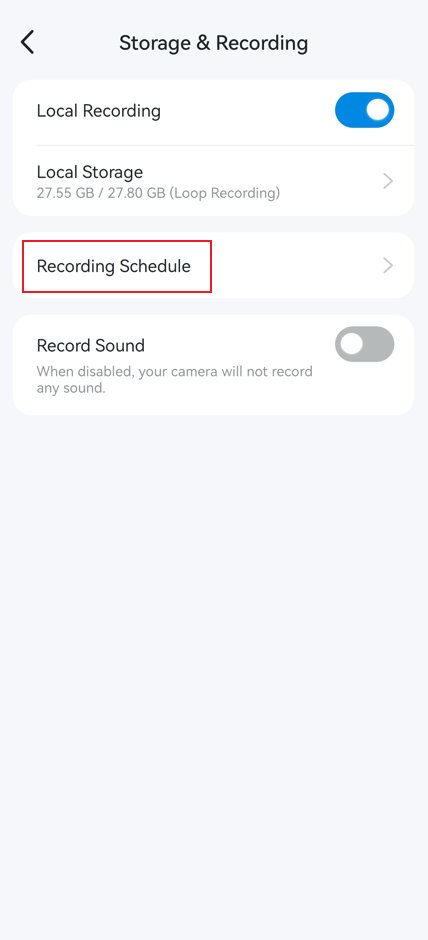
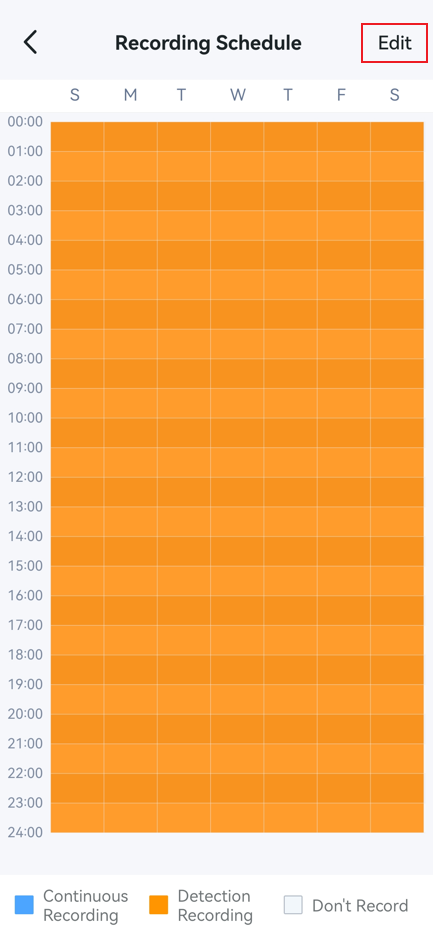
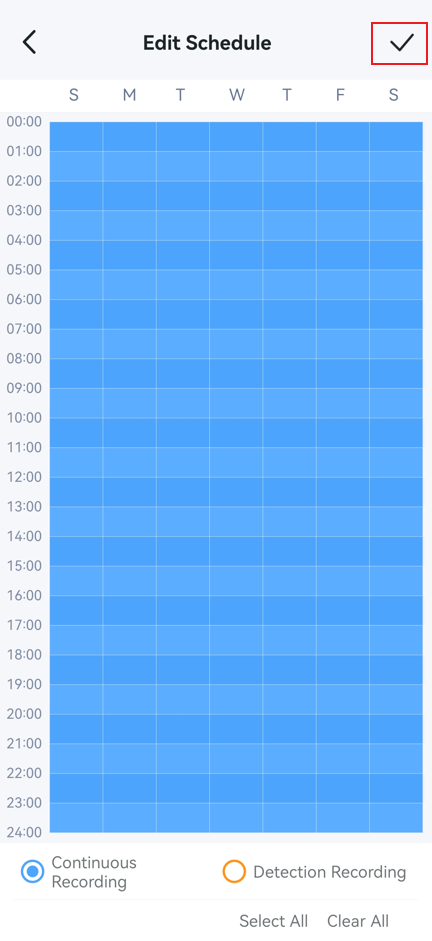
Appuyez sur « Programme d’enregistrement » pour ouvrir les paramètres de programmation. Vous pouvez y configurer deux modes d’enregistrement pour chaque créneau horaire de la semaine :
- L'enregistrement continu capture les images sans interruption pendant les heures programmées.
- L'enregistrement par détection de mouvement n'enregistre que lorsque la caméra détecte un mouvement ou un autre événement déclencheur. Cela utilise moins d'espace de stockage, mais il y aura des interruptions dans la couverture entre les événements de détection.
Sélectionnez un intervalle de temps pour l'activer en enregistrement continu, en enregistrement sur détection ou pour désactiver l'enregistrement. Une fois terminé, appuyez sur l'icône de validation en haut à droite pour enregistrer vos modifications.
Remarque : Les caméras et sonnettes alimentées par batterie (comme les modèles Tapo C420, C400, D230, etc.) ne prennent pas en charge l’enregistrement continu. Si votre appareil fonctionne sur batterie, l’option « Programmer l’enregistrement » ne s’affichera pas.
Étape 3 : Consultez vos enregistrements continus
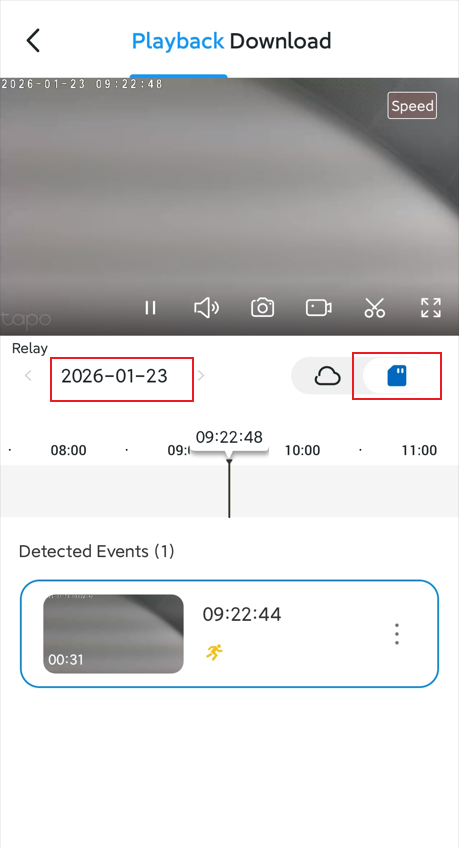
Pour visionner l'enregistrement continu de votre caméra Tapo, accédez à la page de visualisation en direct de votre caméra et appuyez sur Lecture et téléchargement . Sur la page de lecture, appuyez sur l' icône de la carte SD , puis sélectionnez une date. Faites glisser la chronologie pour accéder à la période que vous souhaitez visionner.
Dépannage des problèmes de lecture courants
Aucun enregistrement ne s'affiche : vérifiez d'abord que l'enregistrement local est activé dans Paramètres de l'appareil > Stockage et enregistrement . Si la carte SD n'est pas reconnue ou ne peut pas être formatée, consultez la section Dépannage des cartes SD pour les caméras Tapo et Kasa .
Des séquences manquantes ou des interruptions dans la chronologie : vérifiez les paramètres de votre planification d’enregistrement. Les interruptions dans les séquences indiquent généralement que les plages horaires correspondantes sont configurées en enregistrement par détection ou sans enregistrement. Passez les plages horaires concernées en enregistrement continu si vous souhaitez un enregistrement sans interruption.
L'option d'enregistrement continu n'est pas visible : votre appareil ne prend peut-être pas en charge l'enregistrement continu. Les caméras et sonnettes sans fil alimentées par batterie ne disposent pas de cette fonction. Pour vérifier la compatibilité, consultez les spécifications de votre produit sur le site web de TP-Link. Vous pouvez également vérifier la compatibilité des cartes microSD pour les caméras Tapo et Kasa afin de vous assurer que votre carte répond aux exigences.
Vous ne savez pas où trouver la section des enregistrements ? Depuis la vue en direct de votre caméra, appuyez sur Lecture et téléchargement pour accéder à l’écran de lecture. Sélectionnez Carte SD , choisissez une date et faites glisser la chronologie pour parcourir vos enregistrements.
Pour plus de détails sur le dépannage, consultez la section « Que faire si je rencontre des problèmes lors de la lecture de vidéos à partir d'une carte SD ? »
Est-ce que ce FAQ a été utile ?
Vos commentaires nous aideront à améliorer ce site.