
Cómo restablecer los ajustes de fábrica de los adaptadores Powerline
Para realizar un restablecimiento de fábrica, sigue las instrucciones que se indican a continuación. Existen dos situaciones.
Situación 1 es aplicable a todos los adaptadores PLC Ethernet. Situación 2 es aplicable a los adaptadores PLC inalámbricos, como TL-WPA271, TL-WPA281, TL-WPA4220 y TL-WPA2220.
Situación 1:
Tomamos como ejemplo el TL-PA4010.
Paso 1
Conecta el TL-PA4010 a un ordenador Windows mediante un cable Ethernet y enciéndelo.
Nota: El CD de instalación no se puede utilizar en un ordenador Mac. Para descargar la utilidad de gestión para Mac OS, haz clic aquí.
Paso 2
Inserta el CD de instalación en el ordenador o haz clic aquí para descargar la utilidad desde la web oficial de TP-Link y, a continuación, haz clic en Utilidad de Gestión para instalarla.
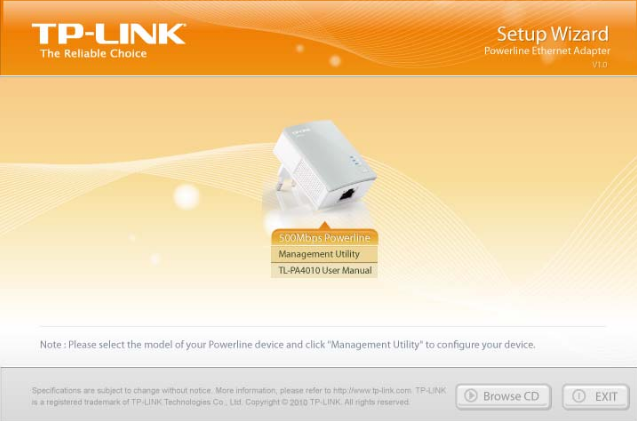
Paso 3
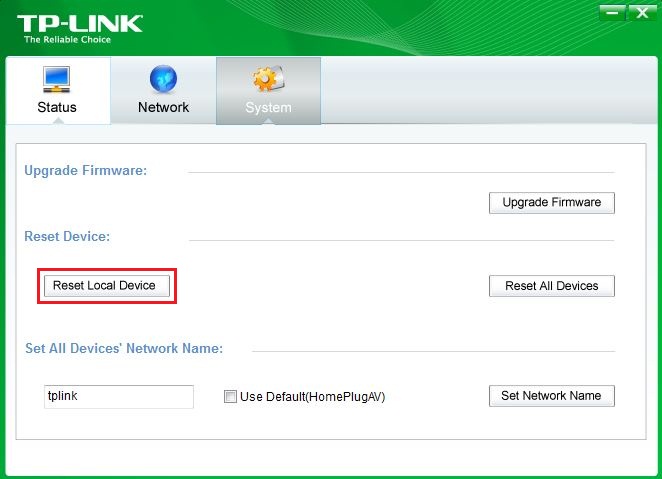
Abre la utilidad de gestión, ve a Sistema y haz clic en «Restablecer Dispositivo Local» para restablecerlo, como se muestra a continuación:
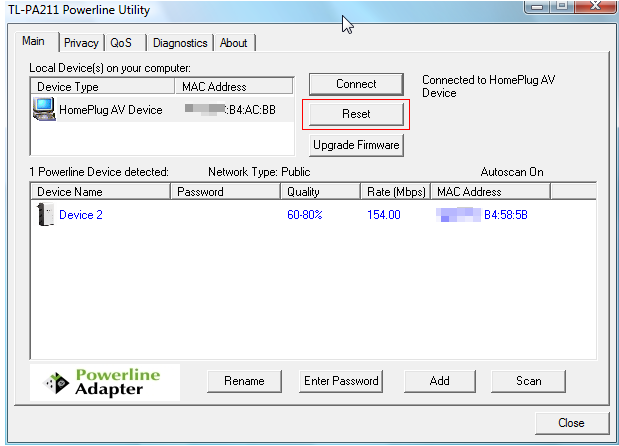
En cuanto a algunas versiones anteriores, como TL-PA211 V1, TL-PA210 V1 y TL-PA201, al instalar la utilidad de gestión verás una imagen como la siguiente. Abre la pestaña Principal y haz clic en Restablecer para reiniciar el dispositivo.
Situación 2:
En los adaptadores PLC inalámbricos, utiliza un clip o pin para mantener presionado este botón de Reset durante aproximadamente 10 segundos; a continuación, el dispositivo se restaurará a los valores predeterminados de fábrica.
Nota: Cuando los adaptadores PLC se restablecen con éxito a los valores predeterminados de fábrica, el nombre de red de cada uno pasa a ser el predeterminado «Homeplug AV». Al compartir el mismo nombre de red, todos los adaptadores PLC se conectan entre sí automáticamente, por lo que no es necesario pulsar el botón de emparejamiento para vincularlos.
Si tu adaptador cuenta con el nuevo logotipo, consulta ¿Cómo restablecer un dispositivo utilizando la Utilidad tpPLC (nuevo logotipo)?
¿Es útil este artículo?
Tus comentarios nos ayudan a mejorar esta web.

TP-Link Community
Still need help? Search for answers, ask questions, and get help from TP-Link experts and other users around the world.